Bạn đang dùng máy tính dùng hệ điều hành Windows 10, bạn hay làm việc với những file âm thanh và cần biên tập một file âm nhạc MP3 nào đó? Thủ thuật dưới đây chúng tôi sẽ giúp bạn biết cách Chia nhỏ file MP3 trên Windows 10 rất đơn giản nhưng hiệu quả vô cùng.
Để bạn có thể biên tập, chia nhỏ được một file MP3 âm nhạc trên máy tính thì bạn nên dùng những phần mềm chuyên dụng để hỗ trợ và giúp bạn trong công việc. Hiện nay các tool biên tập âm nhạc trực tuyến hay những phần mềm hỗ trợ chỉnh sửa, biên tập file âm thanh khá nhiều, nổi lên trong số đó là phần mềm MP3Splt.
Chia nhỏ file MP3 trên máy tính Windows 10
dùng phần mềm MP3Splt có thể giúp bạn cắt, chia nhỏ file âm nhạc MP3 thành những file âm thanh nhỏ khác theo ý muốn của ban. Các thao tác để chia nhỏ file âm thanh với MP3Splt tương đối đơn giản và bạn không phải làm qua nhiều công đoạn hay phải dùng thêm các chương trình hỗ trợ khác.
Cách chia nhỏ file MP3 trên Windows 10
Để chia nhỏ file MP3 trên Windows 10, bạn làm theo các bước hướng dẫn sau:
Bước 1: Đầu tiên, bạn hãy tải phần nềm Mp3splt theo đường link TẠI ĐÂY
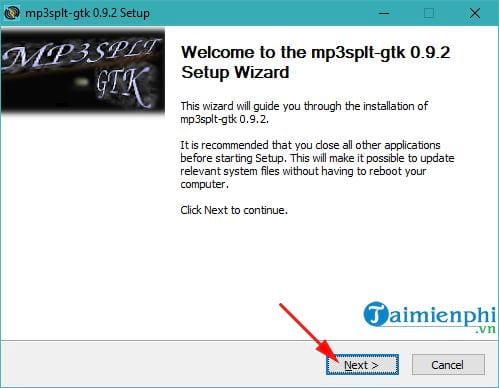
Bước 2: Bạn khởi chạy tập tin đuôi mp3splt-gtk_0.9.2_i386.exe vừa được tải về trong máy tính. Nhấn Next để tiến hành lắp đặt chương trình.
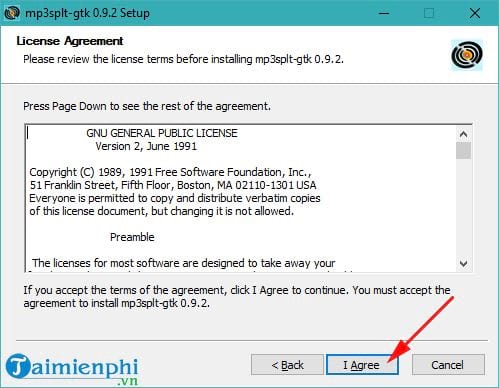
Bước 3: Xuất hiện giao diện mới với các điều khoản dùng chương trình. Bạn nhấn I Agree để đồng ý để tiếp tục lắp đặt.
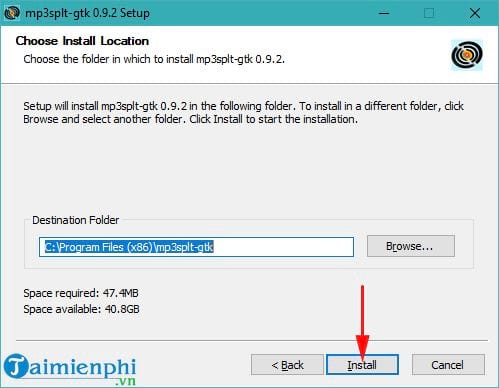
Bước 4: Tiếp theo, bạn nhấn Next. Sau đó, bạn có thể lựa chọn thư mục lưu trữ các tập tin của phần mềm Mp3splt trên máy tính (khi đó bạn nhấn chọn Browse). Nhấn Install để lắp đặt chương trình.
Bước 5: Bạn đợi quá trình lắp đặt thành công và tiếp tục nhấn Next.
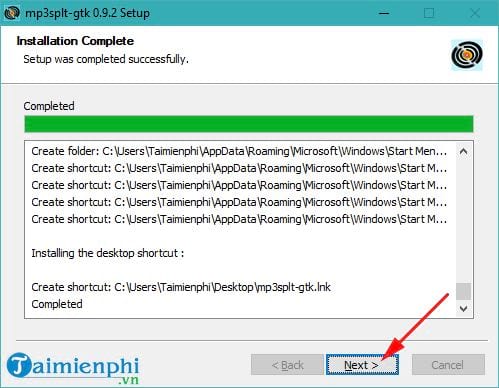
Cuối cùng, bạn nhấn Finish để kết thúc quá trình lắp đặt Mp3splt và có thể dùng ngay tool Mp3splt trên máy tính.
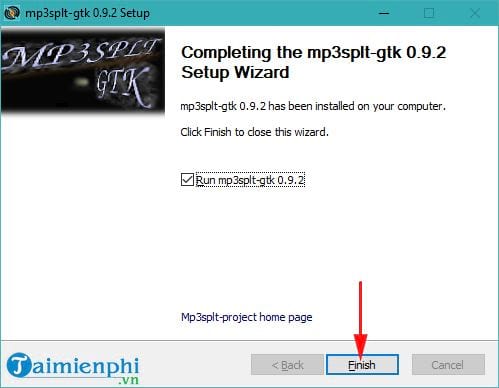
Bước 6: Giao diện chương trình Mp3splt sẽ xuất hiện như hình bên dưới:
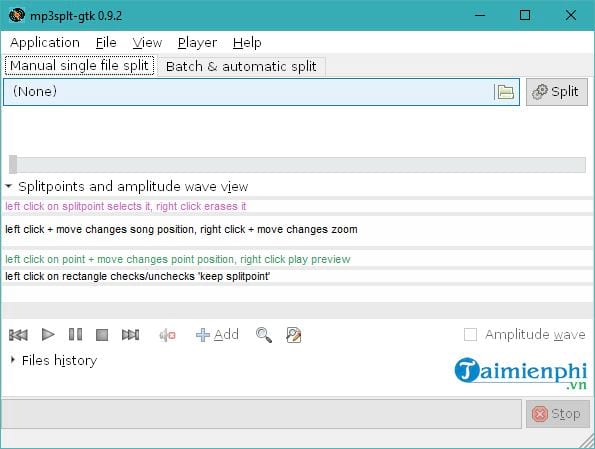
Bước 7: Tại giao diện phần mềm này -> bạn nhấn chọn mục File rồi chọn Open single file để mở file muốn chia nhỏ có sẵn trong máy tính.
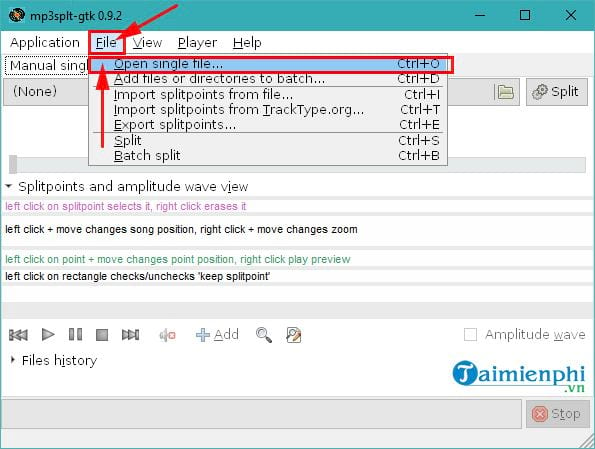
Bước 8: Giao diện Choose File xuất hiện. Tại đây, bạn hãy tìm đến thư mục chứa file âm thanh cần cắt tại bên trái. Bên phải, bạn nhấn chọn file âm thanh -> sau đó nhấn OK để mở tập tin.
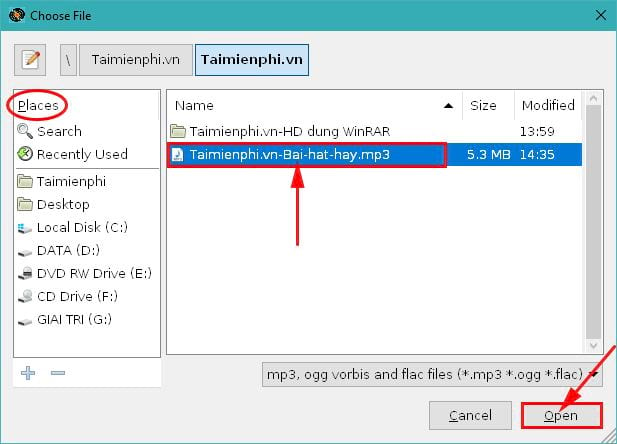
Hình trên bạn để ý sẽ thấy Mp3splt hỗ trợ biên tập file âm thanh các định dạng như: .mp3, .ogg và .flac.
Bước 9: Khi chạy file âm thanh, bạn nhấn chọn biểu tượng tam giác màu xanh Play để mở file âm thanh, kèm theo đó phần mềm hiển thị phân đoạn các phút cho file âm thanh . Bạn có thể dựa vào đây để chọn khung thời gian muốn cắt của file MP3 mình vừa mới chọn.
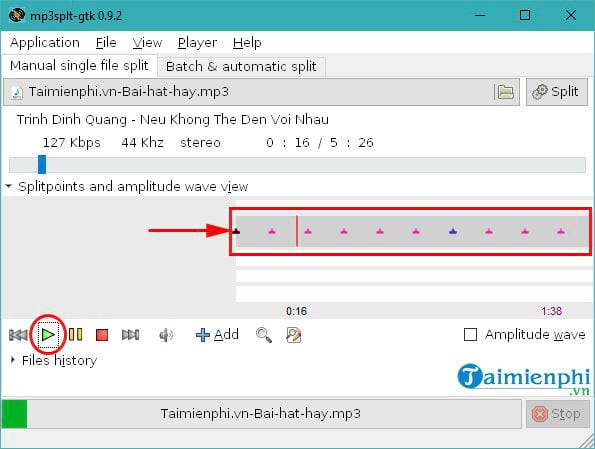
Tại khung chạy file, bạn chọn thời gian để tạo thành điểm đầu đoạn chia khi nhấn cần gạt rồi nhấn Add bên dưới. Di chuyển cần gạt tiếp theo để chọn điểm cuối đoạn chia và cũng nhấn Add.
Để kiểm tra lại đoạn âm thanh đã chia đúng hay chưa, bạn di chuyển thanh ngang nhỏ màu đỏ đến điểm đầu của đoạn cắt.
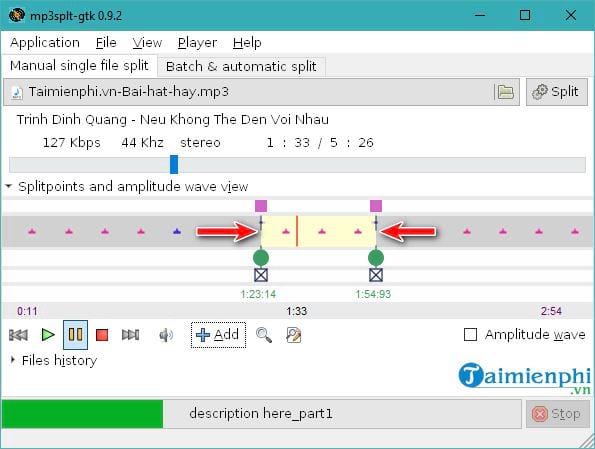
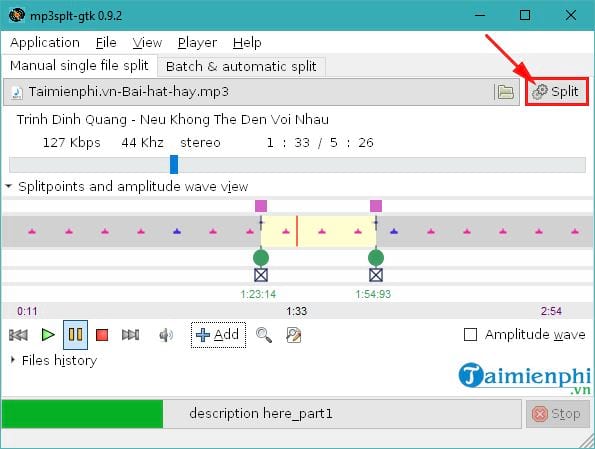
Bước 10: Khi bạn đã chọn được điểm đầu và điểm cuối đoạn chia -> bạn nhấn chọn mục Split bên trên để tiến hành chia.
File âm thanh sau khi chia sẽ xuất hiện ngay trên màn hình Desktop để bạn dễ dàng tìm kiếm, xem lại file:
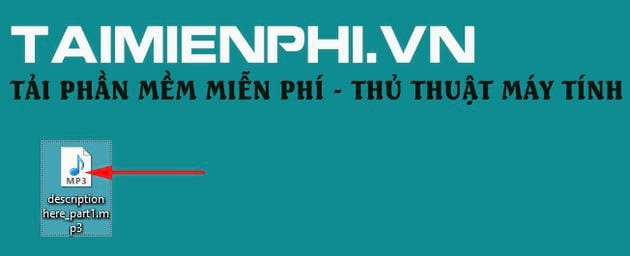
Như vậy là bạn vừa hoàn thành việc Chia nhỏ file MP3 trên Windows 10 bằng phần mềm Mp3splt rất đơn giản và nhanh chóng. Với các thao tác trong hướng dẫn này bạn sẽ chia nhỏ một file âm nhạc MP3 khá nhanh và không cần phải chỉnh sửa, xây dựng nhiều. Hơn nữa việc file sau khi được chia nhỏ xuất hiện ngay trên màn hình chính Desktop cũng rất dễ tìm kiếm cho bạn. Đây đúng là phần mềm chia nhỏ file MP3 tuyệt với, đáng để bạn dùng.
Ngoài ra, một thủ thuật hay khác cũng có thể giúp bạn cắt file MP3 nhanh chóng hiệu quả, đó là dùng phần mềm MP3 Cut để cắt nhỏ file âm thanh, bạn xem chi tiết cách dùng Mp3 Cut để biết cách dùng. Chúc bạn thành công!
Để bạn có thể biên tập, chia nhỏ được một file MP3 âm nhạc trên máy tính thì bạn nên dùng những phần mềm chuyên dụng để hỗ trợ và giúp bạn trong công việc. Hiện nay các tool biên tập âm nhạc trực tuyến hay những phần mềm hỗ trợ chỉnh sửa, biên tập file âm thanh khá nhiều, nổi lên trong số đó là phần mềm MP3Splt.