iTools nổi bật với chức năng cho phép khách hàng chép danh bạ từ iPhone vào SIM, cách làm cũng khá đơn giản. Sau khi hoàn thành chép danh bạ từ iPhone vào sim bằng iTools, bạn hoàn toàn yên tâm về danh bạ iPhone của mình bởi chúng đã được copy sang SIM một cách đầy đủ, giờ đây bạn không còn phải lo mất các liên hệ quan trọng trong danh bạ của mình nữa
Chép danh bạ từ iPhone vào sim bằng iTools là một trong những giải pháp hiếm hoi khách hàng iPhone có thể dùng để chép danh bạ bởi sự giới hạn của chính hệ điều hành iOS gây ra cho khách hàng. Nếu như việc chép danh bạ từ sim vào iPhone đơn giản đi bao nhiêu thì cách chép danh bạ từ iPhone vào sim lại gây khó khăn cho khách hàng bấy nhiêu.
Nhưng không có vấn đề nào mà chúng ta không thể giải quyết được và với cách chép danh bạ từ iPhone vào sim bằng iTools chính là giải pháp mà Bảo Tiến Giang muốn đề cập đến cũng như đề xuất cho bạn đọc nên áp dụng nếu như muốn chép danh bạ từ iPhone vào sim.
Hướng dẫn chép danh bạ từ iPhone vào sim bằng iTools
– khách hàng cần phải tải iTools tại đây, download iTools.
=> Link tải iTools cho Windows
– Để iTools có thể hoạt động được thì máy tính cần phải có itunes, tải iTunes tại đây.
=> Link tải iTunes cho Windows
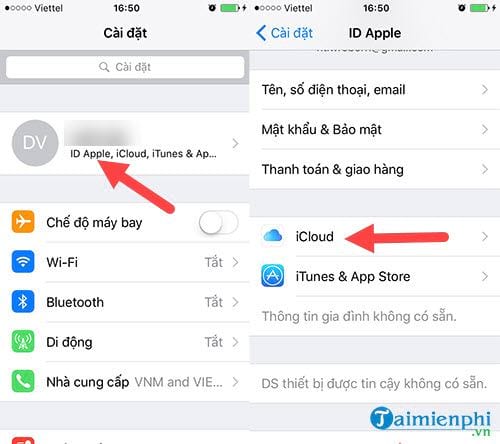
Bước 1: Trước khi chép danh bạ từ iPhone vào sim bằng iTools bạn phải tắt chế độ sao lưu danh bạ trên iCloud đi đã, đầu tiên hãy nhấn vào lắp đặt > lựa chọn profile trên cùng > chọn iCloud.
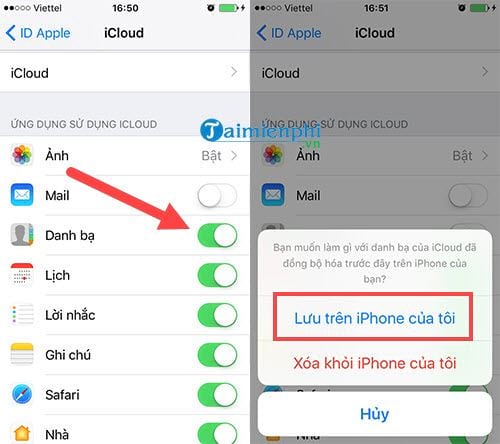
Bước 2: Tại đây bạn chỉ việc tắt bỏ phần danh bạ và nhấn chọn lưu trên iPhone của tôi là xong.
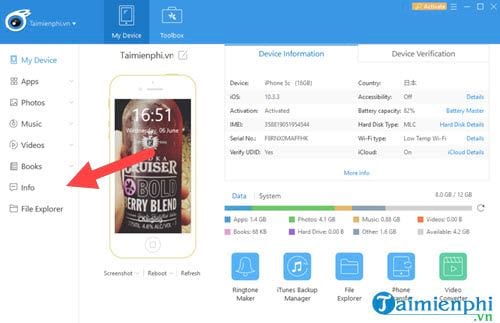
Bước 3: Tải và lắp đặt iTools như các phần mềm thông thường, kết nối iPhone với máy tính rồi mở iTools lên chọn info.
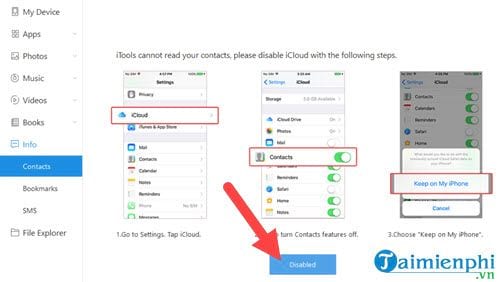
Bước 4: Sau đó bạn nhấn vào Contact, vì đã loại bỏ sao lưu danh bạ trên icloud rồi nên bạn chỉ cần nhấn tiếp vào Disabled tại đây là xong.
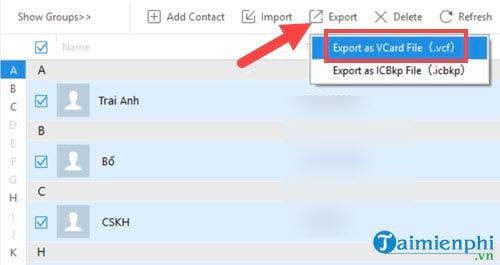
Bước 5: Vào phần danh bạ bạn chép toàn bộ danh bạ > chọn Export >Export as Vcard File để xuất file danh bạ có trong máy.
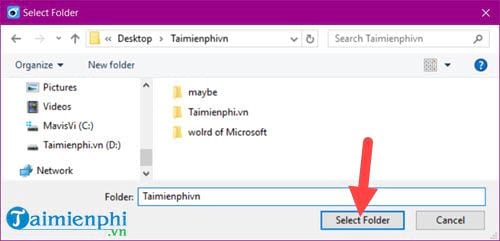
Lựa chọn thư mục chứa các file vCard.
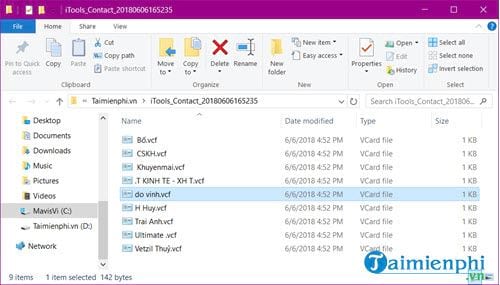
Bước 6: Ngay bây giờ bạn vào thư mục vừa chỉ định và copy toàn bộ file vCard có trong này.
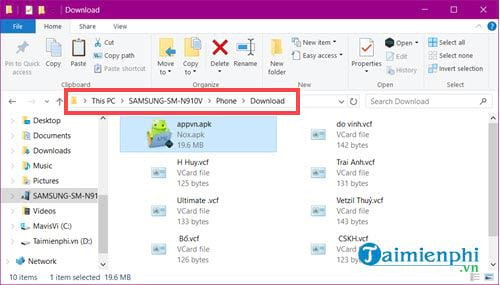
Kết nối một máy Android có tại đó, nhớ lắp sim cần chuyển danh bạ vào rồi bạn chuyển hết đống vCard trên vào máy Android.
Bước 7: Sau khi sao lưu xong bạn mở máy ra vào phần danh bạ, chọn quản lý danh bạ ở menu góc phải màn hình rồi nhấn vào nhập / xuất danh bạ.
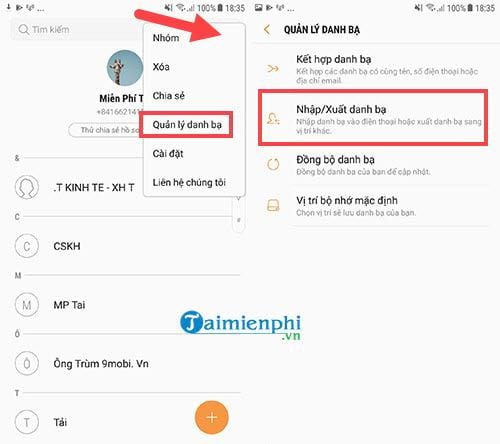
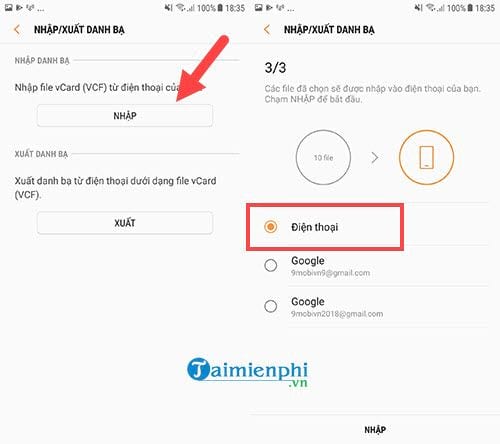
Bước 8: Tại đây bạn chọn nhập file vCard rồi tiền hành nhập từ điện thoại, hệ thống sẽ tự động tìm kiếm và liệt kê ra cho bạn các file vCard sau đó nhập vào máy.
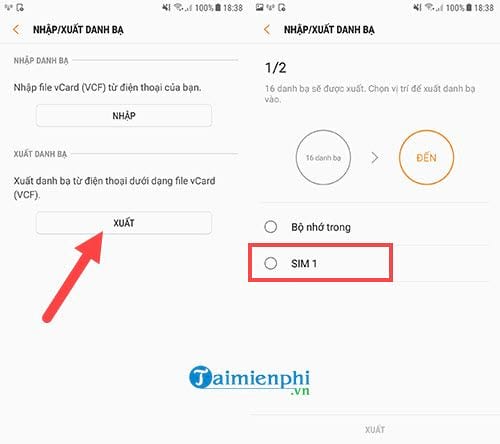
Bước 9: Sau thao tác trên bạn vào lại phần này một lần nữa nhưng tại đây chúng ta chọn xuất danh bạ và lựa chọn là SIM.
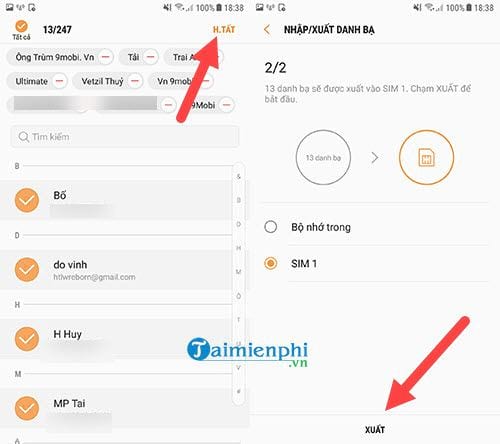
Lựa chọn toàn bộ danh bạ mà bạn muốn xuất rồi nhấn vào xuất ở dưới là xong, việc chép danh bạ từ iPhone vào sim đã hoàn tất.
Trên đây Bảo Tiến Giang đã hoàn tất việc chép danh bạ từ iPhone vào sim bằng iTools, mặc dù việc chuyển đổi danh bạ vẫn phải cần thông qua một máy Android nhưng vì cơ chế của iOS nó là như vậy nên chúng ta không có thể làm cách nào khác ngoài việc jailbreak nó cả. Tất nhiên việc jailbreak mang lại nhiều mối nguy cho máy bạn và đặc biệt là ở các hệ điều hành mới việc jailbreak là chưa thể.
Nhưng qua đây bạn có thể thấy việc sao lưu danh bạ điện thoại trên Android đơn giản hơn rất nhiều, có lẽ nhà phát triển iOS không muốn khách hàng dễ dàng tử bỏ hệ điều hành này nên cơ chế của nó phức tạp hơn việc sao lưu danh bạ điện thoại Android. Tuy vậy với cách chép danh bạ từ iPhone vào sim bằng iTools cũng là một phương pháp không tốn quá nhiều thời gian của bạn.
Chép danh bạ từ iPhone vào sim bằng iTools là một trong những giải pháp hiếm hoi khách hàng iPhone có thể dùng để chép danh bạ bởi sự giới hạn của chính hệ điều hành iOS gây ra cho khách hàng. Nếu như việc chép danh bạ từ sim vào iPhone đơn giản đi bao nhiêu thì cách chép danh bạ từ iPhone vào sim lại gây khó khăn cho khách hàng bấy nhiêu.