Làm thế nào để chép danh bạ từ iPhone sang SIM là một câu hỏi mà Bảo Tiến Giang đã từng nhận được rất nhiều từ phía độc giả, cho đến tận bây giờ vẫn có rất nhiều người thắc mắc và cần được xử lý về vấn đề này. Vậy bạn đã biết cách sao lưu danh bạ từ iPhone sang SIM hay chưa?
Bảo Tiến Giang đã từng nói rất nhiều lần về vấn đề chép danh bạ từ iPhone sang SIM. Trên thực tế việc sao lưu danh bạ iPhone sang SIM là “bất khả thi” bởi chính Apple không cho phép khách hàng làm điều này, họ không muốn khách hàng của mình dùng sang một điện thoại khác bằng cách không cho phép chép danh bạ từ iPhone sang SIM. Tuy vậy chúng ta vẫn có những giải pháp khác nhau để có thể lấy được danh bạ đó thay vì chép danh bạ từ iPhone sang SIM.
Chép danh bạ từ iPhone sang SIM
Hướng dẫn chép danh bạ từ iPhone sang SIM
Như đã nói ở trên chúng ta không thể chép danh bạ từ iPhone sang SIM, do đó chúng ta phải tìm một giải pháp khác. Trong bài viết này Bảo Tiến Giang sẽ chia làm 2 phần đó là việc lấy danh bạ cho chính thiết bị iPhone mới hoặc là Android.
1. Trường hợp chuyển sang iPhone mới
Thực sự trường hợp này rất đơn giản bởi khách hàng chỉ đồng bộ danh bạ cũng như những thứ khác từ iCloud là được, Apple làm khá tốt công việc này nên sẽ chẳng có vấn đề gì với việc chuyển danh bạ từ iPhone này sang iPhone khác cả. Hoặc bạn đọc có thể tham khảo thêm cách lấy lại danh bạ trên iPhone để biết chi tiết hơn về cách làm khác.
2. Trường hợp chuyển sang điện thoại Android
Nếu trong trường hợp bán chán iPhone rồi và không muốn dùng dòng điện thoại nào nữa, lúc này Android sẽ là lựa chọn và việc chuyển danh bạ sẽ như thế nào.
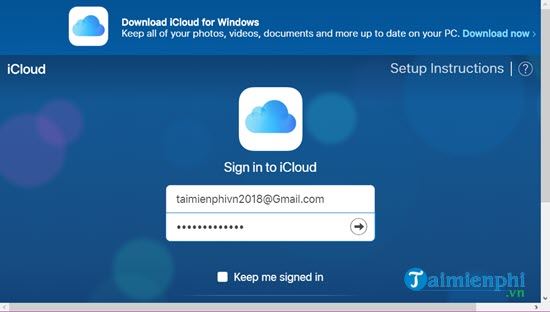
Bước 1: Để giải quyết tình huống này mà vẫn thỏa mãn được yêu cầu chép danh bạ từ iPhone sang SIM, chúng ta cần phải truy cập vào iCloud TẠI ĐÂY.
Trong này bạn hãy đăng nhập tài khoản mà chiếc iPhone đang dùng.
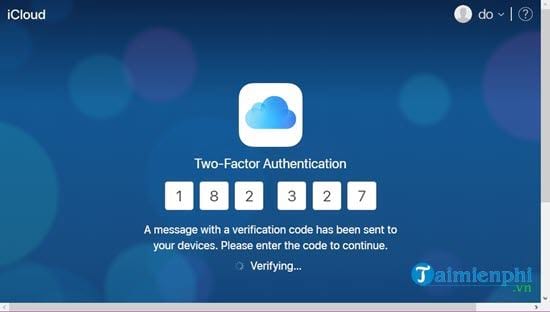
Bước 2: Ở một số máy đã xây dựng mật khẩu 2 bước sẽ phải active thêm một lần nữa, còn với những máy chưa Bảo Tiến Giang sẽ hướng dẫn phía dưới.
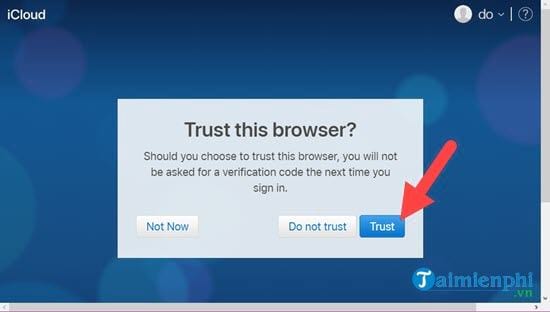
Bước 3: Đồng ý cho phép trình duyệt này được truy cập vào iCloud của bạn, thao tác này chỉ xuất hiện 1 lần duy nhất cho 1 trình duyệt.
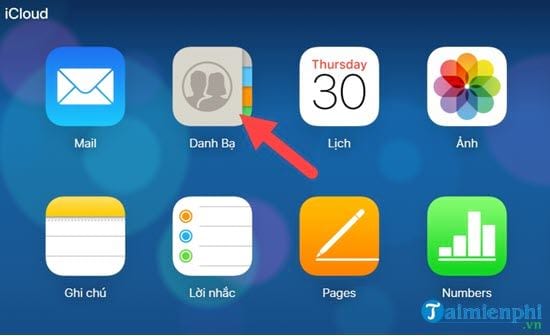
Bước 4: Vào đến giao diện bên trong chúng ta nhấn vào phần danh bạ để tiến hành sao lưu danh bạ.
Bước 5: Tiếp đó chúng ta lựa chọn Bôi đen tất cả danh bạ cần sao lưu rồi nhấn vào biểu tượng Setting góc trái > lựa chọn xuất vCard…
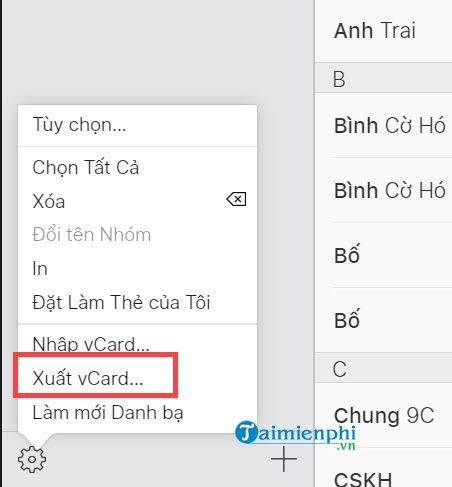
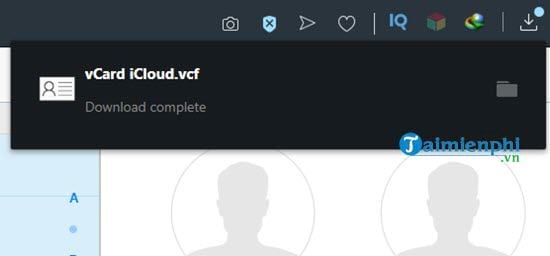
Bước 6: Sau khi xuất vCard xong bạn có thể sao lưu nó vào máy điện thoại Android hay gửi mail là tùy ở bạn, đây chính là file chứa toàn bộ danh bạ của bạn.
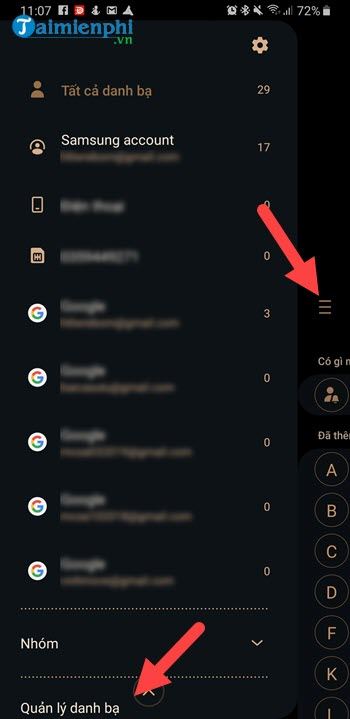
Bước 7: Trên thiết bị Android sau khi bạn copy file kia vào chúng ta chỉ cần vào danh bạ >quản lý danh bạ của máy.
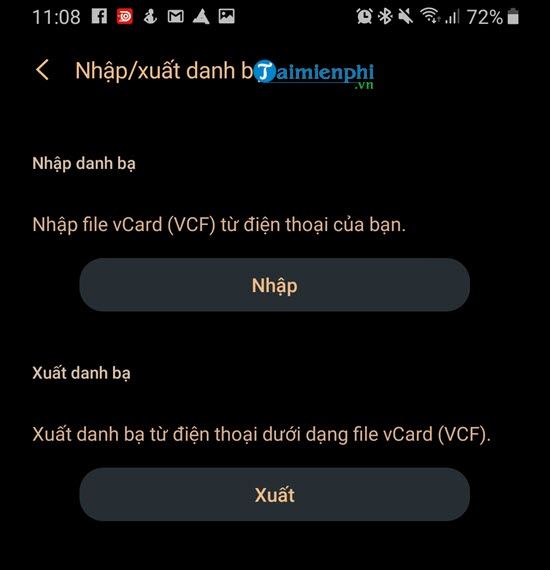
Bước 8: Cuối cùng nhấn vào nhập / xuất danh bạ để nhập file vcard mà chúng ta tải vừa rồi.
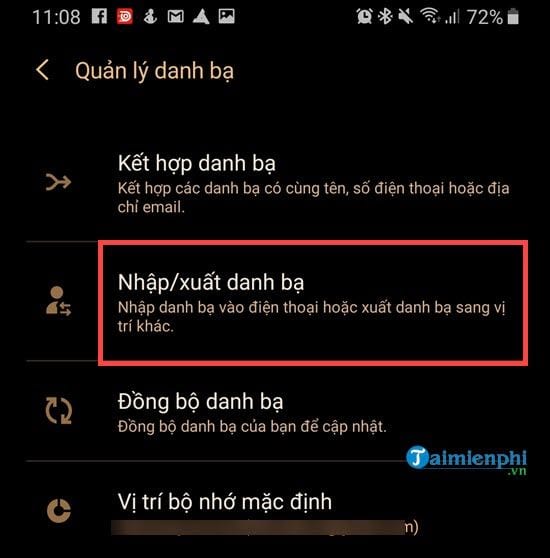
Bước 9: Ở đây bạn lựa chọn nhập và trỏ đến nơi chứa file vCard là xong, như vậy là chúng ta đã hoàn thất việc sao lưu danh bạ thay vì chép danh bạ từ iPhone sang SIM.
Apple họ luôn muốn độc quyền mọi thứ, họ muốn khách hàng của mình phải tuân theo ý của họ vì thế việc chép danh bạ từ iPhone sang SIM chắc chắn sẽ còn rất lâu để có thể được phép chép danh bạ từ iPhone sang SIM. Tuy vậy với cách làm ở trên cũng không quá khó khăn để các bạn có thể lấy được danh bạ như ý muốn.
Ở phần trên chúng ta có thể thấy để đăng nhập iCloud bạn phải làm thêm một lần xác nhận nữa. Việc này là hoàn toàn không ép buộc nhưng nếu bạn muốn active bảo mật 2 lớp cho iCloud như hình trong bài có thể tham khảo tại đây với hướng dẫn active bảo mật 2 lớp cho iCloud đến từ Bảo Tiến Giang.
Không chỉ có iCloud mà Gmail của Google cũng vậy, Google cũng rất quan tâm đến vấn đề bảo mật của khách hàng và cũng trang bị bảo mật 2 lớp Gmail. Về cơ bản thì bảo mật 2 lớp Gmail cũng khá giống với iCloud. Bạn đọc cũng nên tìm hiểu thêm và active cho tài khoản mình.
Bảo Tiến Giang đã từng nói rất nhiều lần về vấn đề chép danh bạ từ iPhone sang SIM. Trên thực tế việc sao lưu danh bạ iPhone sang SIM là “bất khả thi” bởi chính Apple không cho phép khách hàng làm điều này, họ không muốn khách hàng của mình dùng sang một điện thoại khác bằng cách không cho phép chép danh bạ từ iPhone sang SIM. Tuy vậy chúng ta vẫn có những giải pháp khác nhau để có thể lấy được danh bạ đó thay vì chép danh bạ từ iPhone sang SIM.