Chèn Clip Art vào văn bản Word giúp trang văn bản của bạn sinh động và thu hút hơn. Tuy nhiên không phải ai cũng biết cách làm này.
Hiện Office 2013 và Office 2016 đã không còn Clip Art, các bạn chỉ có thể làm việc chèn Clip Art có sẵn từ các phiên bản thấp hơn từ 2010 trở xuống, tuy nhiên, trong bản Office 2013 và Office 2016 lại hỗ trợ bạn chèn hình ảnh trực tuyến vào Word, đây là một trong những chức năng mới và hữu ích.
Bạn đã biết cách chèn Clip Art vào file văn bản Word chưa? Bài viết dưới đây sẽ hướng dẫn các bạn cách dùng chức năng này một cách nhanh chóng và dễ dàng.
Cách chèn Clip Art trong Word
Đối với Word 2003
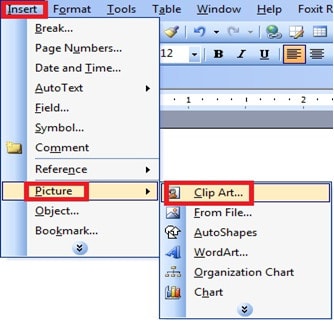
Để chèn Clip Art vào, bạn đặt trỏ chuột tại vị trí muốn thêm sau đó vào menu Insert, chọn Picture, rồi chọn tiếp mục Clip Art.
Cửa sổ Clip Art xuất hiện, gõ tên hình ảnh bạn cần tìm vào ô Search for, lưu ý là phải gõ bằng tiếng Anh vì các file mặc định đều được lưu bằng tiếng Anh. Sau đó nhấn Go để tìm kiếm.
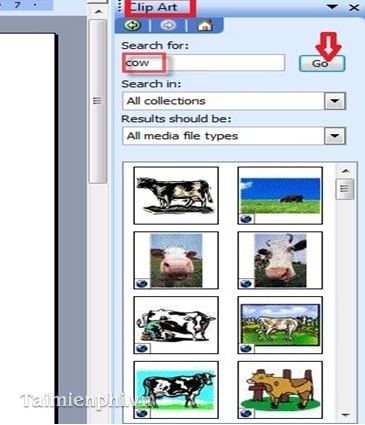
Các bạn cũng có thể không nhập gì và nhấn Go, khi đó danh sách các hình có trong máy sẽ xuất hiện. Tìm đến hình cần chèn và kích chuột trái lên nó, hình ảnh được chọn sẽ được chèn ngay vào vị trí bạn chọn.
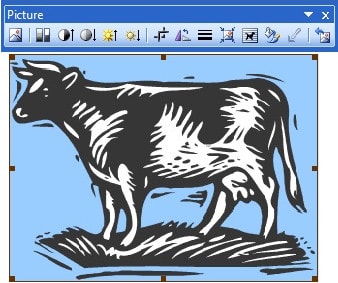
Ngoài ra, khi hình ảnh xuất hiện thì thanh tool Picture cũng đồng thời hiển thị, cho phép bạn sửa đổi độ sáng, màu sắc, góc xoay,…
Đối với Word 2007
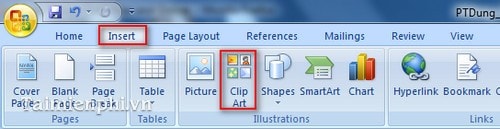
Để chèn Clip Art vào tài liệu, bạn vào tab Insert và chọn biểu tượng Clip Art.
Khi cửa sổ mới xuất hiện, gõ từ khóa cần tìm kiếm vào mục Search for và nhấn Go. Một danh sách các hình ảnh tương ứng với từ khóa xuất hiện, kích chọn hình bạn cần thêm vào văn bản của mình. Ngay lập tức hình đã được chèn vào tài liệu.
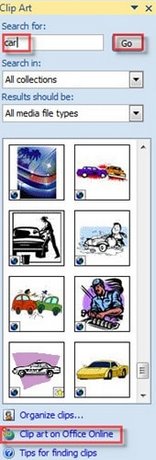
Ngoài ra bạn cũng có thể truy cập tới thư viện Clip Art trực tuyến để tìm thấy nhiều hình ảnh thú vị khác bằng cách kích chuột vào Clip art on Office Online phía dưới của cửa sổ Clip Art.
Chèn Clip Art khác với việc chèn ảnh vào Word, các biểu tượng clip art có sẵn trong word, còn với những hình ảnh cần chèn thì ở bên ngoài, tuy nhiên, các bước chèn ảnh vào word cũng đơn giản, không quá phức tạp với khách hàng, nếu còn băn khoăn hãy tham khảo bài viết có trên Bảo Tiến Giang nhé.
Để trình bày văn bản đẹp, một bài luận văn, đồ án chuyên nghiệp, ngoài hình ảnh, câu chữ, chính tả thì việc giãn dòng chuẩn là hết sức cần thiết để các từ, ký tự không dính liền với nhau, để giãn dòng chuẩn, bạn không cần biết dùng Word thành thạo, tham khảo cách giãn dòng chuẩn của Bảo Tiến Giang sẽ giúp bạn làm được việc này.
Hiện Office 2013 và Office 2016 đã không còn Clip Art, các bạn chỉ có thể làm việc chèn Clip Art có sẵn từ các phiên bản thấp hơn từ 2010 trở xuống, tuy nhiên, trong bản Office 2013 và Office 2016 lại hỗ trợ bạn chèn hình ảnh trực tuyến vào Word, đây là một trong những chức năng mới và hữu ích.