• Thủ Thuật
    • Audio – Video
    • Hình ảnh – Đồ họa
    • Chat, nhắn tin, video call
    • Mobile
    • Facebook
    • TikTok
    • Instagram
    • Windows
    • Youtube
    • Phần Mềm
    • Thiết bị số, công nghệ
    • Word – Excel – PowerPoint
    • Zoom
    • Live Stream
  • Công Nghệ
    • Điện Máy
    • Đánh Giá
  • Game
    • Code Game
    • Game Mobile
    • Game Offline
    • Game Online
    • Hack Game
    • Tin Game
    • Tips Game
  • Yêu bếp
    • Cách nấu món ăn
    • Mẹo vào bếp
  • Giải Trí
    • Cộng đồng mạng
    • Lời bài hát
    • Manga
    • Phim ảnh
    • Thể thao
  • Top List
  • Ẩm Thực
    • Đặc sản vùng miền
    • Địa điểm ăn uống
  • Cuộc Sống
    • Phong Thủy
    • Mẹo vặt gia đình
    • Văn Hóa
    • Quà tặng
  • Du lịch
    • Địa điểm du lịch
  • Giáo Dục
    • Lớp 1 – 12
      • Lớp 1
      • Lớp 2
      • Lớp 3
      • Lớp 4
      • Lớp 5
      • Lớp 6
      • Lớp 7
      • Lớp 8
      • Lớp 9
      • Đề thi vào lớp 10
      • Lớp 10
      • Lớp 11
      • Lớp 12
    • Cùng bạn chọn trường
    • Môn Hóa Học
    • Môn tiếng Anh
    • Môn Toán
    • Môn Vật lý
    • Văn, tiếng Việt
    • Văn mẫu
  • Kiến thức chung
    • Hỏi Đáp
    • Khoa Học
    • Wiki
  • Làm đẹp
    • Dưỡng da
    • Thời trang
    • Trang điểm
    • Mẹo làm đẹp
    • Thời Trang
  • Pháp Luật
  • Sống khỏe
    • Chế độ ăn uống
    • Sống xanh
    • Thiết bị y tế – sức khỏe
  • Tài Liệu
    • Biểu mẫu
  • Tư Vấn
  • Xe
TÌM KIẾM
Bảo Tiến Giang DISCOVER THE ART OF PUBLISHING
  • Thủ Thuật
    • Audio – Video
    • Hình ảnh – Đồ họa
    • Chat, nhắn tin, video call
    • Mobile
    • Facebook
    • TikTok
    • Instagram
    • Windows
    • Youtube
    • Phần Mềm
    • Thiết bị số, công nghệ
    • Word – Excel – PowerPoint
    • Zoom
    • Live Stream
  • Công Nghệ
    • Điện Máy
    • Đánh Giá
  • Game
    • Code Game
    • Game Mobile
    • Game Offline
    • Game Online
    • Hack Game
    • Tin Game
    • Tips Game
  • Yêu bếp
    • Cách nấu món ăn
    • Mẹo vào bếp
  • Giải Trí
    • Cộng đồng mạng
    • Lời bài hát
    • Manga
    • Phim ảnh
    • Thể thao
  • Top List
  • Ẩm Thực
    • Đặc sản vùng miền
    • Địa điểm ăn uống
  • Cuộc Sống
    • Phong Thủy
    • Mẹo vặt gia đình
    • Văn Hóa
    • Quà tặng
  • Du lịch
    • Địa điểm du lịch
  • Giáo Dục
    • Lớp 1 – 12
      • Lớp 1
      • Lớp 2
      • Lớp 3
      • Lớp 4
      • Lớp 5
      • Lớp 6
      • Lớp 7
      • Lớp 8
      • Lớp 9
      • Đề thi vào lớp 10
      • Lớp 10
      • Lớp 11
      • Lớp 12
    • Cùng bạn chọn trường
    • Môn Hóa Học
    • Môn tiếng Anh
    • Môn Toán
    • Môn Vật lý
    • Văn, tiếng Việt
    • Văn mẫu
  • Kiến thức chung
    • Hỏi Đáp
    • Khoa Học
    • Wiki
  • Làm đẹp
    • Dưỡng da
    • Thời trang
    • Trang điểm
    • Mẹo làm đẹp
    • Thời Trang
  • Pháp Luật
  • Sống khỏe
    • Chế độ ăn uống
    • Sống xanh
    • Thiết bị y tế – sức khỏe
  • Tài Liệu
    • Biểu mẫu
  • Tư Vấn
  • Xe
Trang chủ Thủ Thuật Audio - Video Cách chèn logo vào Video trong Proshow Producer
  • Thủ Thuật
  • Audio - Video

Cách chèn logo vào Video trong Proshow Producer

12/07/2022
Bài viết Cách chèn logo vào Video trong Proshow Producer - baotiengiang.net tổng hợp

Hiện nay có rất nhiều tool hỗ trợ chèn Logo vào trong Video nhưng Proshow Producer luôn là sự lựa chọn hoàn hảo nhờ việc đơn giản và dễ dàng dùng.
Hiện nay có rất nhiều tool hỗ trợ chèn Logo vào trong Video nhưng Proshow Producer luôn là sự lựa chọn hoàn hảo nhờ việc đơn giản và dễ dàng dùng.

Cách chèn logo vào Video trong Proshow Producer

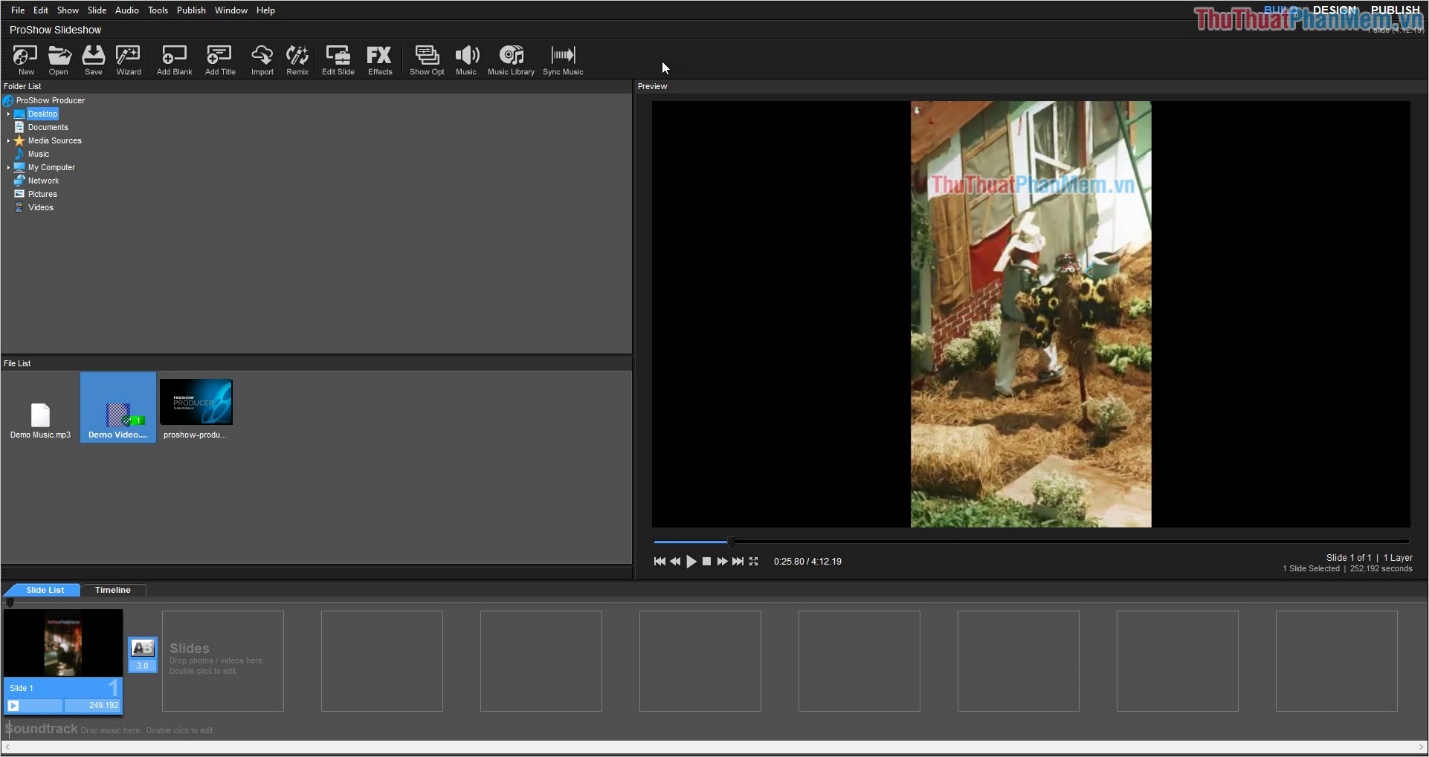
Bước 1: Đầu tiên các bạn cần mở Proshow Producer và tiến hành thêm Video vào Slide List để xử lý nội dung. Tiếp theo các bạn chọn Show -> Watermark (Ctrl + Shift + Alt + W) để tiến hành thêm file Logo vào trong Video.
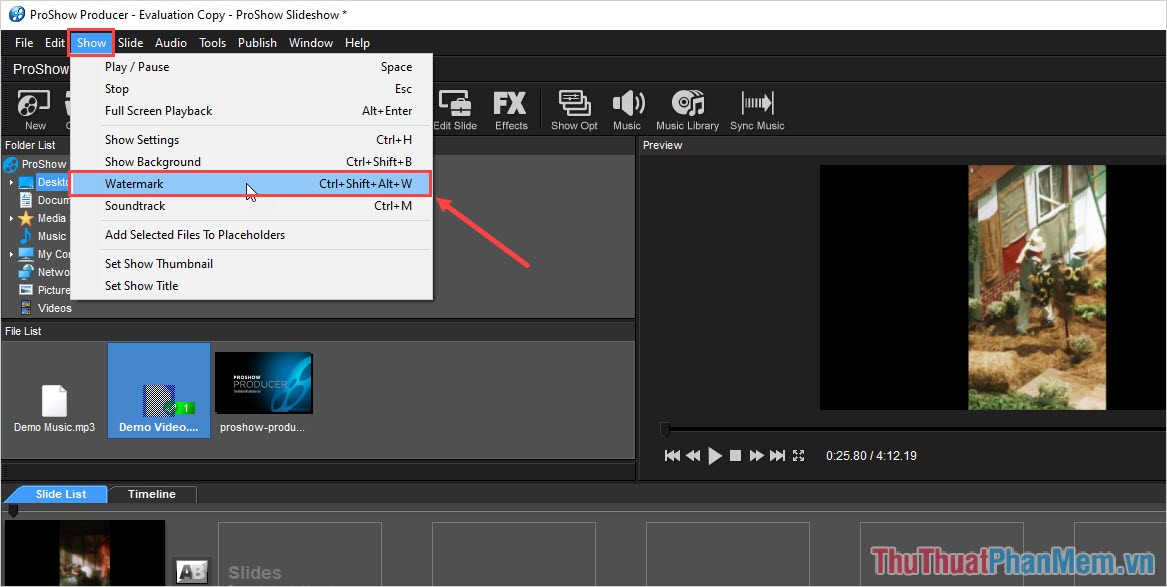
Chọn Watermark (Ctrl + Shift + Alt + W) để tiến hành thêm file Logo vào trong Video

Bước 2: Khi cửa sổ Show Options xuất hiện, các bạn tiến hành chọn mục Watermark và nhấn vào Browse để mở file watermark.
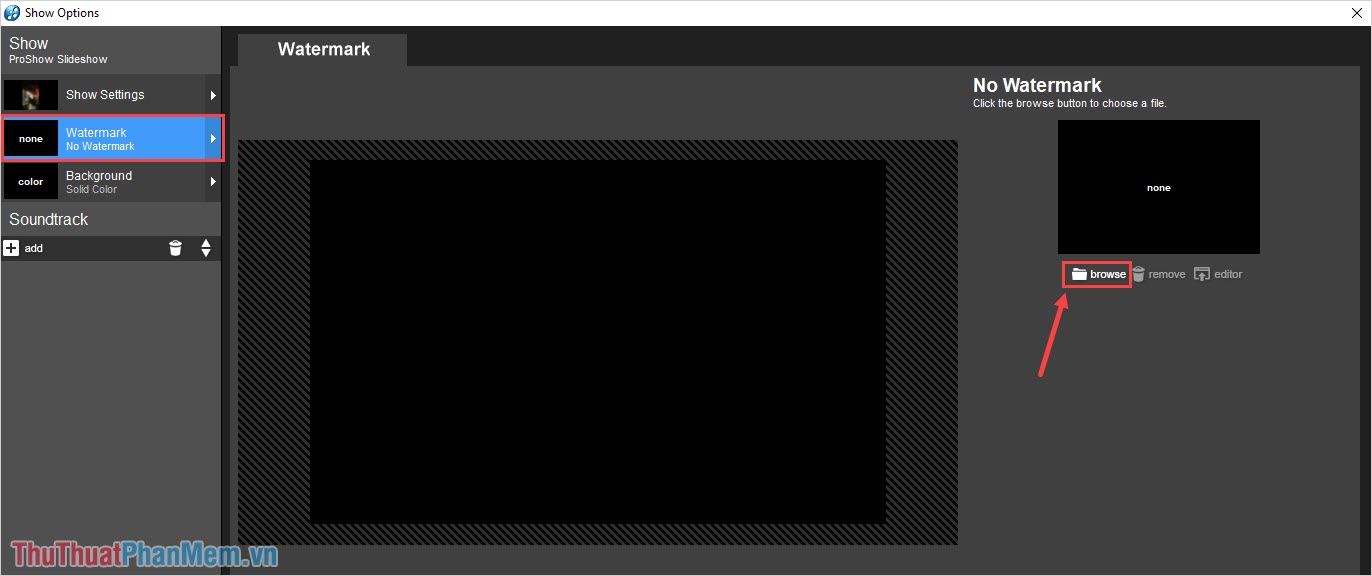
Nhấn vào Browse để mở file watermark

Bước 3: Tiếp theo các bạn chọn file Logo và nhấn vào Open để mở.

Lưu ý: Để tăng thêm tính thẩm mĩ thì các bạn nên dùng file Logo không nền (định dạng .PNG). Nếu như các bạn chưa biết các lưu file ảnh không nền thì có thể tham khảo thêm tại đây.(Hyperlink: Cách lưu ảnh không có nền trong Photoshop).
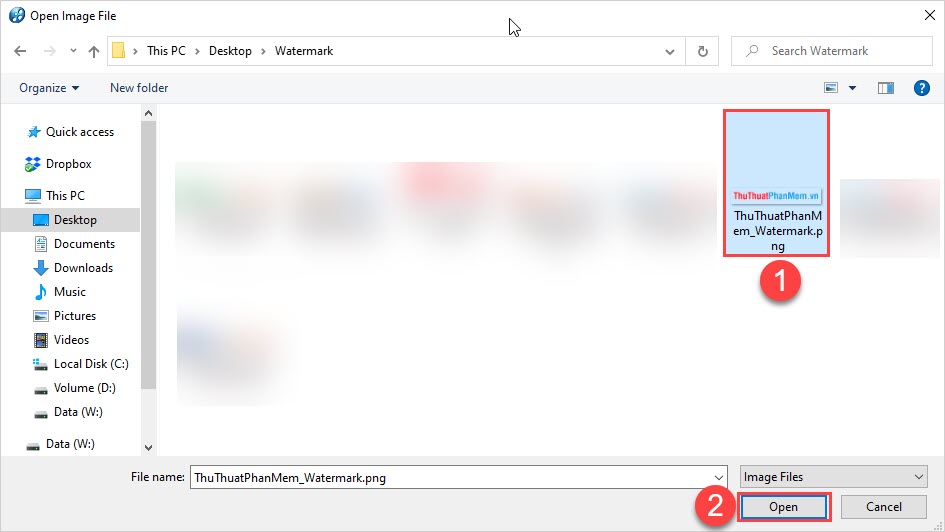
Chọn file Logo và nhấn vào Open để mở

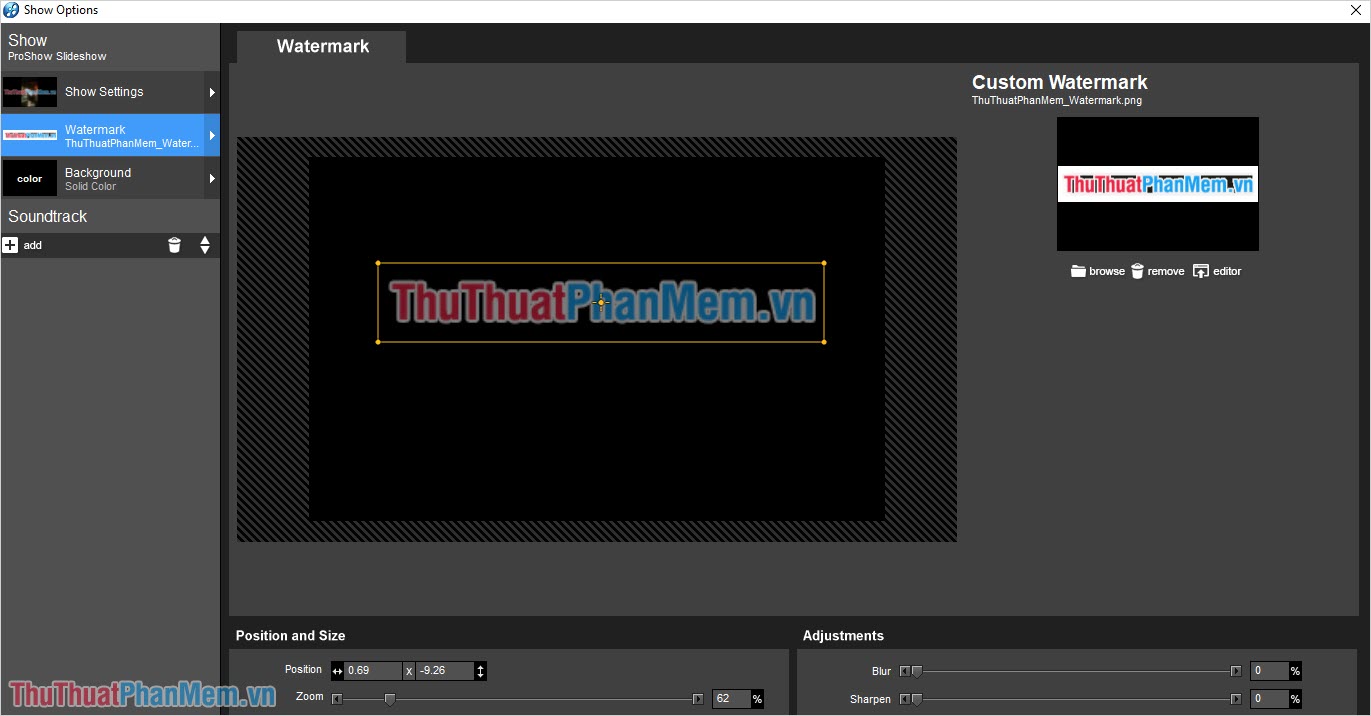
Bước 4: Sau khi chọn file Logo xong, hệ thống sẽ tự động xử lý và thêm vào Video cho các bạn.

Sau khi chọn file Logo xong, hệ thống sẽ tự động xử lý và thêm vào Video cho các bạn

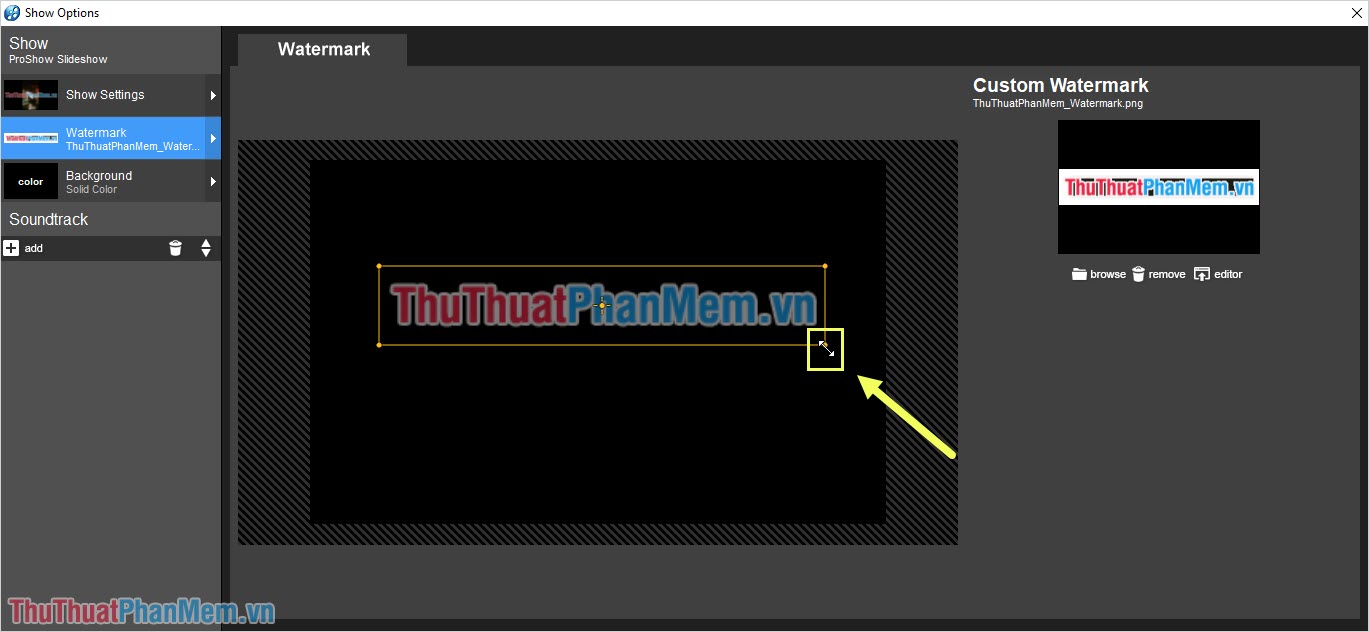
Bước 5: Trong quá trình chỉnh sửa nội dung Logo, các bạn có thể nhấn vào các góc để phóng to/ thu nhỏ Logo sao cho phù hợp với Video.

Bạn có thể nhấn vào các góc để phóng to thu nhỏ Logo sao cho phù hợp với Video

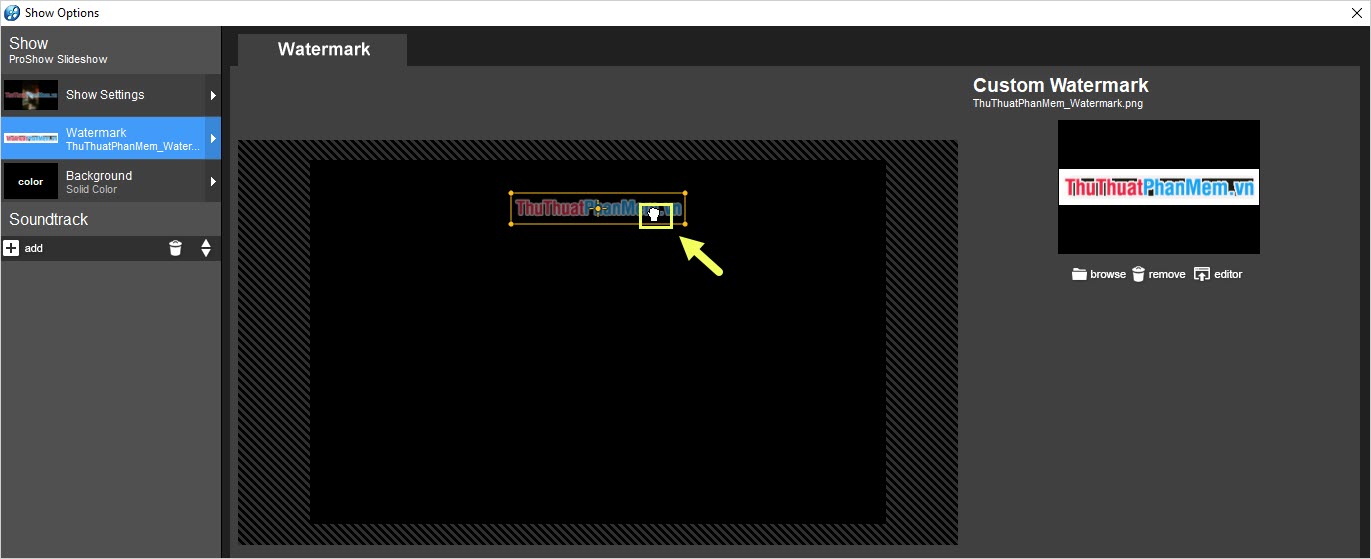
Bước 6: Để di chuyển Logo thì các bạn chỉ cần nhấn giữ vào chúng và kéo.

Để di chuyển Logo thì các bạn chỉ cần nhấn giữ vào chúng và kéo

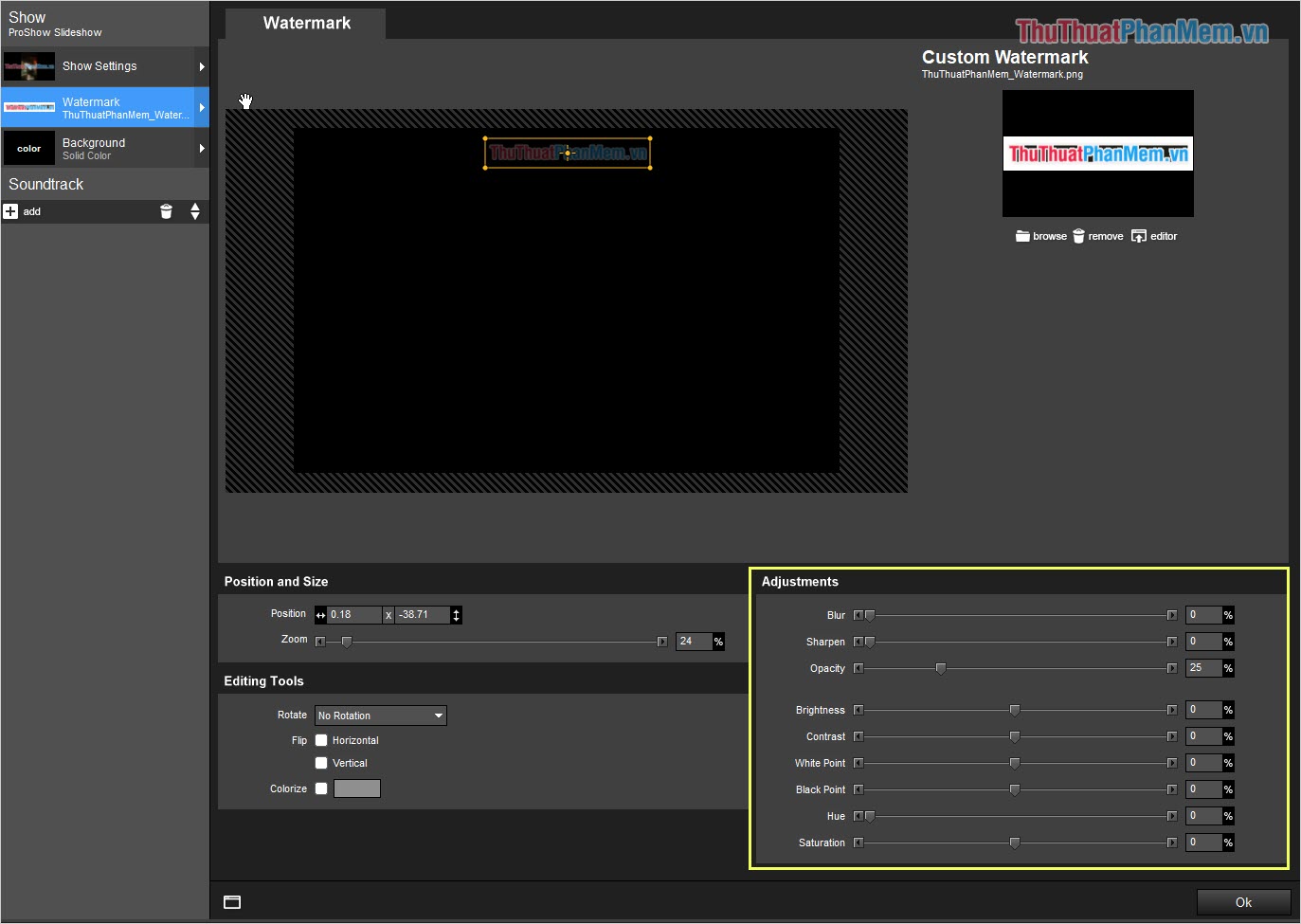
Bước 7: Sau khi chỉnh nội dung cơ bản xong, các bạn có thể điều chỉnh thông số liên quan đến màu sắc trong mục Adjustments. Tại mục này các bạn chỉ cần quan tâm đến Opacity – độ đậm nhạt của Logo.

Bạn có thể điều chỉnh thông số liên quan đến màu sắc trong mục Adjustments

Bước 8: Sau khi chỉnh sửa hoàn tất, các bạn tiến hành nhấn OK để lưu lại nội dung file Logo. Bây giờ các bạn sẽ thấy Logo bên trong Video chúng ta đang xử lý nội dung.

Nhấn OK để lưu lại nội dung file Logo

Trong bài viết này, Bảo Tiến Giang đã hướng dẫn các bạn cách chèn Logo vào trong Video bằng phần mềm Proshow Producer nhanh chóng và hiệu quả. Chúc các bạn một ngày vui vẻ!

Hiện nay có rất nhiều tool hỗ trợ chèn Logo vào trong Video nhưng Proshow Producer luôn là sự lựa chọn hoàn hảo nhờ việc đơn giản và dễ dàng dùng.

#Cách #chèn #logo #vào #Video #trong #Proshow #Producer

Cách chèn logo vào Video trong Proshow Producer
#Cách #chèn #logo #vào #Video #trong #Proshow #Producer

Hiện nay có rất nhiều tool hỗ trợ chèn Logo vào trong Video nhưng Proshow Producer luôn là sự lựa chọn hoàn hảo nhờ việc đơn giản và dễ dàng dùng.

Bước 1: Đầu tiên các bạn cần mở Proshow Producer và tiến hành thêm Video vào Slide List để xử lý nội dung. Tiếp theo các bạn chọn Show -> Watermark (Ctrl + Shift + Alt + W) để tiến hành thêm file Logo vào trong Video.

Bước 2: Khi cửa sổ Show Options xuất hiện, các bạn tiến hành chọn mục Watermark và nhấn vào Browse để mở file watermark.

Bước 3: Tiếp theo các bạn chọn file Logo và nhấn vào Open để mở.
Lưu ý: Để tăng thêm tính thẩm mĩ thì các bạn nên dùng file Logo không nền (định dạng .PNG). Nếu như các bạn chưa biết các lưu file ảnh không nền thì có thể tham khảo thêm tại đây.(Hyperlink: Cách lưu ảnh không có nền trong Photoshop).

Bước 4: Sau khi chọn file Logo xong, hệ thống sẽ tự động xử lý và thêm vào Video cho các bạn.
Bước 5: Trong quá trình chỉnh sửa nội dung Logo, các bạn có thể nhấn vào các góc để phóng to/ thu nhỏ Logo sao cho phù hợp với Video.
Bước 6: Để di chuyển Logo thì các bạn chỉ cần nhấn giữ vào chúng và kéo.
Bước 7: Sau khi chỉnh nội dung cơ bản xong, các bạn có thể điều chỉnh thông số liên quan đến màu sắc trong mục Adjustments. Tại mục này các bạn chỉ cần quan tâm đến Opacity – độ đậm nhạt của Logo.
Bước 8: Sau khi chỉnh sửa hoàn tất, các bạn tiến hành nhấn OK để lưu lại nội dung file Logo. Bây giờ các bạn sẽ thấy Logo bên trong Video chúng ta đang xử lý nội dung.
Trong bài viết này, [website_name] đã hướng dẫn các bạn cách chèn Logo vào trong Video bằng phần mềm Proshow Producer nhanh chóng và hiệu quả. Chúc các bạn một ngày vui vẻ!

#Cách #chèn #logo #vào #Video #trong #Proshow #Producer

Hiện nay có rất nhiều tool hỗ trợ chèn Logo vào trong Video nhưng Proshow Producer luôn là sự lựa chọn hoàn hảo nhờ việc đơn giản và dễ dàng dùng.

Bước 1: Đầu tiên các bạn cần mở Proshow Producer và tiến hành thêm Video vào Slide List để xử lý nội dung. Tiếp theo các bạn chọn Show -> Watermark (Ctrl + Shift + Alt + W) để tiến hành thêm file Logo vào trong Video.

Bước 2: Khi cửa sổ Show Options xuất hiện, các bạn tiến hành chọn mục Watermark và nhấn vào Browse để mở file watermark.

Bước 3: Tiếp theo các bạn chọn file Logo và nhấn vào Open để mở.
Lưu ý: Để tăng thêm tính thẩm mĩ thì các bạn nên dùng file Logo không nền (định dạng .PNG). Nếu như các bạn chưa biết các lưu file ảnh không nền thì có thể tham khảo thêm tại đây.(Hyperlink: Cách lưu ảnh không có nền trong Photoshop).

Bước 4: Sau khi chọn file Logo xong, hệ thống sẽ tự động xử lý và thêm vào Video cho các bạn.

Bước 5: Trong quá trình chỉnh sửa nội dung Logo, các bạn có thể nhấn vào các góc để phóng to/ thu nhỏ Logo sao cho phù hợp với Video.

Bước 6: Để di chuyển Logo thì các bạn chỉ cần nhấn giữ vào chúng và kéo.

Bước 7: Sau khi chỉnh nội dung cơ bản xong, các bạn có thể điều chỉnh thông số liên quan đến màu sắc trong mục Adjustments. Tại mục này các bạn chỉ cần quan tâm đến Opacity – độ đậm nhạt của Logo.

Bước 8: Sau khi chỉnh sửa hoàn tất, các bạn tiến hành nhấn OK để lưu lại nội dung file Logo. Bây giờ các bạn sẽ thấy Logo bên trong Video chúng ta đang xử lý nội dung.

Trong bài viết này, [website_name] đã hướng dẫn các bạn cách chèn Logo vào trong Video bằng phần mềm Proshow Producer nhanh chóng và hiệu quả. Chúc các bạn một ngày vui vẻ!

Sending
User Review
0 (0 votes)
  • TAGS
  • Logo
  • Proshow Producer
Facebook
Twitter
Linkedin
    Bài trướcTop 8 ứng dụng tạo GIF tốt nhất 2022
    Bài tiếp theoCách giới hạn thời gian chơi game, dùng ứng dụng trên Windows 10
    Thủ Thuật Phần Mềm
    • Giới thiệu
    • Điều khoản – Bảo mật
    © Newspaper WordPress Theme by TagDiv