Đôi khi chúng ta cần che mặt trong ảnh trên iPhone để giấu đi chân dung của một người nào đó hay chỉ đi giản là xóa đi gương mặt của một người lạ vô tình vô tình lọt vào ống kính, với ứng dụng che mặt Skitch sau đây bạn sẽ dễ dàng làm điều này nhanh chóng và hiệu quả.
Hầu hết các ứng dụng chỉnh sửa ảnh trên điện thoại hiện nay đều có trang bị cho mình chức năng che mặt hay làm mờ ảnh. Với user iPhone cũng vậy, bạn có rất nhiều tool có thể lựa chọn để che mặt của ai đó hay thông tin cá nhân không mong muốn công khai trong ảnh.
Chia sẻ cách che mặt trong ảnh trên iPhone
Trong bài viết này, Bảo Tiến Giang sẽ tổng hợp và giới thiệu Skitch – tool làm mờ thông tin, che mặt trong ảnh trên iPhone tiện lợi và được nhiều người dùng nhất hiện nay.
1. Che mặt bằng Skitch
2. Tích hợp Skitch
Hướng dẫn che mặt trong ảnh trên iPhone bằng Skitch
Với nhiều người, Skitch là tool ưa chuộng để làm mờ, xóa thông tin không mong muốn trong ảnh trên iPhone nhỏ gọn và tiện lợi. Hơn nữa sau khi lắp đặt, bạn có thể tích hợp ứng dụng này vào trong tool xem ảnh của iPhone nhờ vậy nên việc dùng thuận tiện hơn.
Để dùng Skitch, bạn có tải về bản lắp đặt free về thiết bị trong liên kết sau:
– Download Skitch cho iPhone
Sau khi lắp đặt xong, bạn mở Skitch trên iPhone và làm theo hướng dẫn.
1. Cách che mặt trong ảnh trên iPhone bằng Skitch
Bước 1: Trong giao diện chính của ứng dụng, bạn nhấn vào thẻ Ảnh nằm ở bên dưới màn hình. Tiếp theo bạn chọn Album chưa ảnh cần chỉnh sửa trong danh sách hiển thị.
Trong ví dụ này, Bảo Tiến Giang lựa chọn Tất cả ảnh.
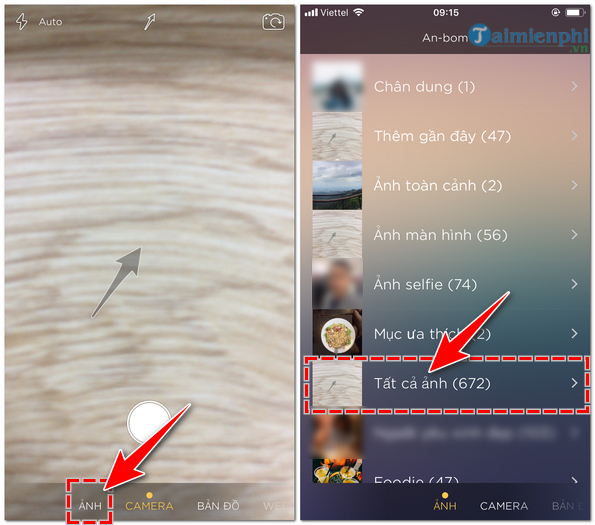
Bước 2: Chọn hình ảnh cần chỉnh sửa. Trong cửa sổ chỉnh sửa, bạn nhấn vào nút tool nằm ở góc trái bên dưới của màn hình và chọn Tạo điểm ảnh.

Bước 3: Kéo hoặc nhấn vào vị trí mong muốn trên ảnh đề làm đặt hiệu ứng làm mờ.
Sau khi đã làm mờ xong, bạn nhấn vào nút Chia sẻ ở góc phải, phía trên của màn hình. Trong cửa số Chia sẻ bạn có thể gửi ảnh vừa chỉnh sửa ngay lập tức cho người khác bằng các tool mà Skitch hỗ trợ như Evernote, Email, Twiter, Facebook, Tin nhắn,… Hoặc nhấn vào nút Lưu để ghi nhớ hình vừa làm mở vào thư viện ảnh trên thiết bị.
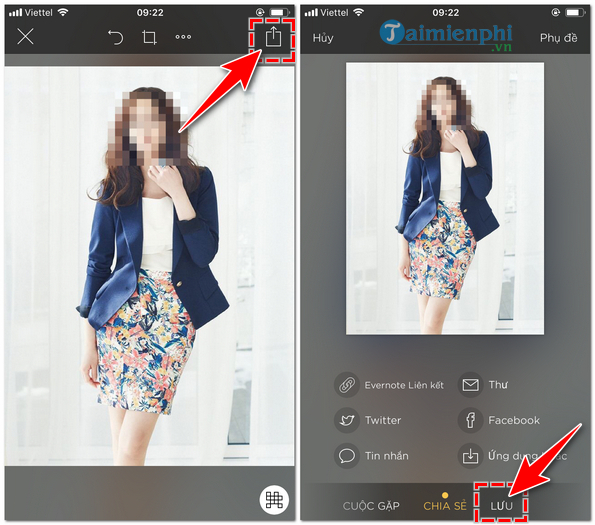
2. Tích hợp tool Skitch vào thư viện ảnh trên iPhone
Như đã chia sẻ từ ban đầu, user có thể tích hợp Skitch vào thư viện ảnh của thiết bị. Do đó, bạn có thể dùng các chức năng chỉnh sửa ảnh mà không cần phải mở ứng dụng.
Bước 1: Mở Thư viện ảnh của thiết bị và chọn hình ảnh bất kỳ. Trong phần xem ảnh, bạn nhấn vào nút Sửa.

Bước 2: Nhấn nút Thêm tùy chọn (Option) có biểu tượng dấu 3 chấm ở bên dưới màn hình. Trong hộp thoại mới mở,chọn Thêm.
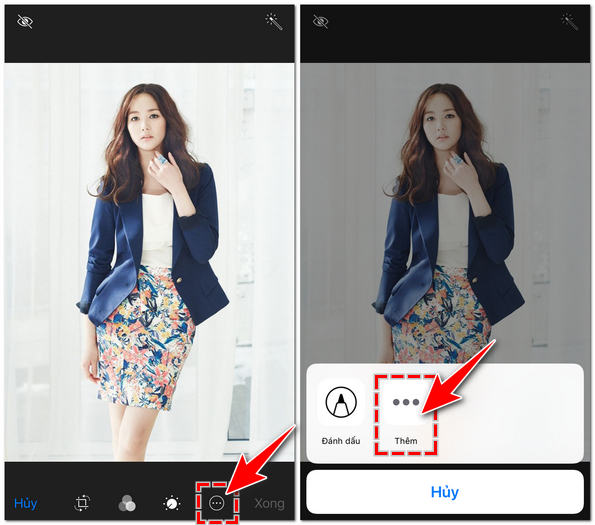
Bước 3: Kéo thanh trượt sang phải ở mục Skitch và nhấn Xong để tích hợp. Từ bây giờ, biểu tượng Skitch sẽ xuất hiện trong thanh tool Thêm tùy chọn (Option) như hình minh họa bên dưới.

Vậy là với chỉ vài bước đơn giản, bạn đã dễ dàng che mặt của người trong ảnh thật tiện lợi và đây là ảnh trước và sau khi che mặt trên iPhone.

Vừa rồi, Bảo Tiến Giang đã giới thiệu đến bạn cách che mặt trong ảnh trên iPhone bằng Skitch và cả cách tích hợp tool này vào thư viện mặc định của thiết bị để dùng thuận tiện hơn. Hy vọng với tool thủ thuật vừa được chia sẻ trong nội dung bài viết, từ nay việc che mặt hay làm mờ thông tin trên ảnh của bạn sẽ dễ dàng và tiện lợi hơn.
Hầu hết các ứng dụng chỉnh sửa ảnh trên điện thoại hiện nay đều có trang bị cho mình chức năng che mặt hay làm mờ ảnh. Với user iPhone cũng vậy, bạn có rất nhiều tool có thể lựa chọn để che mặt của ai đó hay thông tin cá nhân không mong muốn công khai trong ảnh.