Twitter là một dịch vụ mạng xã hội trực tuyến không tính phí cho phép khách hàng đọc, nhắn và cập nhật (Update) các mẩu tin nhỏ. Tuy nhiên hiện nay trên Twitter có xuất hiện các quảng cáo khiến khách hàng khó chịu. Vậy làm sao để chặn quảng cáo trên Twitter?
Trên mỗi trình duyệt khác nhau sẽ có những cách chặn, block quảng cáoTwitter khác nhau, điển hình như trên trình duyệt Chrome và Firefox.
Hướng dẫn tắt quảng cáo trên Twitter
Link tải Twitter mới nhất:
=> Link tải Twitter cho iOS
=> Link tải Twitter cho Android
Cách chặn quảng cáo trên Twitter
Có thể bạn chưa biết, phần lớn số tiền mà các nền tảng mạng xã hội như Facebook hay Twitter, … kiếm được là thông qua quảng cáo. Và đó cũng chính là lý do khiến các ông lớn mạng xã hội “phân phối” nhiều quảng cáo, khiến khách hàng cảm thấy khó chịu.
Tham khảo tiếp nội dung dưới đây để tìm hiểu cách chặn quảng cáo trên Twitter.
Cách 1: Cách chặn quảng cáo Twitter trên trình duyệt Chrome
Bước 1: Truy cập cửa hàng Chrome trực tuyến, bằng cách nhập www.google.com.vn/chrom/ vào thanh địa chỉ trình duyệt, sau đó nhấn Enter.
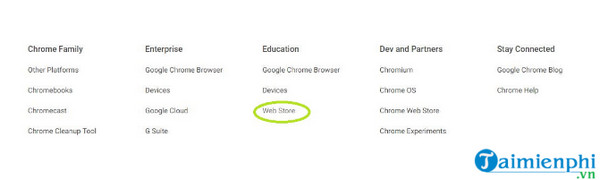
Trên cửa sổ hiển thị trên màn hình, cuộn xuống dưới tìm và click chọn website store (cửa hàng trực tuyến).
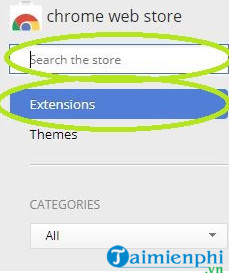
Bước 2: Trên cửa sổ Chrome website Store, nhập “Promoted Tweet Block” vào khung Search nằm góc trên cùng bên trái, click chọn mục Extensions (tiện ích mở rộng) rồi nhấn Enter.
Bước 3: Trên danh sách kết quả tìm kiếm, tìm mục Promoted Tweet Block và click chọn nút Add to Chrome (thêm vào Chrome) nằm góc bên phải để lắp đặt tiện ích mở rộng trên trình duyệt.
Bước 4: Lúc này trên màn hình sẽ hiển thị cửa sổ mới, tại đây bạn click chọn Add extension (thêm tiện ích mở rộng).
Chỉ với 4 bước đơn giản như trên thôi bạn đã có thể chặn quảng có trên Twitter mỗi khi đăng nhập bằng trình duyệt Chrome rồi.
Cách 2: Cách xóa, chặn quảng cáo Twitter trên Firefox
Các bước để chặn quảng cáo trên Twitter đối với trình duyệt Firefox tương tự như trên trình duyệt Chrome. làm theo các bước dưới đây:
Bước 1: Nhập addons.mozilla.org vào thanh địa chỉ trình duyệt Firefox rồi nhấn Enter.
Bước 2: Tiếp theo nhập từ khóa ublock vào khung Search nằm góc trên cùng bên phải.

Bước 3: Trên danh sách kết quả tìm kiếm, tìm và click chọn uBlock Origin, sau đó clicl chọn + Add to Firefox.
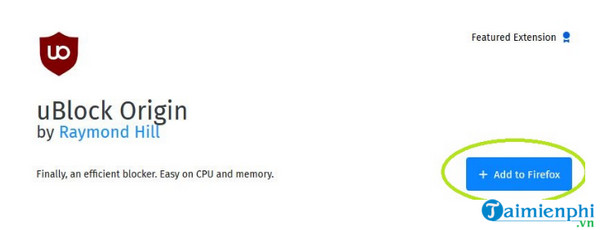
Chặn quảng cáo trên Twitter với uBlock Origin
Bước 4: Trên màn hình sẽ hiển thị cửa sổ mới, tại đây bạn click chọn Add.
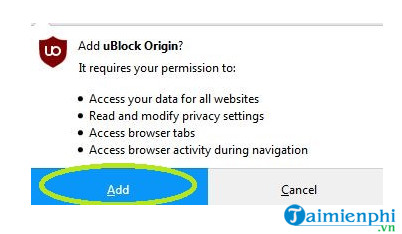
Kết thúc quá trình lắp đặt chặn quảng cáo trên Twitter đối với trình duyệt Firefox. Bạn có thể truy cập lại Twitter để kiểm tra lại.
Bài viết trên đây Bảo Tiến Giang vừa hướng dẫn bạn cách chặn quảng cáo trên Twitter. Ngoài ra bạn đọc có thể tham khảo thêm một số bài viết đã có trên Bảo Tiến Giang để tìm hiểu thêm cách sửa lỗi truy cập Twitter bị chặn nhé.
Trên mỗi trình duyệt khác nhau sẽ có những cách chặn, block quảng cáoTwitter khác nhau, điển hình như trên trình duyệt Chrome và Firefox.