Capcut chắc hẳn không còn quá xa lạ với người dùng thường xuyên cắt ghép, chỉnh sửa video trên thiết bị di động. Với bộ tool hỗ trợ tuyệt vời, người dùng có thể cắt video trên Capcut, tách một đoạn video bất kỳ vô cùng dễ dàng và thuận tiện.
Ngoài việc dùng CapCut để chèn ảnh vào video hay ghép nhạc vào ảnh trên CapCut, người dùng còn có thể làm được việc cắt video trên CapCut, bóc tách ra một đoạn video bất kỳ từ video gốc để tổng hợp lại thành các video highlight hay ghép 2 video CapCut chạy song song. Thao tác vô cùng đơn giản và dễ làm.
Mẹo cắt video trên CapCut trên Android và iOS
Cách cắt video trên CapCut trên điện thoại
Bước 1: Mở ứng dụng CapCut, tạo Dự án mới hoặc video trong danh sách Chỉnh sửa.
==> Ví dụ: 9mobi tạo cắt video mới từ Dự án mới.
– Link tải phiên bản Android: CapCut cho Android
– Link tải phiên bản iOS: CapCut cho iPhone
Bước 2: Chọn video => Ấn Thêm.
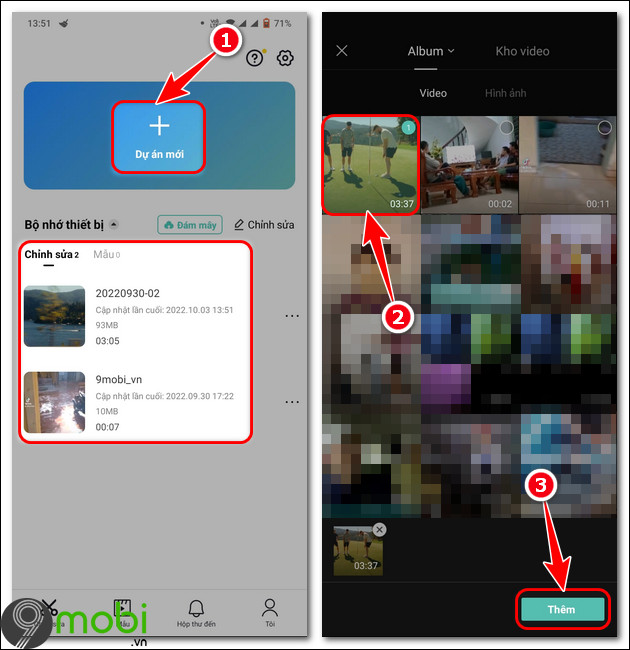
Bước 2: Nhấn vào video.
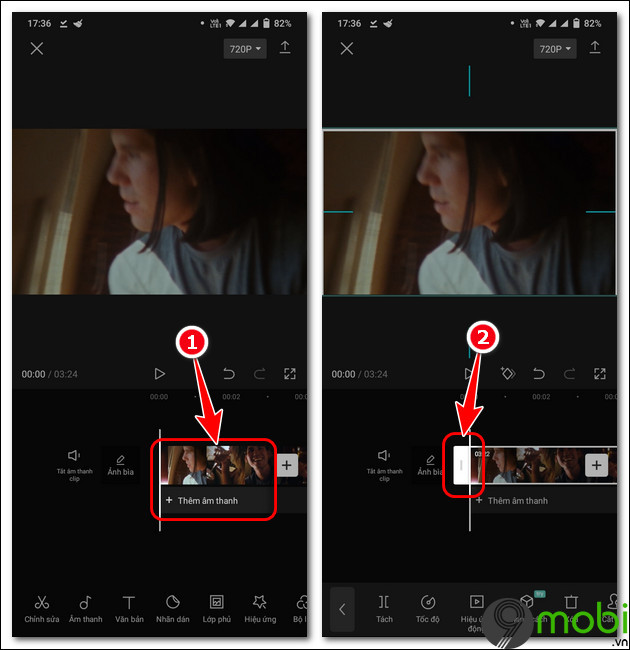
Bước 3: Kéo biểu tượng ở 2 đầu để sửa đổi độ dài cho video.
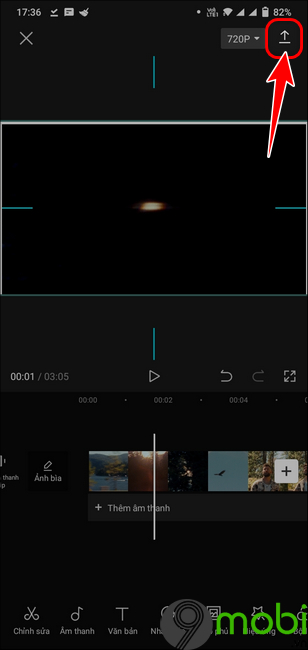
Bước 4: Nhấn biểu tượng mũi tên lên để tải video về máy.
Sau khi làm cắt video trên CapCut bạn có thể dùng chính đoạn video đó để ghép 2 video CapCut chạy song song hoặc tua ngược video trên CapCut … để tạo ra những thước phim đặc sắc và sống động.
Capcut chắc hẳn không còn quá xa lạ với người dùng thường xuyên cắt ghép, chỉnh sửa video trên thiết bị di động. Với bộ tool hỗ trợ tuyệt vời, người dùng có thể cắt video trên Capcut, tách một đoạn video bất kỳ vô cùng dễ dàng và thuận tiện.