Android 13 hiện có sẵn cho một số thiết bị Google Pixel và sẽ sớm có mặt trên tất cả các thiết bị Android khác trong thời gian tới đây. Như vậy user sở hữu các thiết bị Pixel được hỗ trợ đã có thể cập nhật (Update) Android 13 sớm về điện thoại của mình.
Ngoài những cách cập nhật (Update) Android 13 như dùng các tool cho nhà phát triển, máy tính hoặc máy Mac và ổ USB để sideload bản cập nhật (Update), trên các thiết bị Pixel được hỗ trợ user có thể cập nhật (Update) phiên bản Android mới nhất một cách dễ dàng.
Hướng dẫn cập nhật (Update) Android 13
1. Thiết bị nào hỗ trợ cập nhật (Update) Android 13?
Hiện tại chỉ có một số thiết bị Google Pixel “đủ điều kiện” để cập nhật (Update) Android 13 sớm, danh sách các thiết bị này bao gồm:
– Pixel 4
– Pixel 4 XL
– Pixel 4A
– Pixel 4A (5G)
– Pixel 5
– Pixel 5A
– Pixel 6
– Pixel 6A
– Pixel 6 Pro
Phiên bản Android mới nhất sẽ được làm cho các thiết bị khác như Samsung Galaxy, Asus, HMD (điện thoại Nokia), iQOO, Motorola, OnePlus, Oppo, Realme, Sharp, Sony, Tecno, Vivo, Xiaomi, … , vào cuối năm nay.
2. Cách cập nhật (Update) Android 13
Cách cập nhật (Update) Android 13 trên các thiết bị Google Pixel (được hỗ trợ) đơn giản nhất là dùng tool cập nhật (Update) được tích hợp sẵn trên hệ thống.
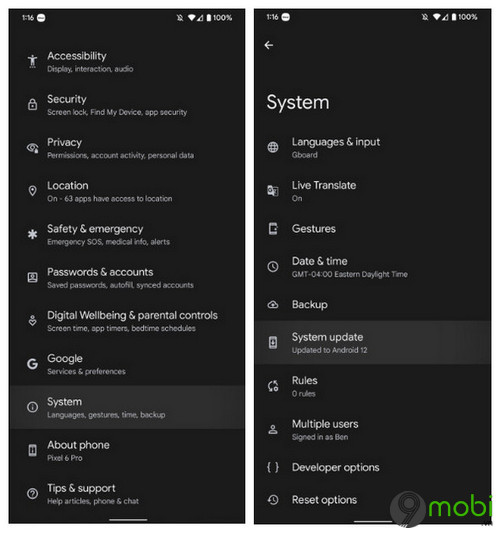
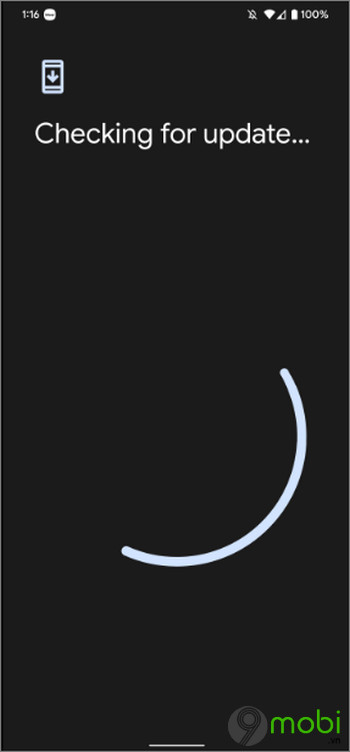
Để cập nhật (Update) Android 13, bạn truy cập Settings (lắp đặt) =>System (hệ thống) =>System Update (cập nhật (Update) hệ thống). Tại đây tìm và nhấn chọn nút Check for update (kiểm tra bản cập nhật (Update)).
Quá trình Tải về và cập nhật (Update) Android 13 sẽ mất một khoảng thời gian dài, đồng thời thiết bị sẽ khởi động lại một vài lần.
3. Cách sideload Android 13 trên thiết bị Pixel
Như Bảo Tiến Giang đã đề cập ở trên, cách cập nhật (Update) Android 13 bằng tool được tích hợp sẵn trên hệ thống sẽ mất một khoảng thời gian dài. Nếu thiếu kiên nhẫn hoặc muốn cập nhật (Update) Android 13 trên các thiết bị Pixel nhanh hơn, bạn có thể cân nhắc giải pháp sideload file OTA.
làm theo các bước dưới đây:
Bước 1: Tải về file OTA
Để bắt đầu, đầu tiên bạn truy cập trang Google’s Full OTA Image (https://developers.google.com/android/ota) để tìm và Tải về file OTA Android 13 cho thiết bị.
Lưu ý: Quá trình này không xóa sạch các dữ liệu trên thiết bị của bạn, tuy nhiên Bảo Tiến Giang vẫn khuyến cáo bạn nên sao lưu thiết bị của mình trước khi bắt đầu để tránh các trường hợp xấu có thể xảy ra.
Bước 2: Khởi động vào chế độ Recovery Mode
Bước tiếp theo là khởi động thiết bị Pixel của bạn vào chế độ Recovery Mode. Để làm được điều này, đầu tiên tắt nguồn thiết bị của bạn, sau đó nhấn và giữ đồng thời nút Nguồn + nút Giảm âm lượng cho đến khi truy cập trang Bootloader.
dùng các nút âm lượng để cuộn xuống tìm tùy chọn (Option) Recovery Mode, dùng nút Nguồn để chọn tùy chọn (Option). Ngoài ra nếu đã kết nối với máy tính lắp đặt ADB, bạn có thể dùng lệnh Reboot Recovery.
Lúc này trên màn hình bạn sẽ thấy biểu tượng logo Android cùng dấu chấm than. Nhấn và giữ đồng thời nút Nguồn + nút Tăng âm lượng trong khoảng 1 giây rồi thả tay ra khỏi nút Tăng âm lượng để truy cập chế độ Recovery Mode.
Bước 3: Điều hướng đến sideload ADB
dùng các nút Âm lượng để cuộn xuống tìm Apply update from ADB và dùng nút Nguồn để chọn tùy chọn (Option). Thao tác trên để khởi chạy màn hình gần như trống, chỉ có văn bản ở cuối màn hình hướng dẫn cách tải OTA cho Android 13.
Bước 4: Kết nối điện thoại với máy tính lắp đặt tool ADB
Ở bước này nhiệm vụ của bạn là chuyển file OTA đã tải sang các thiết bị di động bằng cách dùng các tool ADB và Fastboot để làm.
Để xác minh kết nối của bạn đang hoạt động ổn định, tiến hành mở thư mục lắp đặt ADB trên máy tính, kích chuột phải vào khoảng trống bất kỳ và chọn Open Command Prompt.
Tiếp theo nhập lệnh adb devices vào đó. Nếu mọi thứ hoạt động bình thường, lệnh adb devices sẽ hiển thị là thiết bị của bạn đã kết nối.
Bước 5: Nhập lệnh sideload
Trên Windows, đảm bảo bạn đã mở Command Prompt từ thư mục lắp đặt ADB rồi nhập lệnh adb sideload.
Trên macOS hoặc Linux, mở cửa sổ Terminal (dùng lệnh “cd” hoặc “ls” để đảm bảo cửa sổ Terminal được trỏ đúng thư mục), sau đó nhập lệnh ./adb sideload.
Nhập tên thư mục .ZIP mà bạn đã Tải về từ Google rồi nhấn Enter để bắt đầu quá trình.
Nếu mọi thứ hoạt động bình thường, trên màn hình máy tính và điện thoại của bạn sẽ hiển thị hộp thoại hiển thị quá trình tải và lắp đặt.
Bước 6: Khởi động lại điện thoại của bạn
Sau khi lắp đặt xong OTA, bạn sẽ được điều hướng trở lại chế độ Recovery Mode. dùng nút nguồn chọn tùy chọn (Option) Reboot Now để khởi động thiết bị và hoàn tất quá trình cập nhật (Update) Android 13.
Trên đây Bảo Tiến Giang vừa hướng dẫn bạn chi tiết cách cập nhật (Update) Android 13. Nếu đang sở hữu các thiết bị đủ điều kiện, còn chần chừ gì mà không cập nhật (Update) Android 13 ngay bây giờ nhỉ!
Android 13 hiện có sẵn cho một số thiết bị Google Pixel và sẽ sớm có mặt trên tất cả các thiết bị Android khác trong thời gian tới đây. Như vậy user sở hữu các thiết bị Pixel được hỗ trợ đã có thể cập nhật (Update) Android 13 sớm về điện thoại của mình.