Cách cài Unikey, setup Unikey gõ tiếng Việt trên máy tính rất hữu ích, cho phép bạn gõ tiếng Việt gọn nhẹ và hiệu quả. Bên cạnh đó, khác với GoTiengViet, Vietkey, chức năng của Uniket mạnh mẽ hơn rất nhiều.
Cách làm này giúp bạn:
– Có link tải Unikey mới
– lắp đặt và dùng Unikey hiệu quả Phần mềm Unikey có dung lượng nhẹ, chiếm ít tài nguyên của hệ thống máy tính, hỗ trợ user gõ tiếng việt trên văn bản, cửa sổ windows và trên tất cả các trình duyệt website nổi tiếng. Cài Unikey giúp bạn chuyển đổi bảng mã, chuyển đổi font chữ và thao tác soạn thảo văn bản nhanh chóng với các phím gõ tắt hiệu quả.
Cách cài Unikey, setup Unikey gõ tiếng việt trên máy tính
Trước đây, phần mềm gõ tiếng việt nổi tiếng được mọi người biết tới là VietKey, tuy nhiên do không được phát triển nên VietKey đã không còn được thịnh hành như ngày nay, và phần mềm mới hiện nay là GoTiengViet vẫn chưa thể sánh bằng với Unikey, Tuy nhiên, không vì vậy, mà 2 phần mềm đó bị đánh giá là thiếu hiệu quả. Các bạn vẫn có thể download VietKey hay GoTiengViet để làm gõ tiếng Việt trên máy tính của mình
Bạn rất cần dùng phầm mềm Unikey nhưng lại gặp trở ngại trong quá trình cài Unikey. Bài viết sau sẽ giúp cho các bạn hiểu được cách lắp đặt Unikey
– Unikey hỗ trợ trên các hệ điều hành Windows và có thể hoạt động cho dù chiếc máy tính của bạn có cấu hình không cao.
1. Cách cài Unikey trên máy tính.
2. Hướng dẫn dùng gõ tiếng việt.
Hướng dẫn cài Unikey trên máy tính
Trước khi lắp đặt Unikey vào máy tính, bạn cần tải phiên bản Unikey phù hợp với hệ điều hành mà mình đang dùng. Đối với máy tính cài hệ điều hành
Với Windows 7 nên dùng Unikey 4.0.
Với Windows XP bạn tải phiên bản Unikey 3.6
Còn Windows 8/8.1 hay Windows 10 dùng Unikey 4.2 RC1 32 bit hoặc Unikey 4.2 RC1 64bit tùy vào cấu hình lắp đặt của máy tính là 32 bit hay 64 bit.
Bước 1: Trong một số phiên bản mới gần đây của Unikey bạn không cần cài Unikey, tức là bạn có thể chạy file .EXE và dùng luôn ngay sau khi tải về. Tải Unikey.
Sau khi tải về bạn copy file này ra desktop để lần sau tiện mở lại, hoặc cấu hình để unikey tự mở sẵn khi khởi động máy tính, khi đó bạn sẽ không phải mở lại unikey mỗi khi máy khởi động, xem phía dưới.
Lưu ý: Trong trường hợp là file nén, bạn nên dùng Winrar để tiến hành giải nén nhé, Download Winrar tại đây nhé.
Vào thư mục lưu file, các bạn click file .exe
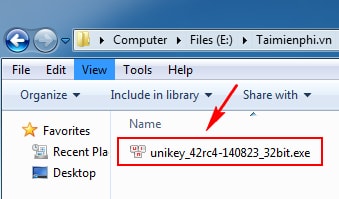 Chọn Run để chạy chương trình
  – Unikey sẽ được khởi động và hiển thị giao diện cho các bạn dùng Cấu hình Unikey khởi động cùng máy tính: Sau khi mở Unikey, click chuột phải vào biểu tượng Unikey ở góc phải màn hình ->Chọn Bảng Điều Khiển, (Bảng điều khiển như hình trên). -> Click Mở Rộng -> Tích chọn “Khởi động cùng windows” Trong box “Hệ thống”.
Chú ý
1. Hướng dẫn lắp đặt khi download Unikey 4.0 RC 2
(Tải Unikey 4.0 RC 2 (32bit) hoặc Unikey 4.0 RC 2 (64bit))
– Sau khi đã có file lắp đặt phần mềm, bạn khởi động file vừa tải và màn hình sẽ hiện ra cửa sổ sau thông báo cho user biết họ đang lắp đặt Unikey về máy tính. Để sang phần tiếp theo bạn nhấn “Next“.
– Sau khi nhấn vào ô “Next“, chương trình lắp đặt sẽ chuyển bạn sang một cửa sổ thông báo về điều khoản sửa dụng cũng như chức năng nổi bật của phần mềm này. Nếu bạn đồng ý việc lắp đặt thì hãy tích chuột vào ô bên cạnh dòng chữ ” I accept the agreement“. Sau đó, bạn nhấn tế vào “Next“. Bước 2: Tiếp theo, hệ thống sẽ chuyển bạn sang phần lựa chọn thư mục lưu trữ chương trình. Bạn có thể để thư mục lưu trữ mặc định mà nhà phát hành đưa ra hoặc sửa đổi sang một thư mục khác bằng cách tích vào “Browse…” – Sau khi đã lựa chọn xong bạn nhấn vào ô có chữ “Next“. Hệ thống sẽ chuyển sang của sổ mới hỏi user về việc lắp đặt Unikey lần nữa. – Nếu bạn đồng ý thì nhấn nút “Install”. Lúc này chương trình sẽ chuyển sang chế độ lắp đặt và tự động giải nén và lắp đặt các file vào máy tính của bạn. Bước 3: Sau khi quá trình lắp đặt file đã xong, bạn sẽ nhận được thông báo rằng quá trình lắp đặt đã xong. Để kết thúc quá trình này, bạn hãy nhấn nút “Finish“Sau khi nhấn “Finish“, giao diện Unikey sẽ hiện ra. Điều này có nghĩa là bạn đã có thể dùng Unikey bình thường và quá trình lắp đặt đã thành công.
2. Hướng dẫn dùng Unikey gõ tiếng việt trên máy tính
Nếu muốn gõ Tiếng Việt trên máy tính bằng Unikey bạn cần khởi động (chạy) phần mềm. Khi đó phần mềm sẽ hiện thị một biểu tượng nhỏ dưới khay hệ thống. Để gõ được tiếng Việt có dấu bạn cần chuyển phần mềm này sang chữ , ngược lại muốn tắt chế độ gõ có dấu bạn cần chuyển nó về chữ . Bạn có thể chuyển chế độ này dễ dàng bằng cách click chuột vào biểu tượng ở khay hệ thống hoặc dùng tổ hợp phím chuyển, mặc đình là CTRL + SHIFT hoặc tổ hợp ALT + Z, bạn có thể lựa chọn phím chuyển phù hợp với máy bằng cách lựa trên ngay trên giao diện phần mềm.
Unikey hỗ trợ nhiều kiểu gõ với bảng mã khác nhau. Thông dụng nhất hiện nay vẫn là bảng mã Unicode với kiểu gõ TelexUnicode là bảng mã chuẩn quốc tế được dùng rộng rãi nhất hiện nay, hiện đang được hỗ trợ trên rất nhiều phần mềm cũng như các trình ứng dụng.Để dùng Unikey gõ tiếng việt trên máy tính bạn khởi động phần mềm lên và xây dựng ở mục Bảng mã (thường lựa chọn Unicode) và Kiểu gõ (Telex – tương ứng với bảng mã) sau đó click Đóng là có thể gõ tiếng việt được rồi.
Mẹo Cách gõ tiếng Việt có dấu trong kiểu gõ Telex
Khi ấn các ký tự này trên bàn phím, trên khung soạn thảo sẽ tự động chuyển
– aa: â- oo: ô- ee: ê- dd: đ- ow: ơ- w hoặc uw: ư- s: dấu sắc- f: dấu huyền- r: dấu hỏi- x: dấu ngã- j: dấu nặng- z: xóa dấu đã gõ trước đây ( tairz = tai; xóa dấu hỏi) Ngoài ra bạn có thể tham khảo thêm cách viết Tiếng Việt có dấu theo kiểu gõ VNI : a8 : ă
a6: â
d9: đ
e6: ê
o6: ô
o7: ơ
u7: ư
1: dấu sắc
2: dấu huyền
3: dấu hỏi
4: dấu ngã
5: dấu nặng
0: xóa dấu
Trên giao diện dùng của Unikey, bạn có thể xây dựng thêm các chức năng hữu ích khác của Unikey bằng cách click vào Mở rộng. Cửa sổ mở rộng của Unikey hiện ra bao gồm các chức năng: Bật chế độ kiểm tra chính tả, Cho phép gõ tắt, Bật hộp thoại này khi khởi động, Khởi động cùng Windows, ….
Với cách cài Unikey, bạn sẽ không gặp bất cứ vấn đề nào trong khi dùng vì phần mềm đã tự động chỉnh sửa tùy ý cấu hình sao cho phù hợp với chiếc máy tính của bạn. Ngoài ra, cách lắp đặt không đòi hỏi user phải dùng Internet khi lắp đặt phần mềm, dùng Unikey gõ tiếng việt thật đơn giản với các bước xây dựng trên. Sau khi cài Unikey xong, các bạn có thể dùng cách gõ tắt trong Unikey để gõ văn bản được nhanh hơn
Chú ý
1. Hướng dẫn lắp đặt khi download Unikey 4.0 RC 2