Phiên bản Office 2019 đã có, các bạn cùng làm cách cài Office 2019 để dùng bộ tin học văn phòng hiệu quả. Với Office 2019, bạn sẽ được trải nghiệm tích năng hữu ích, vượt trội mà, từ đó giúp bạn hoàn thành xuất sắc công việc một cách vượt trội, hiệu quả.
Ngay bây giờ bạn đã có thể chạm tay vào phiên bản cài Office 2019 mới nhất hiện nay của Microsoft. Mặc dù đây chỉ là Office 2019 và nó chỉ có thể lắp đặt dựa trên phiên bản cài Office 2016 tuy nhiên nó vẫn rất xứng đáng để trải nghiệm thử, đặc biệt với những ai đang dùng Windows 10 mà đã cài Office 2016 trước đây.
lắp đặt dùng Microsoft Office 2019
Một điểm đáng tiếc của phiên bản Office 2019 này là nó không hỗ trợ Windows 7, 8 mà chỉ hoạt động trên Windows 10 hiện nay, ngoài ra giao diện của các tool có trong Office 2019 Preview không sửa đổi nhiều. Hy vọng đây chưa phải là giao diện cuối cùng mà vẫn có sự sửa đổi ở phiên bản chính thức được ra mắt cuối năm, tuy nhiên chúng ta cũng phải thừa nhận rằng từ phiên bản Office 2007 giao diện được cải tiến không nhiều và đến Office 2016 giao diện đã quá đẹp, tối ưu cho user rồi.
Mới đây, Ofifce 365 đã được tung ra, các bạn cùng lắp đặt để dùng thử, trải nghiệm nhiều chức năng mới.
Cấu hình cài Office 2019
– Cấu hình tối thiểu:
CPU: Intel Pentium Processor 2.2 Ghz.
RAM: 2 GB RAM.
VGA: Intel HD 505
HDD cần: 2 GB. (Trống ít nhất 10 GB)
Hệ điều hành: Windows 10 32 bit & 64 bit.
– Cấu hình đề nghị:
CPU: Intel Core i3/i5/i7 2.2 Ghz.
RAM: 4 GB RAM.
VGA: Intel HD 5000.
HDD cần: 2 GB. (Trống ít nhất 10 GB)
Hệ điều hành: Windows 10 32 bit & 64 bit.
Cài Office 2019 Preview
– Tải phiên bản Office 2019 Preview bao gồm 32 bit & 64 bit tại đây, download Office 2019.
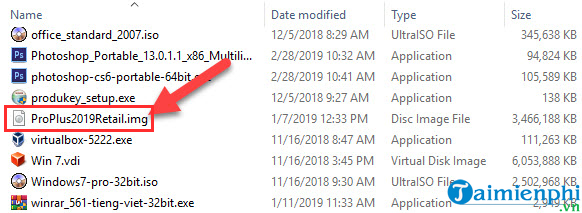
Bước 1: Sau khi tải Office 2019 về máy tính bạn chỉ cần click đúp vào file cài dạng ISO vì trên Windows 10 hỗ trợ đọc ISO ngay từ khi bạn lắp đặt hệ điều hành mà không cần bất cứ phần mềm nào khác.
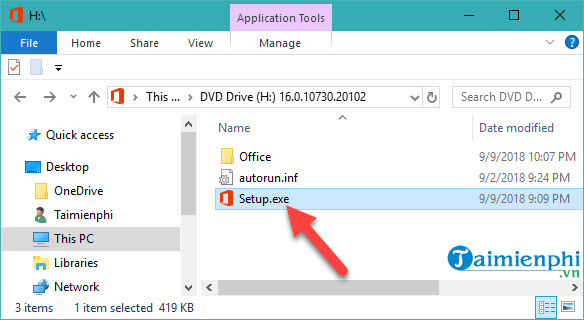
Bước 2: Tại đây, bạn nhấn chuột vào Setup.exe để tiến hành cài Office 2019. Phần mềm sẽ tự động kiểm tra cấu hình máy tính của bạn để cài phiên bản x64 hay x32 bit để cho phù hợp.
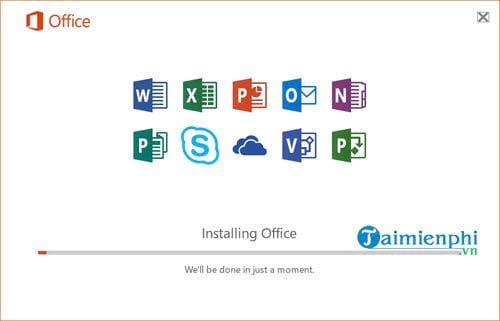
Bước 3: Sau khi bạn nhấn Setup để lắp đặt, chúng ta sẽ phải đợi khoảng 5- 10 phút để cài Office 2019, tùy vào tốc độ đọc dữ liệu trên ổ cứng của bạn.
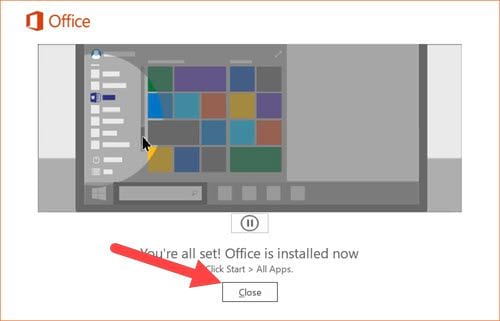
Và sau khi hoàn tất lắp đặt cài Office 2019, bạn hãy nhấn Close để đóng cửa sổ lại.
Và sau đó bạn có thể trải nghiệm thử Office 2019 Preview xem có gì khác biệt so với các phiên bản Office 2016 hay các phiên bản trước đây.
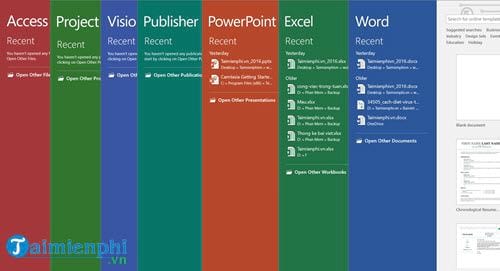
Chẳng hạn như Word 2019 vẫn chưa thấy có sự sửa đổi nhiều nào so với Word 2016, rất có thể phiên bản Office 2019 Preview này tập trung để user test lỗi nhiều hơn là cập nhật (Update) các chức năng mới.
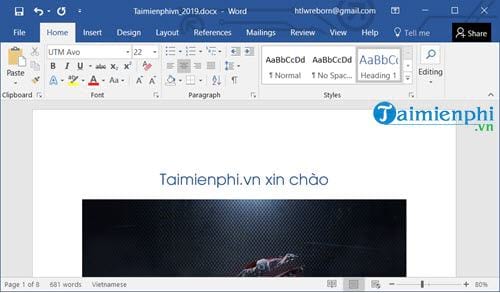
Tương tự như vậy phiên bản Excel 2019 được chạy trên nền Excel 2016 hoàn toàn giống nhau, hoặc cũng có thể là chức năng mới đó chúng tôi chưa khám phá chưa.
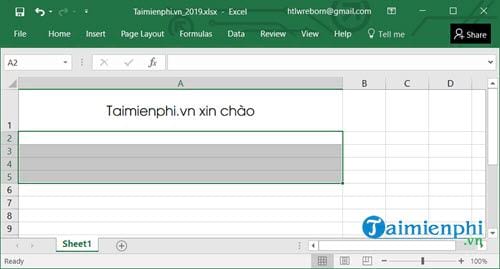
Cũng giống như các phiên bản trên thì PowerPoint 2019 phiên bản thử nghiệm này vẫn chưa có nhiều khác biệt, nhất là về giao diện hay các chức năng mới có. Tuy vậy Bảo Tiến Giang vẫn tiếp tục trải nghiệm thêm về phiên bản Office 2019 Preview này để xem chúng sửa đổi thực sự ở đâu.
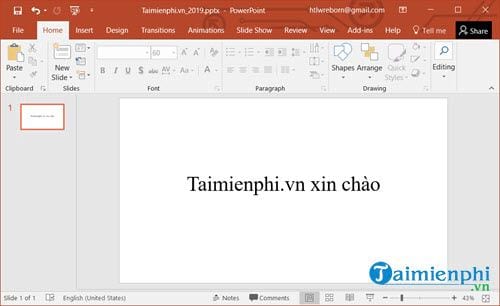
Trên đây là hướng dẫn cài Office 2019, với phiên bản Office 2019 ở thời điểm hiện nay user không có thể cảm nhận được nhiều gì, nhất là với những ai đang dùng Office 2016 thì Office 2019 lại hoàn toàn giống. Phiên bản này tập trung vào các lỗi mà người dùng Office 2016 hay gặp phải, và dưới đây là một số chức năng đáng giá cần kể đến trên phiên bản Microsoft Office 2019.
– Nâng cấp chức năng đám mây để sao lưu, đồng bộ dữ liệu tốt hơn.
– Bổ sung chức năng vẽ bằng bút chì.
– Bổ sung nhiều công thức, biểu đồ mới.
– Dễ dàng đưa mô hình nhân vật 3 chiều lên slide thuyết trình trong PowerPoint.
– Thêm các hiệu ứng chuyển slide và nội dung vào PowerPoint.
Ngoài ra nếu không thích dùng Office 2019 Preview hay Office 2016 bạn đọc có thể cài các phiên bản trước kia bao gồm Office 2013, 2010, 2007 và 2003. Tất cả bộ cài Office trên đều có mặt trên Bảo Tiến Giang với phiên bản đầy đủ và mới nhất. Truy cập ngay tại đây để xem tổng hợp bộ cài Office 2016, 2013, 2010, 2007, 2003 nhé.
Ngay bây giờ bạn đã có thể chạm tay vào phiên bản cài Office 2019 mới nhất hiện nay của Microsoft. Mặc dù đây chỉ là Office 2019 và nó chỉ có thể lắp đặt dựa trên phiên bản cài Office 2016 tuy nhiên nó vẫn rất xứng đáng để trải nghiệm thử, đặc biệt với những ai đang dùng Windows 10 mà đã cài Office 2016 trước đây.