Lightroom là phần mềm hỗ chỉnh sửa ảnh được rất nhiều nhiếp ảnh gia cùng các bạn có đam mê về ảnh dùng. Lightroom mới được nâng cấp mạnh về khả năng đồng bộ hoá giữa các thiết bị, từ máy tính đến thiết bị di động. Phiên bản mới này còn được hãng tập trung tăng tốc độ xử lý, và thêm nhiều chức năng mới. Để lắp đặt Lightroom trên máy tính một cách đơn giản bạn có thể xem và làm theo các bước trong bài viết này.
Nếu như Photoshop được biết đến là phần mềm chỉnh sửa ảnh đa chức năng thì Lightroom lại được biết đến như một tool cần thiết cho các thợ chỉnh ảnh khi muốn chỉnh sửa một bức ảnh sau khi chụp. Việc cài Lightroom và dùng khá đơn giản nhưng lại đem lại nhiều lợi ích cho người dùng nhưng tất nhiên là Lightroom chỉ chuyên và chính sửa màu ảnh, chỉnh sửa hiệu ứng cho ảnh mà thôi, không như Photoshop có thể làm nhiều hơn những việc đó.
Cách lắp đặt và dùng phần mềm Lightroom
Bạn có thể chỉnh các loại ảnh cơ bản đến nâng cao hoặc ghép ảnh HDR trên Lightroom, dùng các bộ lọc khác nhau tạo ra các hiệu ứng khác nhau. Nếu như dùng Photoshop để cho ra một bức ảnh như vậy sẽ rất mất thời gian, còn với Lightroom thì việc ghép ảnh DHR trên Lightroom lại ngược lại, cực kỳ đơn giản với nhiều tủy chỉnh chuyên sâu.
Hướng dẫn cài Lightroom
Bước 1: Trước tiên hãy tải Lightroom tại đây và sau đó chúng ta sẽ tiến hành lắp đặt phần mềm này vào máy tính.
=> Link tải Adobe Lightroom cho Windows
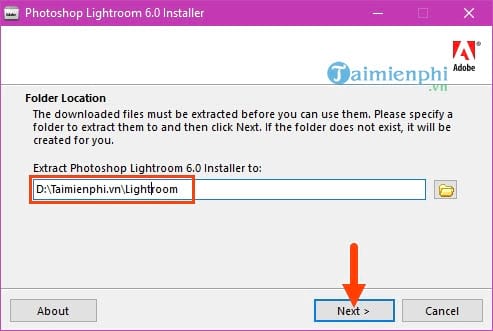
Bước 2: Sau khi tải về mở phần mềm để lắp đặt. Tại đây, bạn có thể lựa chọn thư mục để lưu file sau đó chọn Next để tiếp tục.
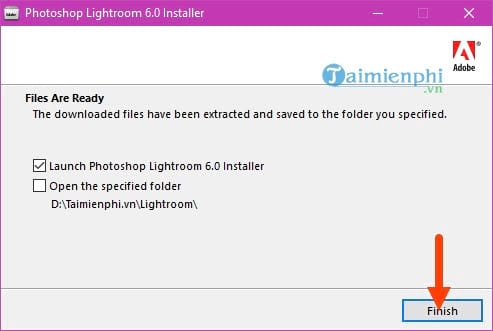
Bước 3: Sau khi lắp đặt hoàn tất hãy tích vào Launch Photoshop Lightroom để tiến hành cài Lightroom chính thức.
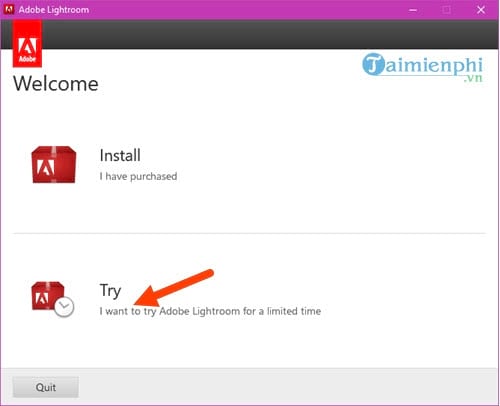
Bước 4: Ở đây bạn sẽ có 2 lựa chọn là Install hoặc Try, nếu bạn sở hữu bản quyền Lightroom hãy chọn Install còn không hãy nhấn vào Try để dùng thử 30 ngày.
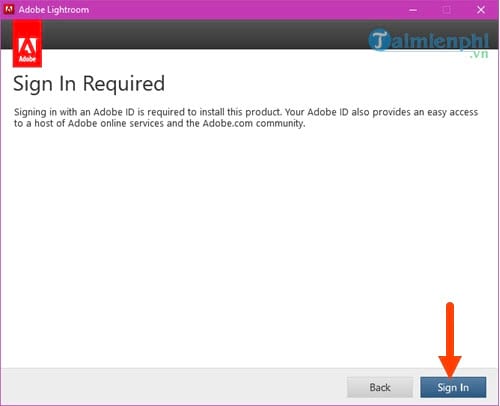
Bước 5: Tại đây hệ thống yêu cầu bạn đăng nhập tài khoản Adobe vào đây dể tiền hành cài Lightroom và dùng.
Tuy nhiên nếu chưa có tài khoản, bạn có thể tạo tài khoản Adobe tại đây.
Bước 6: Điền đầy đủ địa chỉ email và mật khẩu rồi nhấn vào Sign in để đăng nhập.

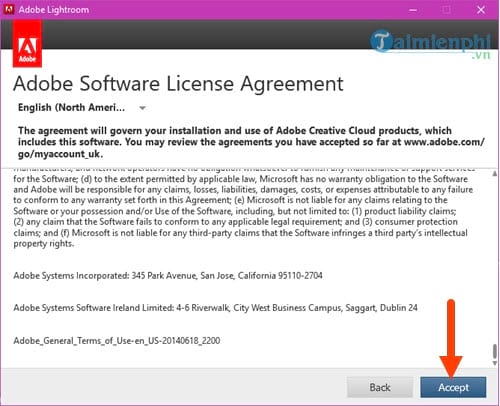
Bước 7: Tiếp theo bạn phải đồng ý với các điều khoản của phần mềm, chỉ cần kéo xuống và click vào Accept là xong.
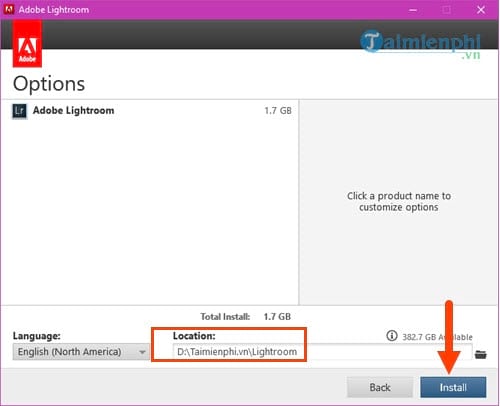
Bước 8: Bây giờ bạn mới thực sự lựa chọn chỗ cài cho Lightroom và sau đó nhấn Install để lắp đặt.
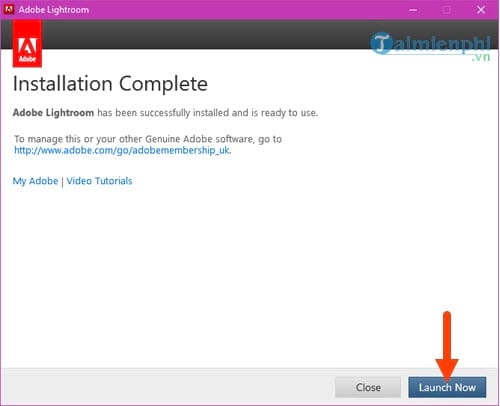
Bước 9: Sau khi lắp đặt xong hãy nhân vào Launch Now để vào Lightroom ngay.
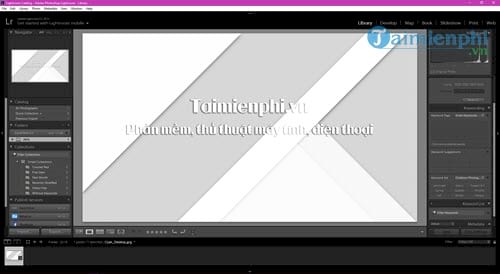
Và bây giờ bạn đã có thể dùng được Lightroom rồi đấy, việc cài Lightroom đã hoàn tất.
Trên đây là hướng dẫn cài Lightroom và dùng, với một tài khoản Adobe duy nhất bạn đã có thể dùng được mọi dịch vụ bao gồm cả Lightroom, ngoài ra việc dùng Lightroom sẽ giúp ích rất nhiều cho bạn trong việc tiết kiệm thời gian chỉnh sửa ảnh, hỗ trợ các định dạng ảnh RAW chuyên nghiệp thay vì JPG như mọi khi.
Nếu đã lắp đặt Lightroom trên điện thoại mà chưa biết cách dùng bạn cũng có thể tham khảo thêm bài hướng dẫn dùng Lightroom CC Mobile trên iPhone.
Khi dùng Lightroom việc quan trọng nhất là dùng các mã màu sao cho hợp lý, chình vì thế mà các bàng màu là không thể thiếu. Cho dù là bảng màu Photoshop hay Lightroom đi chăng nữa chúng vẫn chung các mã màu nhất định. Chính vì vậy mà bạn có thể xem các bảng mã màu Photoshop tại đây để tham khảo và dùng theo.
Nếu như Photoshop được biết đến là phần mềm chỉnh sửa ảnh đa chức năng thì Lightroom lại được biết đến như một tool cần thiết cho các thợ chỉnh ảnh khi muốn chỉnh sửa một bức ảnh sau khi chụp. Việc cài Lightroom và dùng khá đơn giản nhưng lại đem lại nhiều lợi ích cho người dùng nhưng tất nhiên là Lightroom chỉ chuyên và chính sửa màu ảnh, chỉnh sửa hiệu ứng cho ảnh mà thôi, không như Photoshop có thể làm nhiều hơn những việc đó.