Việc cài itunes trên máy tính Windows 10, 7, 8.1 là rất cần thiết đối với bạn khi dùng iPhone. Việc lắp đặt iTunes này giúp bạn sao lưu nhạc, cài ứng dụng, trích xuất các hình ảnh … từ máy tính vào điện thoại dễ dàng.
Cách làm này giúp bạn:
– Có link tải iTunes mới nhất
– Dễ dàng lắp đặt được iTunes
Phiên bản mới nhất hiện nay là iTunes 12.7.4 được ra mắt nhằm nâng cao chức năng bảo mật hơn cho người dùng iPhone. iTunes 12.7.4 được thừa hưởng công nghệ XÁC THỰC 2 LỚP đồng thời hỗ trợ cài iOS cho iPhone, iPad, hay iPod Touch. Bài viết dưới đây sẽ hướng dẫn bạn cách cài iTunes 12.7.4
Cài iTunes trên máy tính, laptop dễ dàng và nhanh chóng
Đầu tiên, các bạn cần phải có file lắp đặt iTunes, các bạn tải iTunes về máy tính
Cách cài iTunes, setup iTunes 12.7.4 Build 80 32bit
Bước 1: Sau khi tải về, các bạn chạy file lắp đặt, trong cửa sổ hiện ra, các bạn click Next để tiếp tục
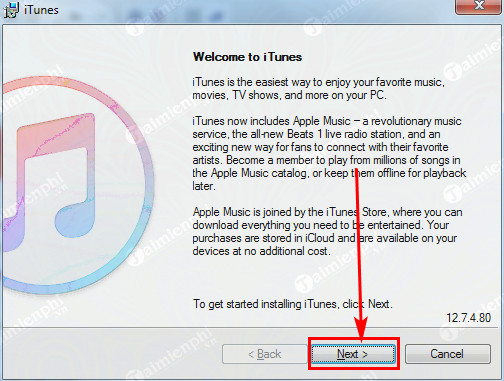
Bước 2: Tại đây bạn có thể lựa chọn các Setup trước khi lắp đặt iTunes bao gồm:
– Add iTunes shortcut to my desktop: Lựa chọn tạo đường dẫn nhanh trên màn hình
– Use iTunes as the default player for audio files: dùng iTunes làm trình chơi nhạc mặc định
– Automatically update iTunes and other Apple software: tự động cập nhật (Update) iTune và phần mềm Apple
– Default iTunes language: lựa chọn ngôn ngữ chính, có hỗ trợ tiếng Việt
– Destination Folder: Lựa chọn thư mục lắp đặt iTunes
Sau khi đã xây dựng theo ý muốn bạn click Install để lắp đặt iTunes

Bước 3: Tiến trình lắp đặt iTunes bắt đầu, các bạn chờ đợi trong giây phút để hoàn thành
Bước 4: Chọn Finish để kết thúc quá trình lắp đặt iTunes
– Giao diện của iTune 12.7.4 Build 80 32bit
Cách cài iTunes phiên bản thấp hơn là iTunes 12.3
Bước 1: Sau khi tải về, các bạn chạy file *.exe lắp đặt iTunes -> chọn Next
Bước 2: Tại đây, bạn có thể lựa chọn ngôn ngữ (Tiếng Việt hoặc tiếng Anh) ->Chọn thư mục lưu iTunes -> Chọn lắp đặt để cài iTunes lên máy tính, laptop
Bước 3: Các bạn đợi trong một vài giây để iTunes cài vào máy tính
Bước 4: Chọn Kết thúc
Bước 5: Chọn Đồng ý để kết thúc quá trình lắp đặt iTunes
Giao diện App Store sau khi cài iTunes thành công
Như vậy, với cách cài iTunes đơn giản, bạn đã có thể dùng phần mềm iTunes trong máy tính của mình. Nhìn chung, iTunes là tool mạnh mẽ trong việc tạo kết nối giữa iPhone và máy tính và người dùng iPhone hiện nay chủ yếu copy nhạc vào iPhone bằng iTunes, cũng như nhiều video hay và hấp dẫn khác mà trên iPhone không tải về được.
Yêu cầu hệ thống để lắp đặt iTunes lên PC, Laptop:
Để lắp đặt chương trình iTunes này thì máy tính, laptop của bạn phải dùng hệ điều hành Windows hoặc Mac Osx.
iTunes là một chương trình quản lý đa chức năng. Với việc lắp đặt chương trình này, bạn có thể nghe nhạc, chơi game, thậm chí xem phim cũng được. Ngoài ra, iTunes cũng là tool hỗ trợ người dùng trong việc chuyển dữ liệu từ kho ứng dụng Apple và máy iPhone, iPod, iPad. Các bạn nên dùng phiên bản mới nhất của iTunes hoặc có thể dùng các phiên bản như iTunes 11.1.3.8, iTunes 11.2.2.3, iTunes 11.3.1.2 …, bởi tính ổ định cao của chương trình.
Sau khi lắp đặt xong iTunes, bạn hoàn toàn có thể chép nhạc từ máy tính vào iPhone bằng iTune và nhiều dữ liệu khác như hình ảnh, video … tạo nhạc chuông cũng như cài nhạc chuông trên điện thoại iPhone
Ngoài ra, bạn cũng dễ dàng sao lưu ảnh từ iPhone về máy tính để lưu trưc những hình ảnh, dữ liệu được tốt hơn và cũng tránh gây tràn bộ nhớ cho điện thoại iPhone của mình
Bên cạnh đó, để thay thế nhạc chuông mặc định trong iPhone, các bạn cũng nên tạo nhạc chuông với iTunes để làm ra nhiều bản nhạc chuông độc đáo cho máy tính của mình
Cách làm này giúp bạn:
– Có link tải iTunes mới nhất
– Dễ dàng lắp đặt được iTunes