lắp đặt thêm Font chữ cho Windows 10,11 sẽ giúp bạn có thêm nhiều Font chữ mới hiện đại, bắt mắt và phù hợp với nhiều nhu cầu làm việc soạn thảo, thiết kế, sáng tạo nội dung khác nhau trên máy tính Windows.
1. lắp đặt Font chữ trên Windows 10 và Windows 11
Hệ điều hành Windows 11 mới được ra mắt và chúng được cho là phiên bản nâng cấp nhẹ từ hệ điều hành Windows 10 phổ thông. So về mặt thiết kế, Windows 11 đã có nhiều sửa đổi đáng giá về mặt giao diện, đặc biệt là giao diện hiển thị ngoài màn hình chính và một số tác vụ. Sự sửa đổi về giao diện không đem lại quá nhiều sự khác biệt trong quá trình dùng và thao tác trên máy tính.
Chính vì Windows 11 chỉ nâng cấp giao diện từ Windows 10 nên việc lắp đặt Font chữ trên Windows 11 và Windows 10 hoàn toàn giống nhau. Điều này đồng nghĩa với việc bạn có thể dùng cách lắp đặt Font chữ của Windows 10 cho hệ thống Windows 11.
2. Cách lắp đặt Font chữ trên Windows 10, 11
Đối với Windows 10, 11, cách lắp đặt Font chữ giống nhau hoàn toàn nên Bảo Tiến Giang sẽ làm hướng dẫn trên hệ điều hành Windows 11 mới nhất.
Cách lắp đặt Font chữ trực tiếp trên Windows 10, 11
Bước 1: Bạn hãy tải các Font chữ cần dùng về máy tính.
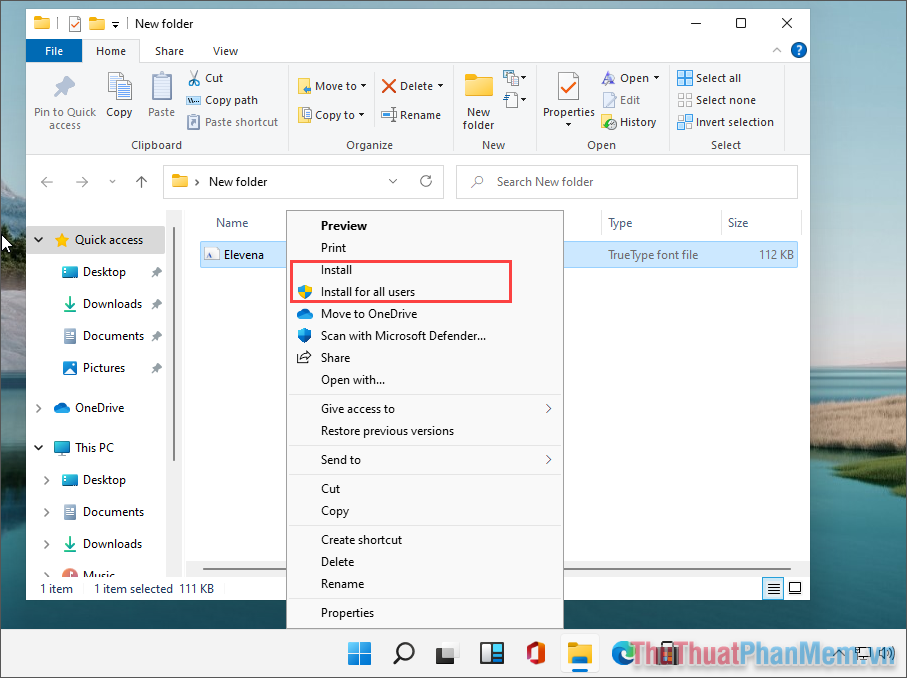
Bước 2: Sau khi có file Font chữ, bạn chỉ cần Click chuột phải và chọn một trong số những xây dựng dưới đây.
- Install: lắp đặt cho tài khoản Windows đang dùng
- Install for all user: lắp đặt cho tất cả các tài khoản Windows trên máy tính
Nếu như bạn chỉ muốn lắp đặt Font cho cá nhân bản thân thì bạn chỉ chọn Install để tránh làm ảnh hưởng đến các tài khoản khác trên Windows. Trong trường hợp bạn muốn tất cả các tài khoản Windows đều có thể dùng được Font đang lắp đặt thì bạn hãy chọn Install for all user.
Cách lắp đặt Font chữ qua Preview trên Windows 10, 11
Trước khi lắp đặt các Font chữ trên Windows 10, 11, bạn có thể xem trước mẫu của font chữ khi lắp đặt.
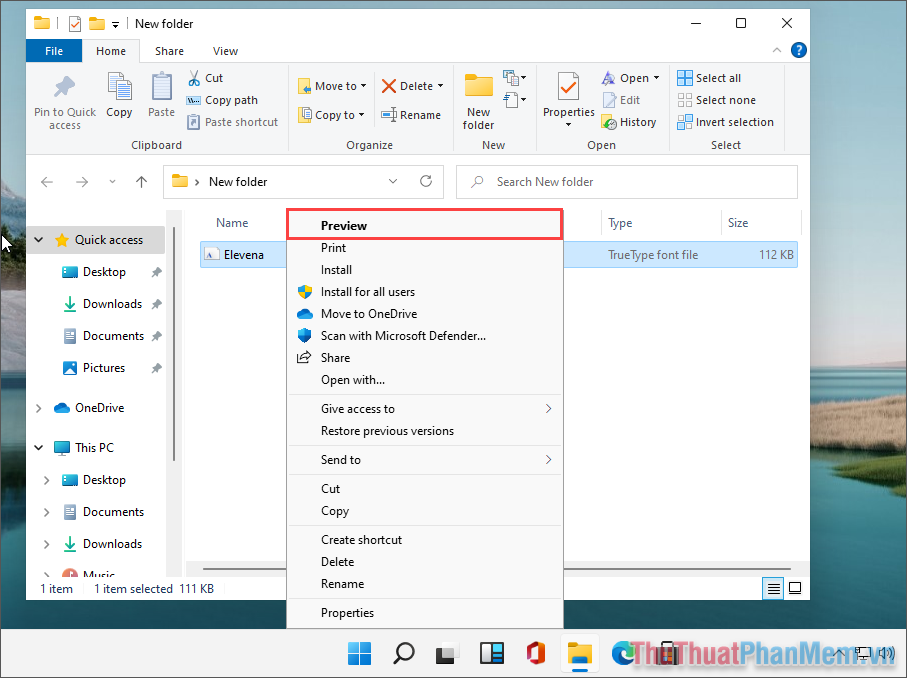
Bước 1: Bạn hãy nhấn đúp chuột hoặc Click chuột phải vào Font chữ và chọn Preview.
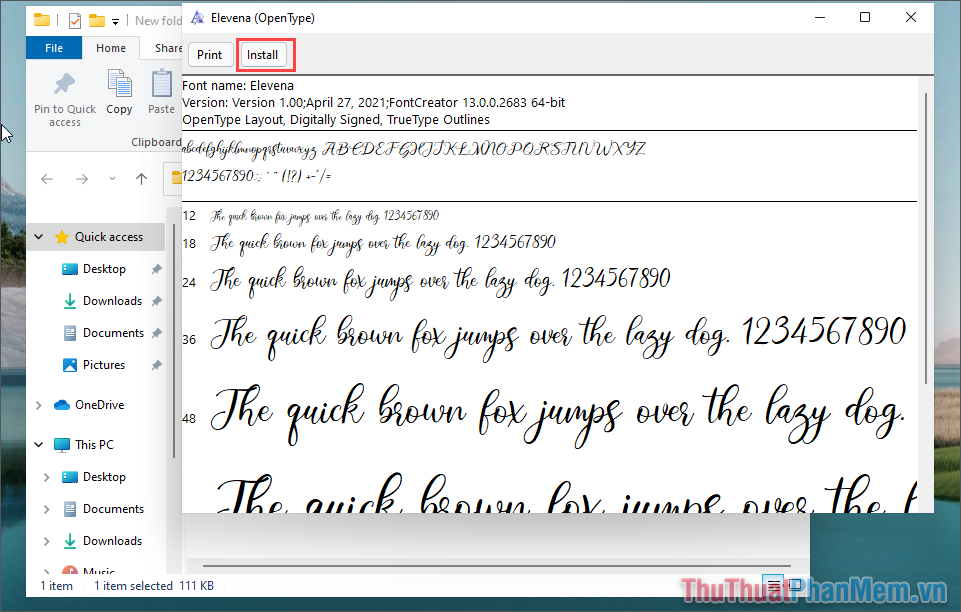
Bước 2: Trong cửa sổ Preview Font, bạn sẽ được xem trước Font chữ dưới nhiều kích thước khác nhau. Để lắp đặt Font chữ vào máy tính, bạn chỉ cần chọn Install.
Cách lắp đặt Font chữ trong Control Panel trên Windows 10, 11
Control Panel cho bạn quyền quản lý tất cả các Font chữ đang có mặt trên máy tính Windows 10, 11.
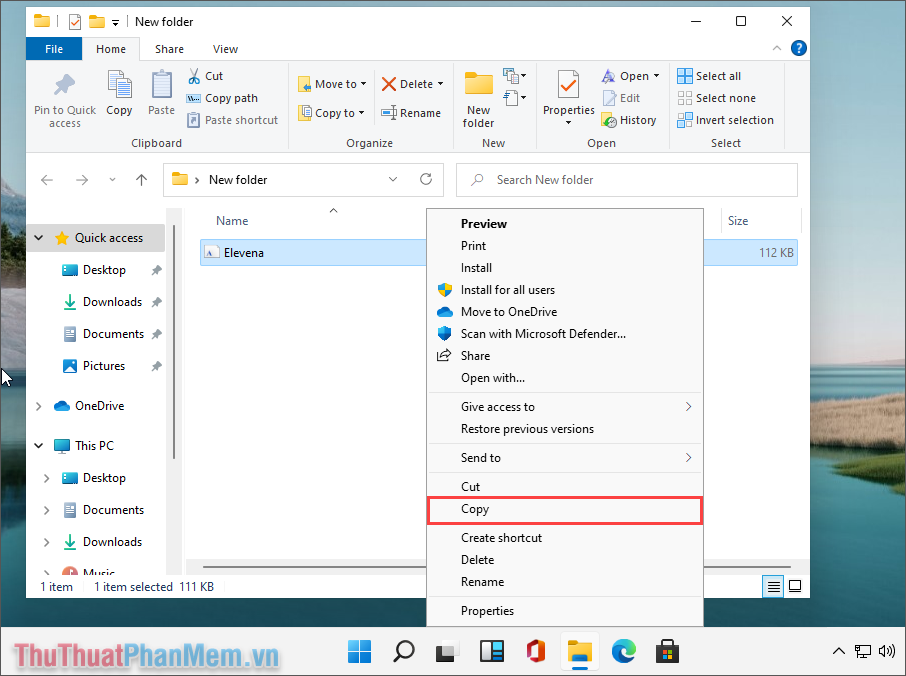
Bước 1: Bạn hãy Click chuột phải vào file Font chữ trên máy tính và chọn Copy để sao lưu.
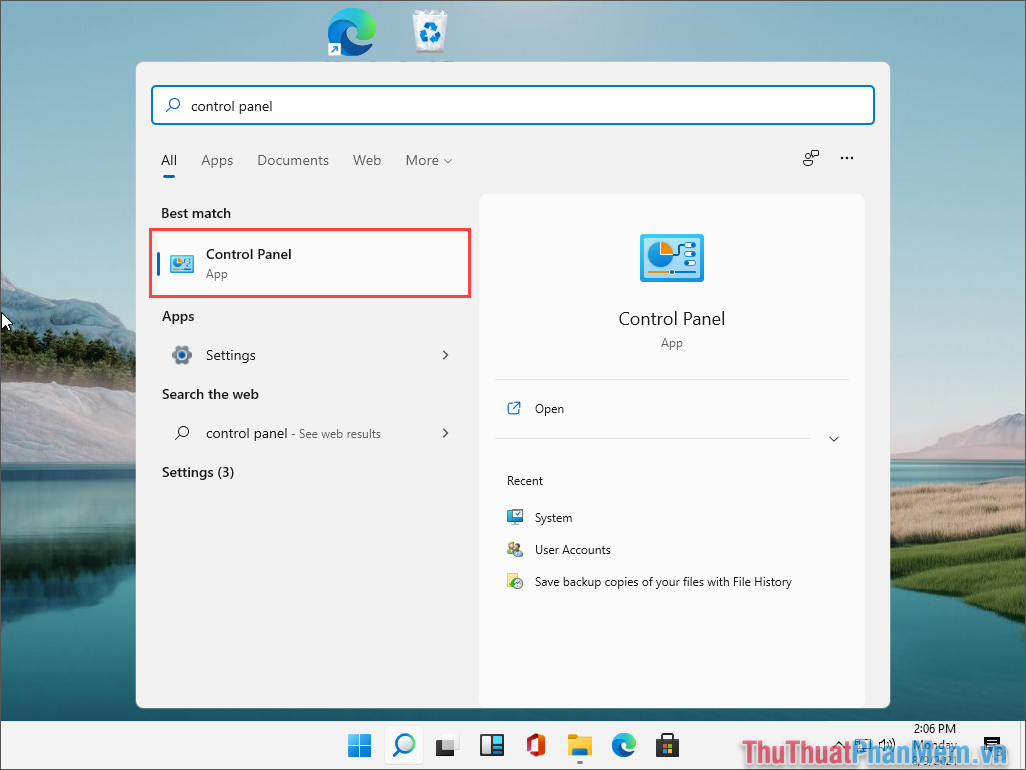
Bước 2: Sau đó, bạn hãy mở cửa sổ Menu Start và nhập Control Panel để mở trình quản lý trên máy tính.
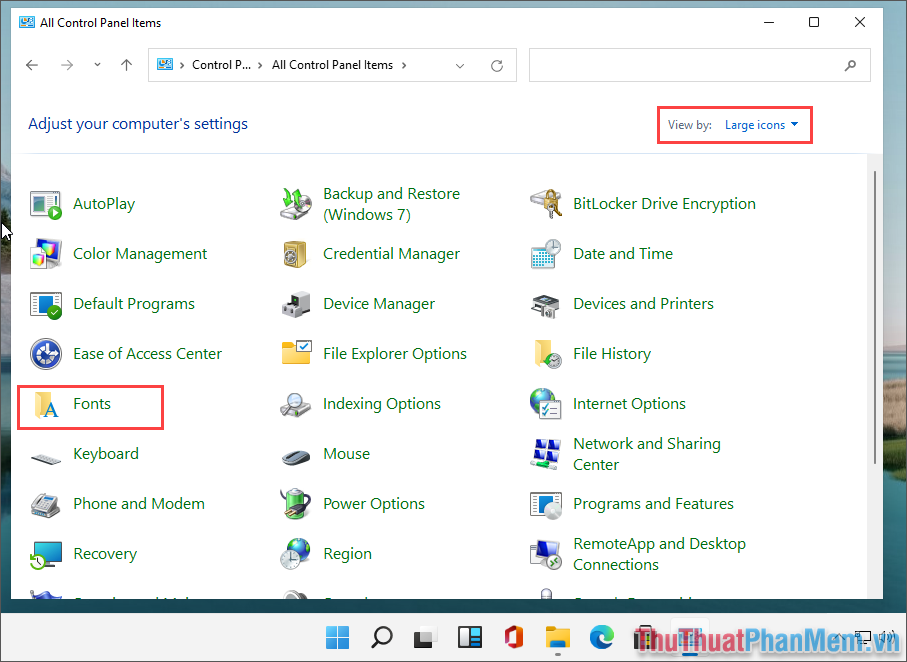
Bước 3: Để tìm kiếm được thư mục Font chữ, bạn hãy chuyển chế độ xem View by thành Large icons và chọn Fonts.
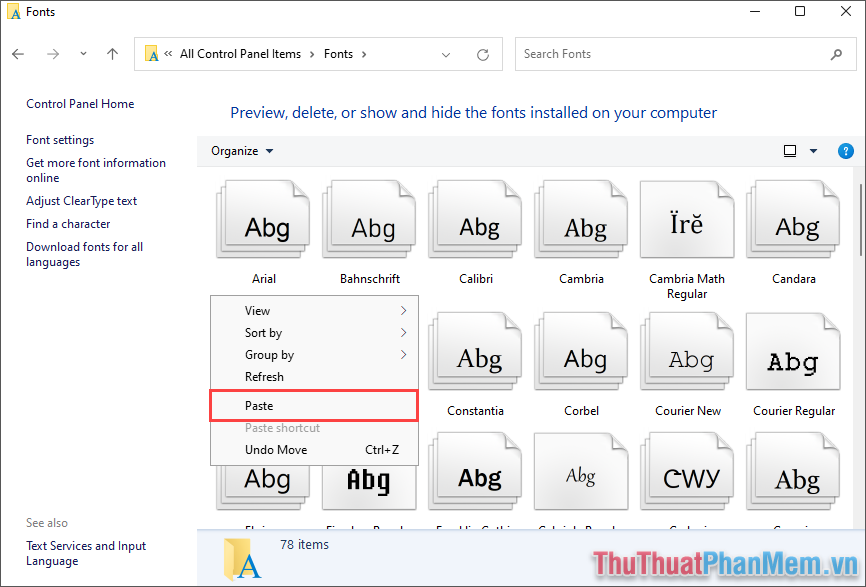
Bước 4: Tại đây, bạn chỉ cần Click chuột phải và chọn Paste để dán font chữ vào trong hệ thống máy tính.
Cách lắp đặt Font chữ trong cửa sổ RUN trên Windows 10, 11
Cửa sổ Run cho phép bạn lắp đặt các Font chữ bằng cách sao chép dữ liệu Font chữ và dán vào thư mục tổng trên máy tính.
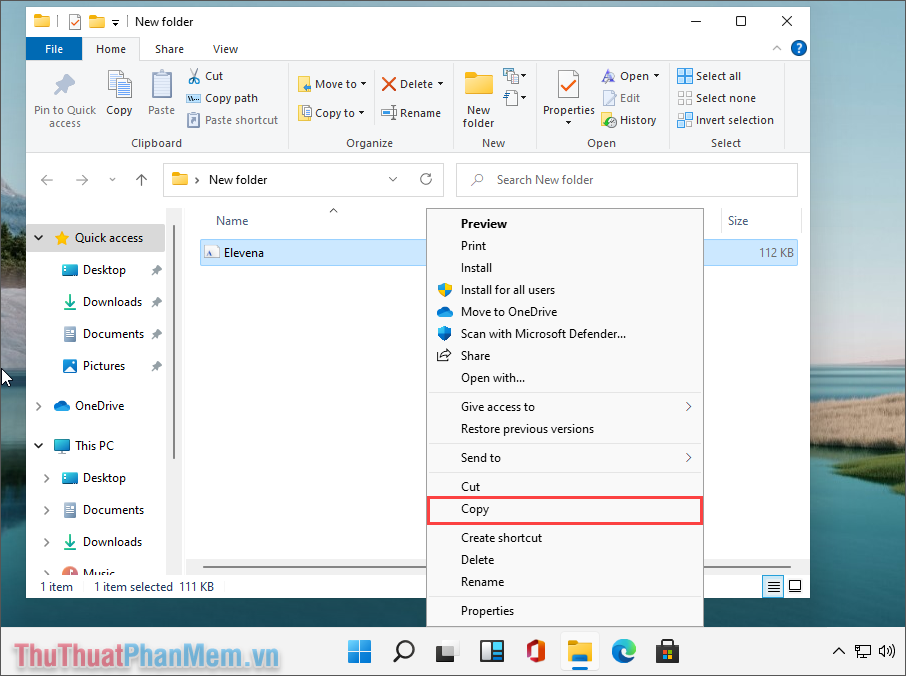
Bước 1: Bạn hãy Click chuột phải vào file Font chữ trên máy tính và chọn Copy để sao lưu.
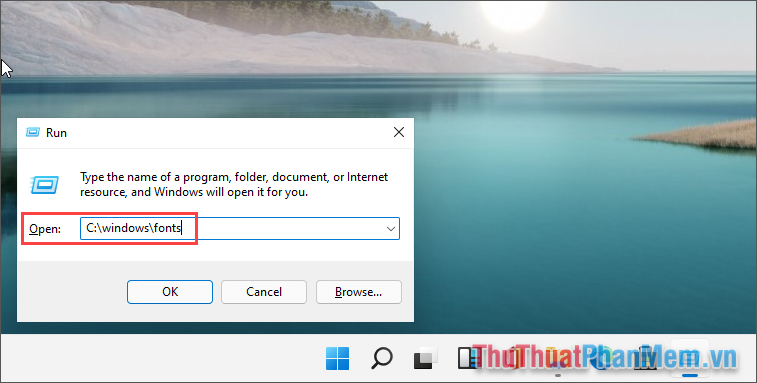
Bước 2: Sau đó, bạn hãy nhấn tổ hợp Windows + R để mở cửa sổ Run và nhập đường dẫn dưới đây để mở.
C:\Windows\Fonts
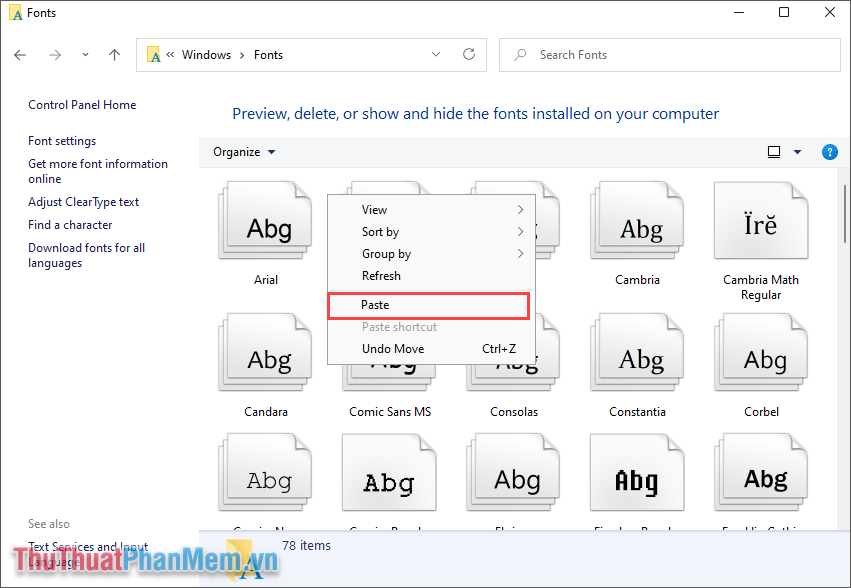
Bước 3: Cuối cùng, bạn chỉ cần Click chuột phải và chọn Paste để dán Font chữ vào trong hệ thống.
3. Cách gỡ Font chữ trên Windows 10, 11
Trong trường hợp bạn cài sai Font chữ hoặc không muốn dùng Font chữ, bạn có thể gỡ chúng ra khỏi máy tính một cách nhanh chóng thông qua lắp đặt.
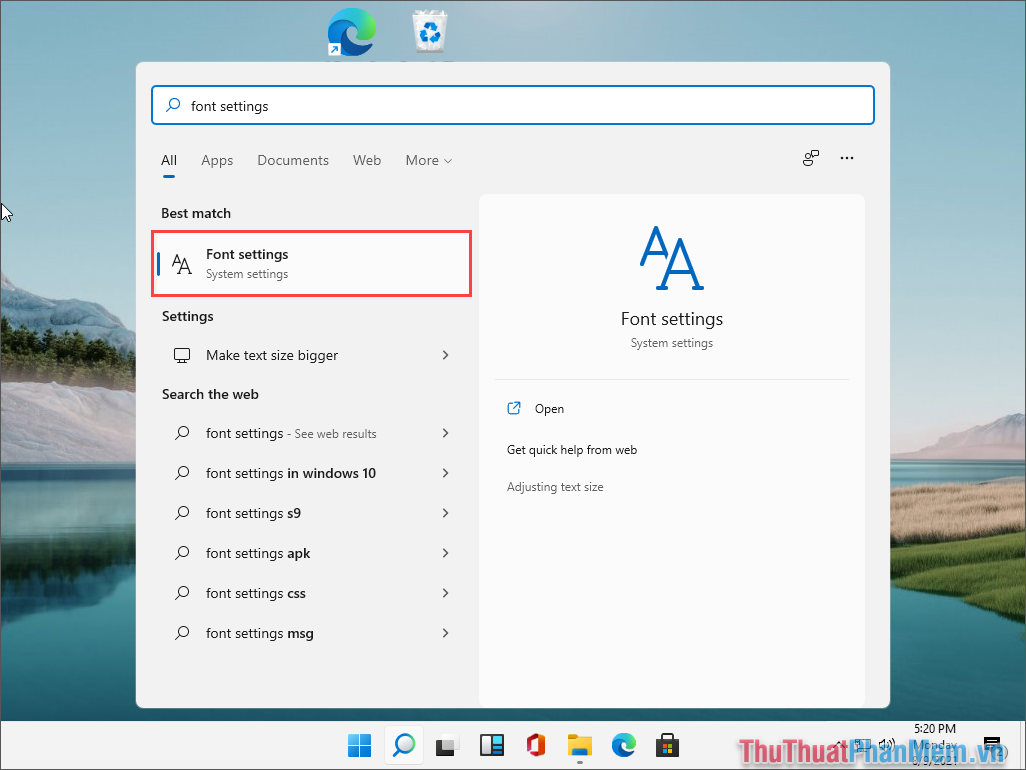
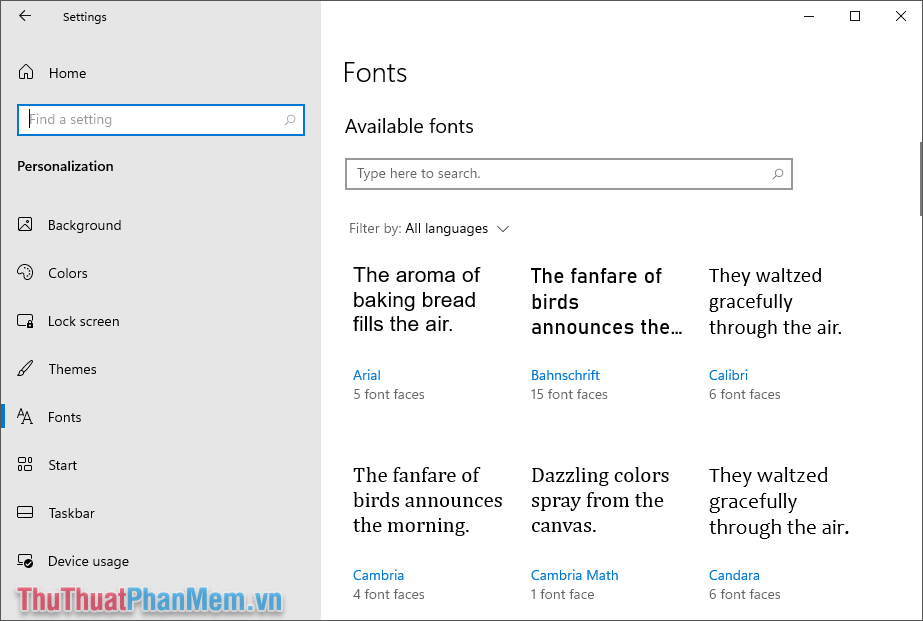
Bước 1: Bạn hãy mở Menu Start và nhập Font Settings để mở xây dựng font chữ trên máy tính.
Bước 2: Sau đó, bạn hãy tìm đến Font chữ cần gỡ trên máy tính thông qua tên của font.
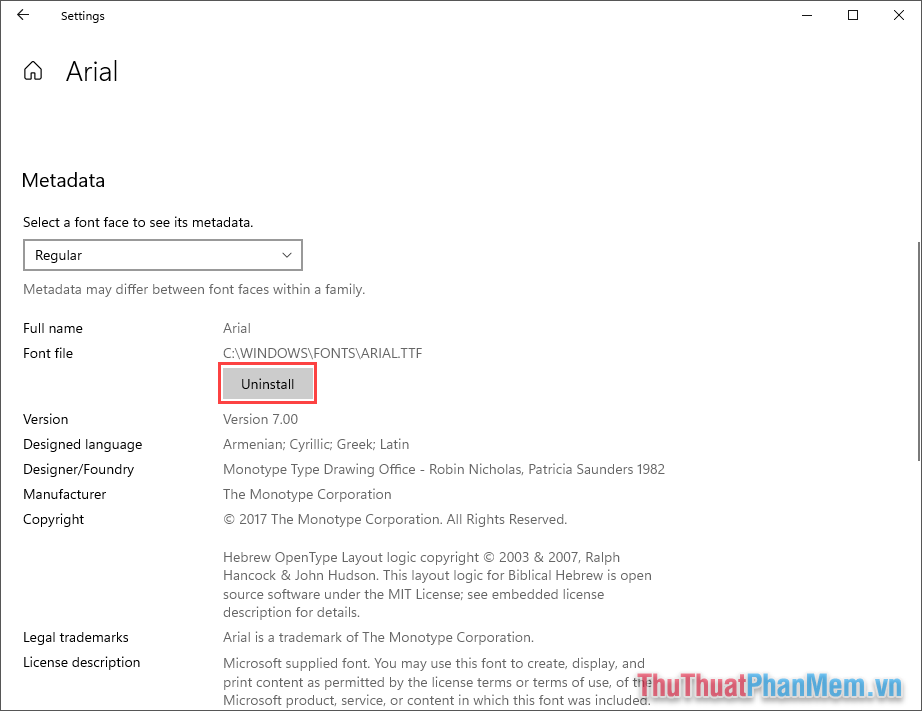
Bước 3: Để gỡ Font chữ trên máy tính, bạn chỉ cần chọn Uninstall để gỡ chúng ra khỏi máy tính.
Trong bài viết này, Bảo Tiến Giang đã hướng dẫn các bạn cách lắp đặt Font chữ và gỡ Font chữ trên Windows 10, 11. Chúc các bạn thành công!
lắp đặt thêm Font chữ cho Windows 10,11 sẽ giúp bạn có thêm nhiều Font chữ mới hiện đại, bắt mắt và phù hợp với nhiều nhu cầu làm việc soạn thảo, thiết kế, sáng tạo nội dung khác nhau trên máy tính Windows.