Windows 11 sẽ yêu cầu chip TPM 2.0 (Trusted Platform Module) khi lắp đặt, bài viết này hướng dẫn bạn bật TPM 2.0 trong BIOS để đáp ứng được yêu cầu này.
1. Windows 11 và những điều “lạ thường”
Hệ điều hành Windows 11 sẽ bước sang một trang mới khi chúng đột phá cả về công nghệ lẫn thiết kế. Điểm nổi bật nhất trên Windows 11 đó chính là Microsoft đã bổ sung thêm việc chạy ứng dụng Android trực tiếp trên nền tảng và có thể lắp đặt thông qua file cài .APK quen thuộc trên Android. Điều này đã khiến dân giả lập Android hào hứng và họ mong chờ Windows 11 từng ngày để trải nghiệm khả năng vận hành ứng dụng Android trên máy tính mà không cần phần mềm.
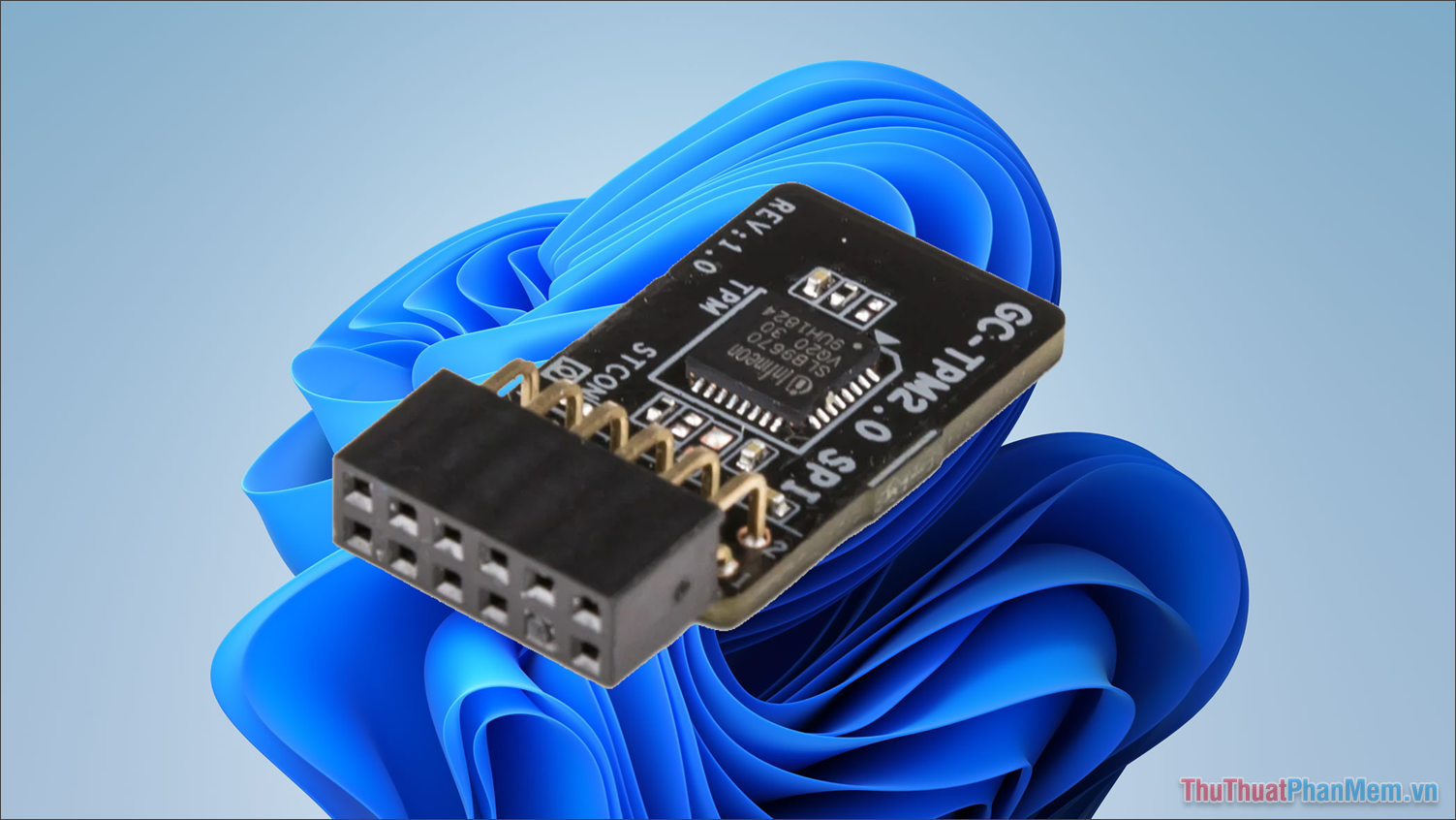
Thế nhưng Microsoft lại có yêu cầu về phần cứng và điều này khiến cho nhiều hãng gặp phải vấn đề. Cụ thể, hệ điều hành Windows 11 sẽ yêu cầu phần cứng của bo mạch chủ được trang bị chip TPM 2.0 (Chip bảo mật phần cứng). Nếu như phần cứng của Windows 11 không có TPM 2.0 thì bạn sẽ không thể lắp đặt và sẽ gặp lỗi ngay trong quá trình lắp đặt.
Đa số các bo mạch chủ được sản xuất từ năm 2015 trở lại đây đều được trang bị chip bảo mật TPM 2.0 nhưng rất ít hãng bật sẵn xây dựng trên bo mạch. Điều này đồng nghĩa với việc bạn sẽ phải bật chúng thủ công trong BIOS để tương thích tốt với Windows 11 trước khi lắp đặt.
2. Cách kiểm tra TPM 2.0 đã bật hay chưa?
Microsoft cung cấp sẵn cho người dùng bộ tool kiểm tra phần cứng tương thích với Windows 11. Đối với những lỗi như TPM 2.0 thì hệ thống sẽ báo trực tiếp cho người dùng tìm cách khắc phục.
Bước 1: Bạn hãy truy cập trang chủ của Windows 11 Microsoft để kiểm tra.
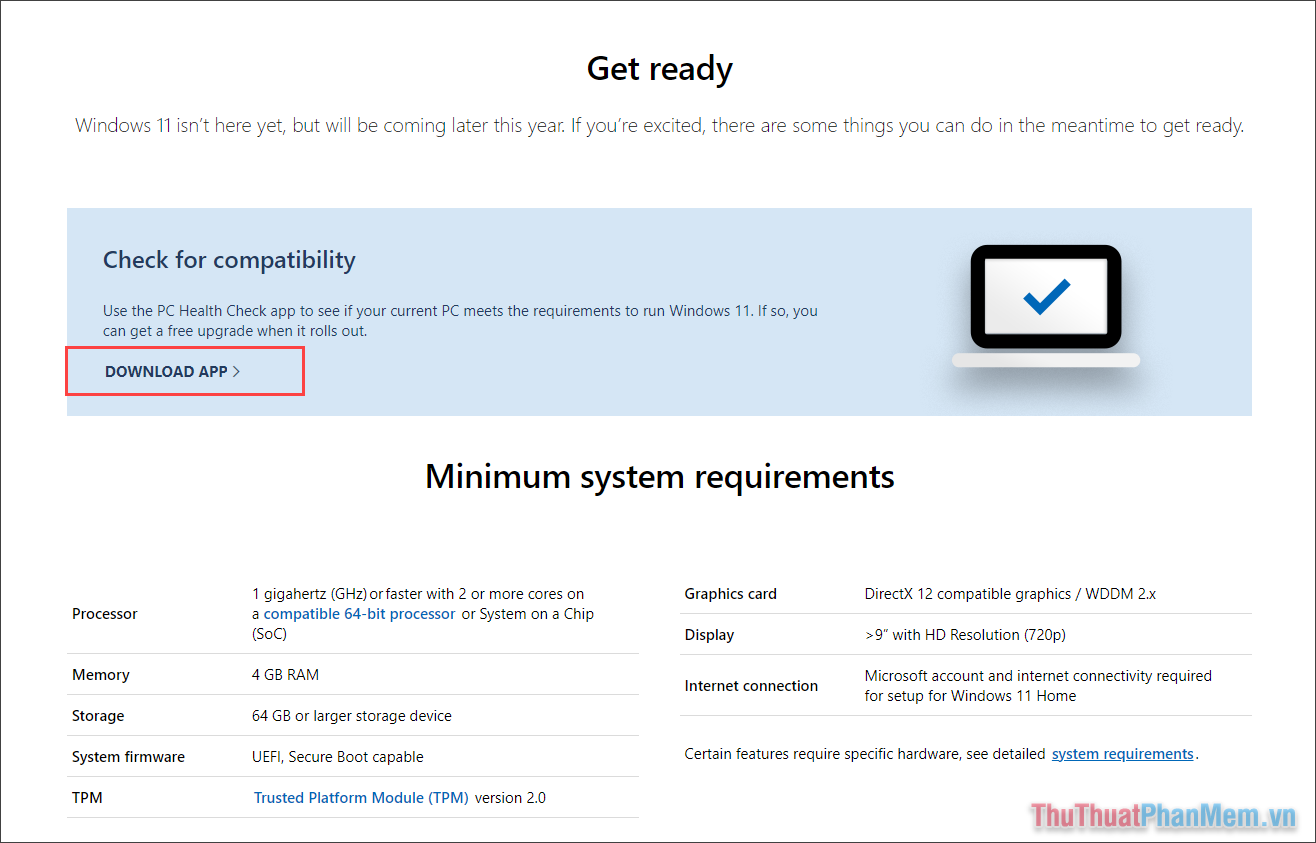
Bước 2: Sau đó, bạn hãy kéo xuống cuối cùng để tìm kiếm bộ tool của Microsoft và bạn hãy chọn Download App để tải về máy tính.
Bước 3: Sau đó, bạn chỉ cần mở ứng dụng và nhấn Check now để kiểm tra xem máy tính có tương thích với Windows 11 hay không?
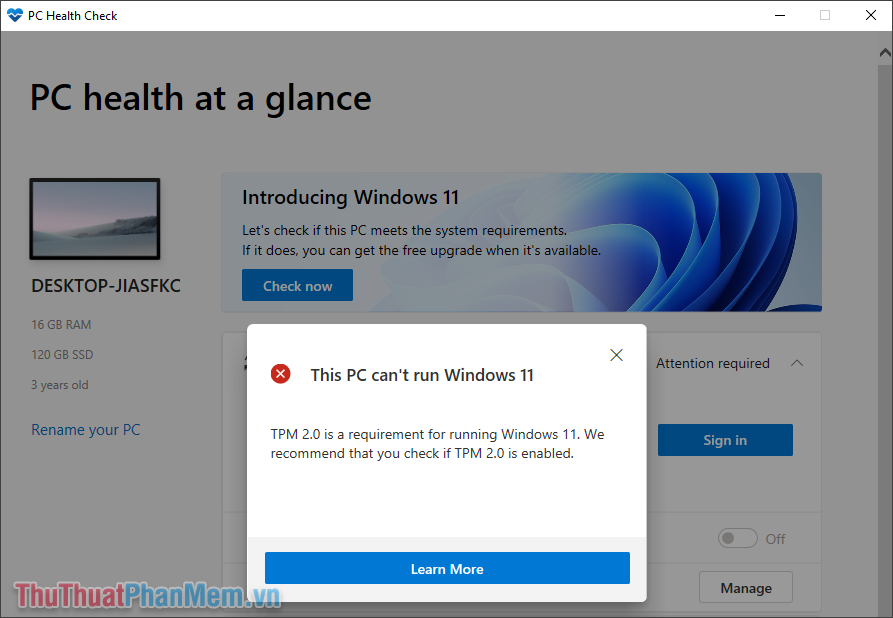
Trong trường hợp này, hệ thống báo rằng máy tính không thể chạy Windows 11 do thiếu TPM 2.0. Nhưng thực tế thì bo mạch chủ này có chip TPM 2.0, nguyên nhân xuất phát từ việc chúng bị hủy bật trong BIOS. Vậy nên, chúng ta sẽ phải truy cập BIOS và khởi động TPM 2.0.
3. Cách bật TPM 2.0 trên máy tính
Nếu muốn bật TPM 2.0 trên máy tính thì buộc bạn phải truy cập vào BIOS của bo mạch chủ và tinh chỉnh một số thông số cơ bản. Cụ thể thao tác như sau:
Bước 1: Bạn hãy khởi động lại máy tính và nhấn phím Del/ F2 trong quá trình khởi động để truy cập vào BIOS trên máy tính.
- Cách truy cập vào BIOS trên máy tính
Bước 2: Sau đó, bạn hãy chọn thẻ Security vì hãng sản xuất nào cũng để chức năng TPM 2.0 trong thẻ bảo vệ. Tuy nhiên, mỗi hãng sẽ dùng một tên khác nhau và nhiệm vụ của bản là phải tìm kiếm chúng. Dưới đây là một số gợi ý tìm kiếm TPM trên BIOS của một số bo mạch chủ:
- AsRock: Security =>Intel Platform Trust Technology
- Gigabyte: Settings => Miscellaneous => Intel Platform Trust Technology (PTT)
- Asus: Advanced => Trusted Computing => TPM Support/ TPM State
- MSI: Advanced => Trusted Computing => Security Device Support => TPM Device Selection PPT
Trong bài viết này, bo mạch chủ được dùng đến từ AsRock nên chúng sẽ nằm trong thẻ Security. Với các bo mạch chủ khác, bạn hãy tìm theo hướng dẫn.
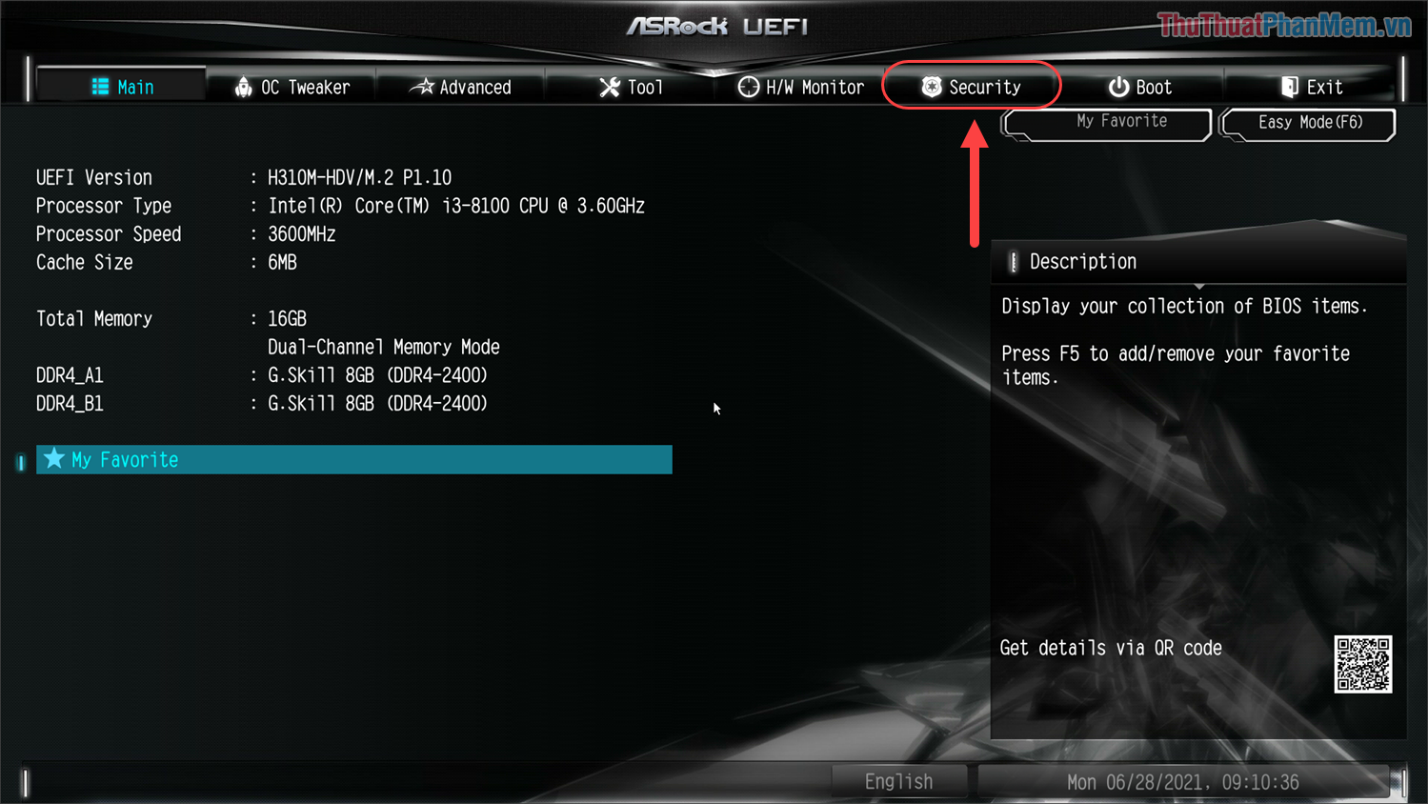
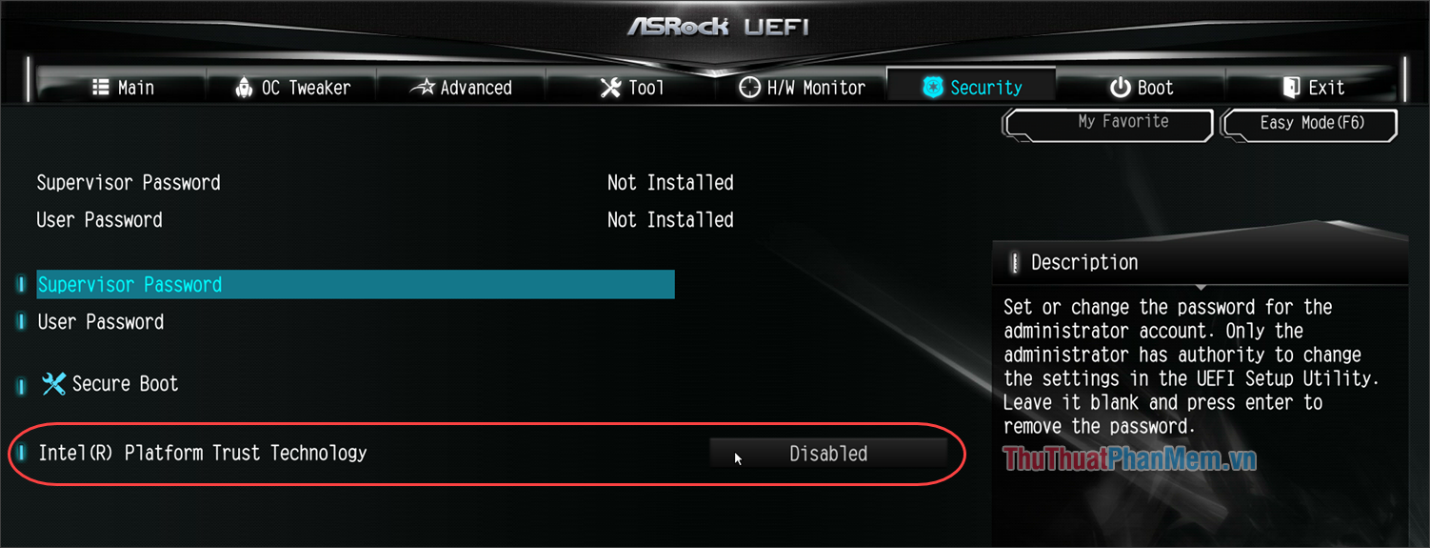
Bước 3: Tiếp theo, bạn hãy chọn mục Intel Platform Trust Technology và bật sang chế độ Enable để mở TPM trên máy tính.
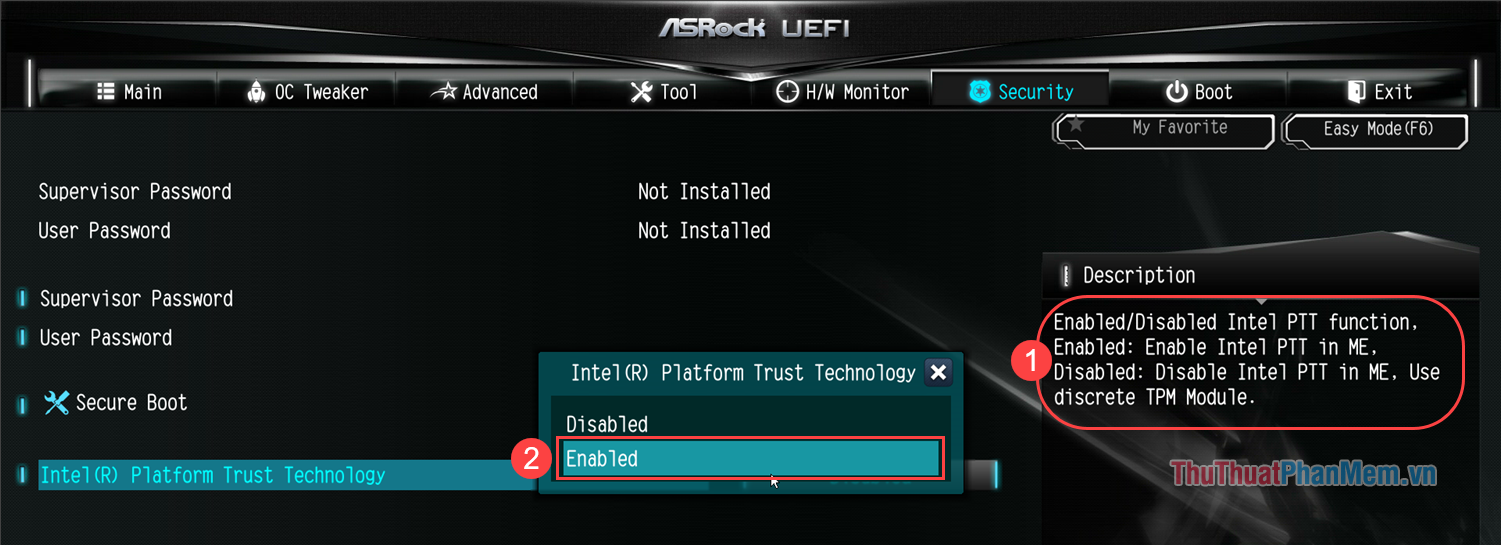
Bước 4: Trước khi bật chức năng TPM, bạn có thể đọc phần hướng dẫn để biết chức năng này liên quan đến chế độ nào. Mặc định của Intel PPT đó chính là mở/ tắt Module TPM được trang bị trên bo mạch chủ.
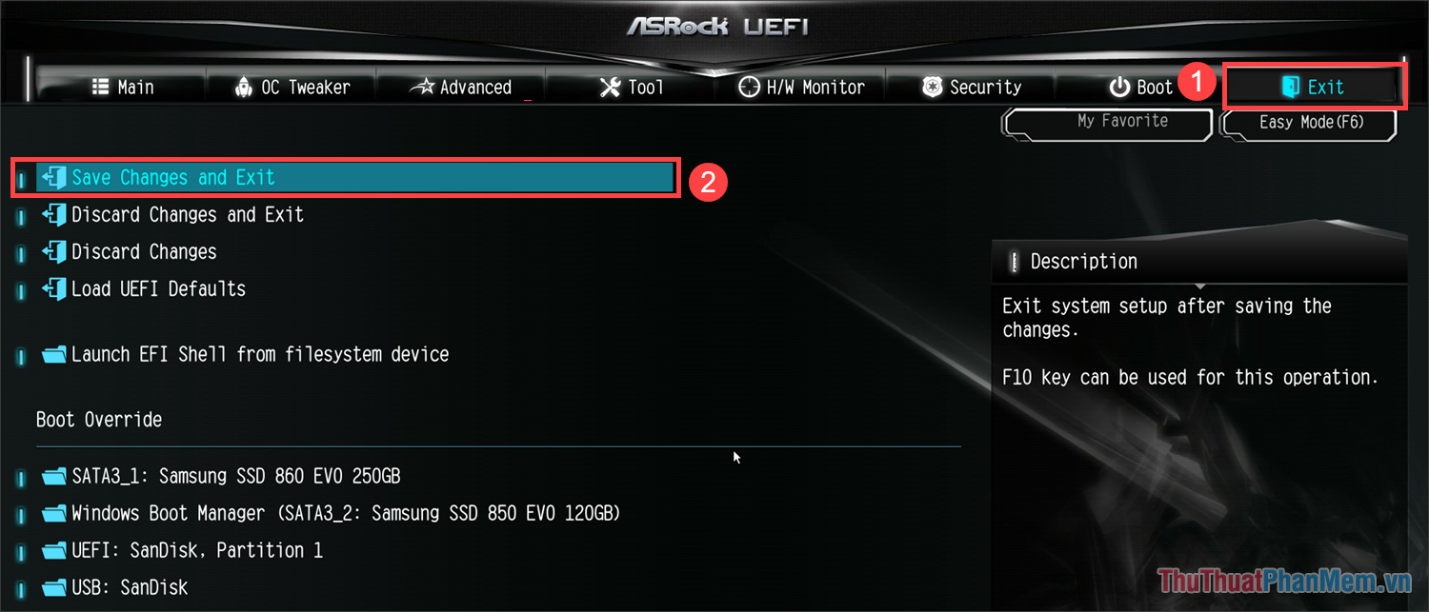
Bước 5: Cuối cùng, bạn chỉ cần chọn thẻ Exit (1) và chọn Save changes and exit (2) để thoát ra khỏi BIOS và lưu lại thiết lập.
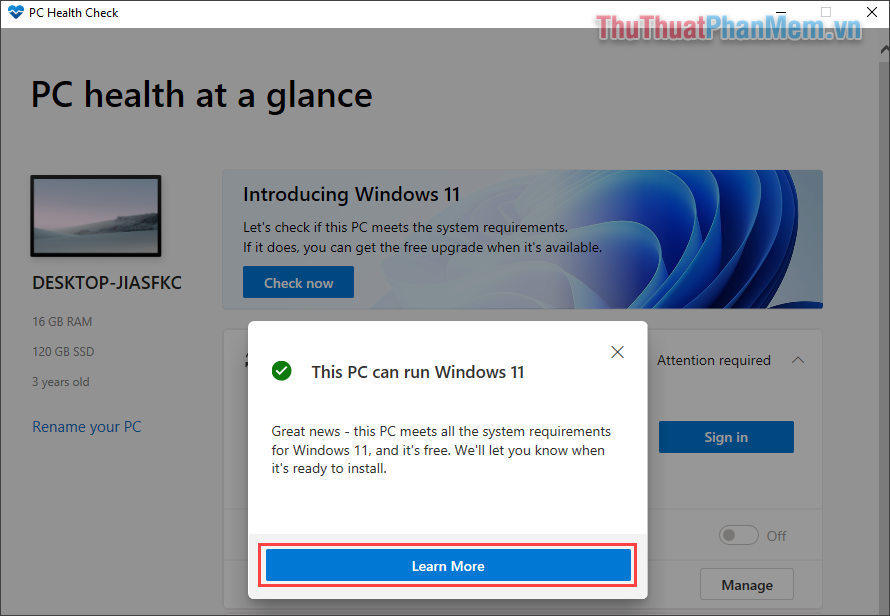
Bước 6: Sau khi bật TPM 2.0 trên bo mạch chủ, bạn sẽ thấy cửa sổ thông báo xây dựng TPM 2.0 biến mất và thay vào đó là cửa sổ cho phép lắp đặt Windows 11 trên máy tính.
Trong bài viết này, Bảo Tiến Giang đã hướng dẫn các bạn cách bật TPM 2.0 để cài WIndows 11. Chúc các bạn thành công!
Windows 11 sẽ yêu cầu chip TPM 2.0 (Trusted Platform Module) khi lắp đặt, bài viết này hướng dẫn bạn bật TPM 2.0 trong BIOS để đáp ứng được yêu cầu này.