Mặc định ở chế độ riêng tư, toàn bộ các tiện ích mở rộng của Firefox sẽ bị tắt, tuy nhiên bạn bạn có thể chỉnh sửa tùy ý để bật tiện ích mở rộng này một cách dễ dàng.

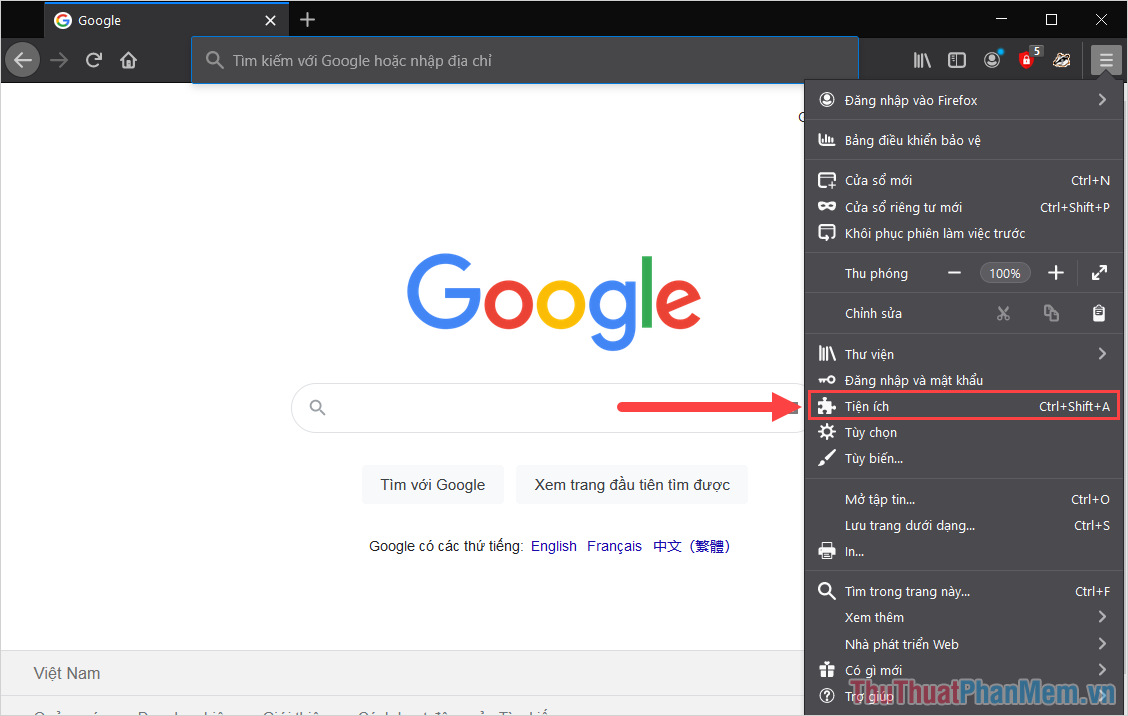
Bước 1: Tại màn hình chính của trình duyệt Firefox, các bạn tiến hành chọn xây dựng và chọn mục Tiện ích (phím tắt Ctrl + Shift + A).
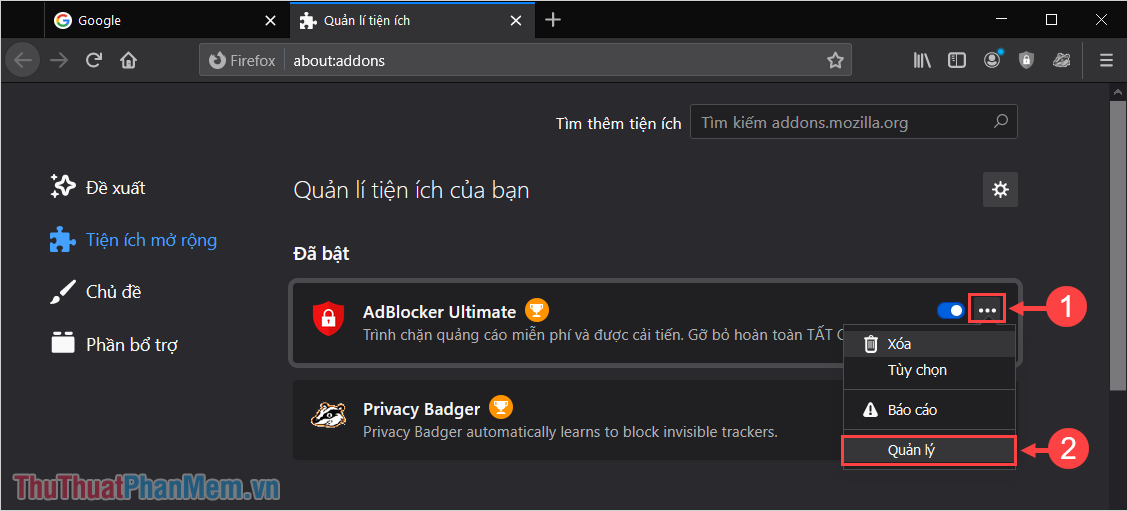
Bước 2: Sau khi cửa sổ quản lý tiện ích của Firefox xuất hiện, các bạn tiến hành chọn mục tùy chọn (Option) (1) của tiện ích cần bật khi dùng trong chế độ riêng tư (Tab ẩn danh) và chọn Quản lý (2).
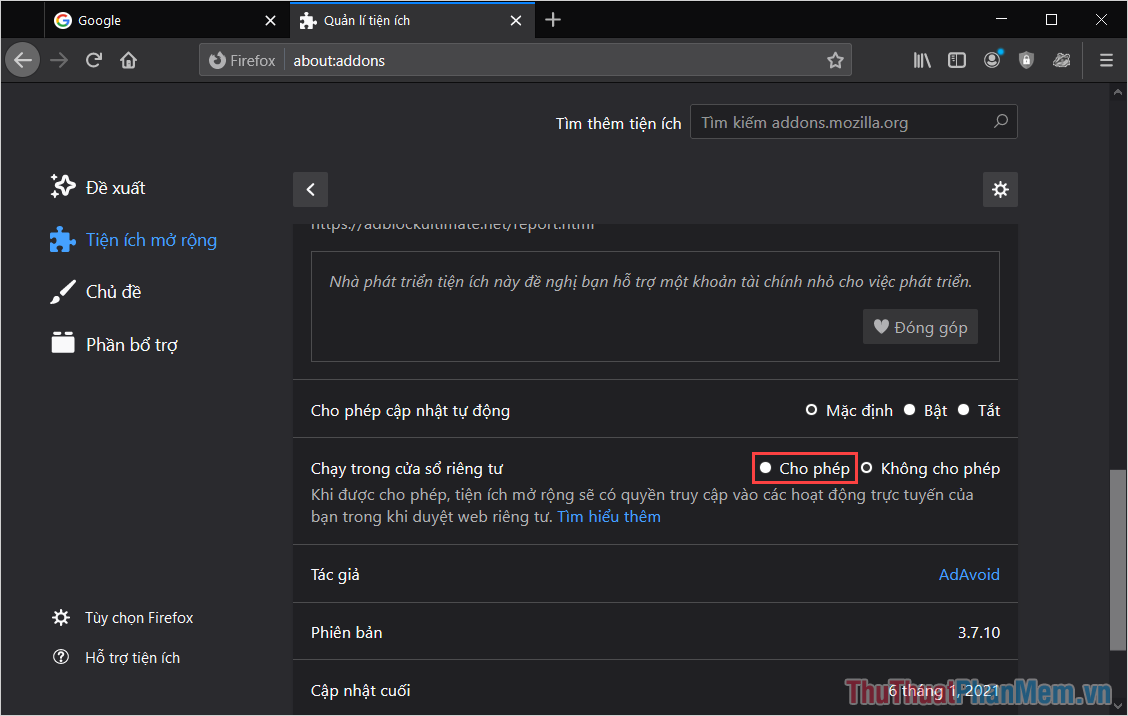
Bước 3: Trong cửa sổ Quản lý tiện ích, các bạn tiến hành kéo xuống cuối cùng để tìm đến mục “Chạy trong cửa sổ riêng tư”.
Tiếp theo, các bạn chỉ cần chọn Cho phép để ứng dụng có thể chạy trong cửa sổ riêng tư là hoàn tất.
Trong trường hợp các bạn muốn dùng nhiều tiện ích trong chế độ riêng tư, tab ẩn danh thì các bạn chỉ cần lặp lại các bước tương tự.
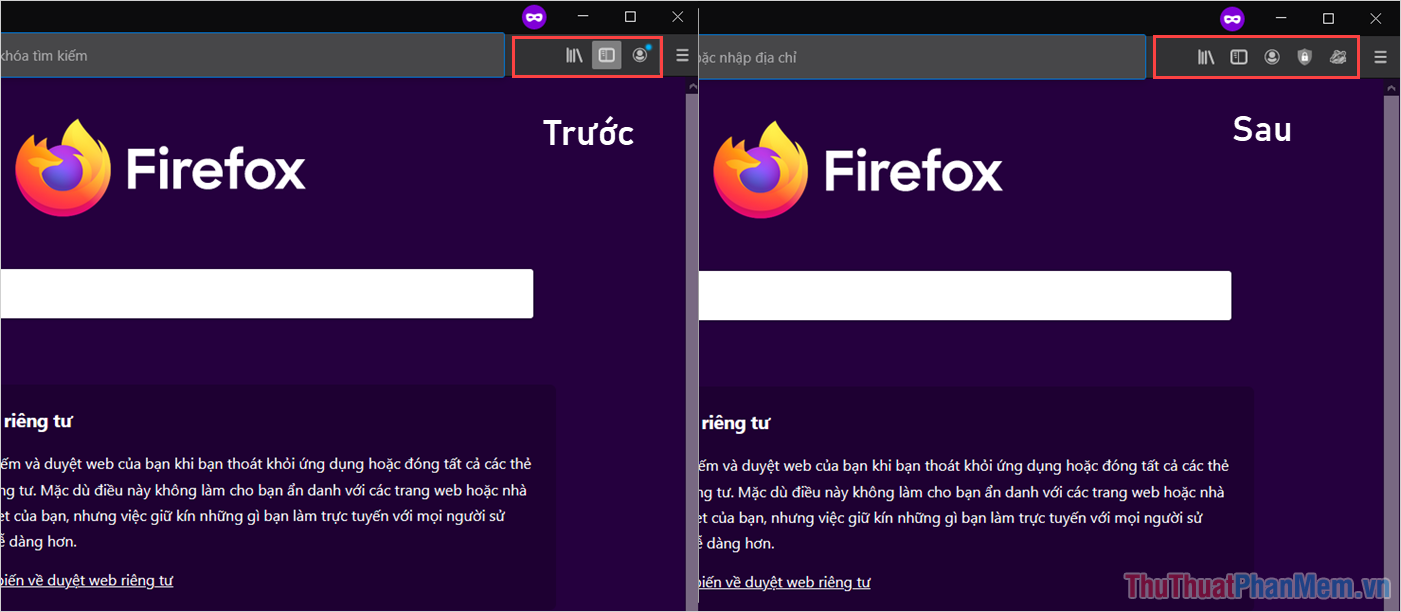
Bước 4: Sau khi bật chức năng dùng tiện ích trong chế độ ẩn danh, riêng tư, các bạn sẽ thấy biểu tượng tiện ích xuất hiện trên thanh tool.
Khi bật tiện ích trong chế độ riêng tư, Firefox vẫn giữ được khả năng bảo mật, không lưu lại quá trình duyệt website và không hề ảnh hưởng đến việc trải nghiệm của người dùng.
Trong bài viết này, Bảo Tiến Giang đã chia sẻ đến các bạn cách bật tiện ích mở rộng trong chế độ ẩn danh, riêng tư của trình duyệt FireFox. Chúc các bạn một ngày vui vẻ!
Mặc định ở chế độ riêng tư, toàn bộ các tiện ích mở rộng của Firefox sẽ bị tắt, tuy nhiên bạn bạn có thể chỉnh sửa tùy ý để bật tiện ích mở rộng này một cách dễ dàng.