iPhone 11 hiện tại đang chạy sẵn phiên bản iOS 13 và cách để bật nút home ảo trên phiên bản iOS lần này có đôi chút sửa đổi so với các các phiên bản trước, để có thể nút home ảo 11, iPhone 11 pro và iPhone 11 pro max, các bạn cùng làm theo hướng dẫn bên dưới đây của Bảo Tiến Giang nhé.
Khi bật home ảo trên iPhone 11, người dùng sẽ có thể làm nhanh một số chức năng cũng như tác vụ trên thiết bị như: Gọi Siri, chụp ảnh màn hình, điều chỉnh âm lượng, truy cập trung tâm điều khiển, khởi động lại máy, quay trở lại màn hình chính…
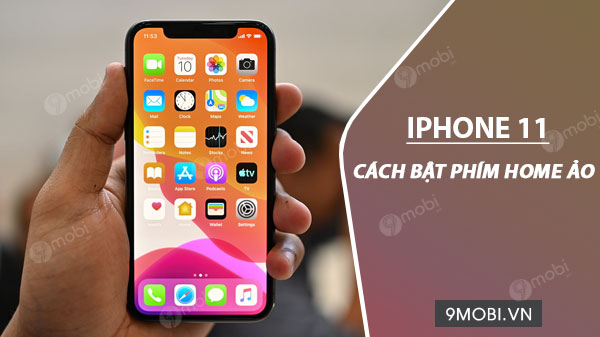
Bật nút trợ năng AssistiveTouch trên iPhone 11
Cách bật home ảo trên iPhone 11, iPhone 11 pro và iPhone 11 pro max
Hướng dẫn nhanh:
lắp đặt –>Trợ năng –>Cảm ứng –>AssistiveTouch –>active
Hướng dẫn chi tiết:
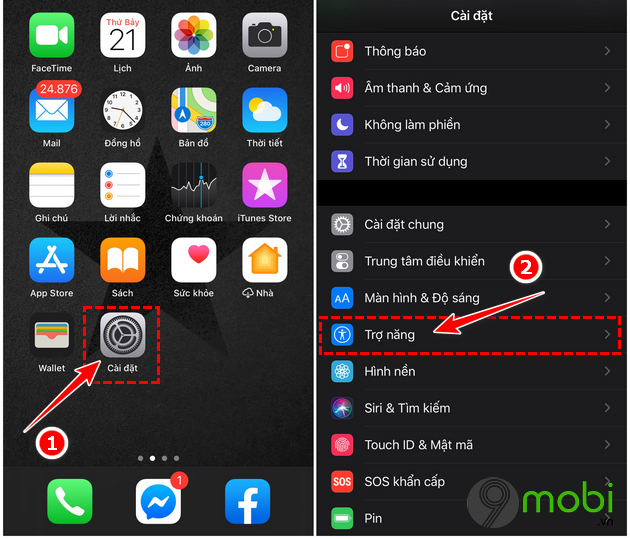
Bước 1: Tại Menu màn hình chính của điện thoại iPhone 11, bạn chọn vào phần lắp đặt (Settings) –> Sau đó kéo xuống dưới tìm đến dòng Trợ năng (Accessibility) thì nhấn vào đó.
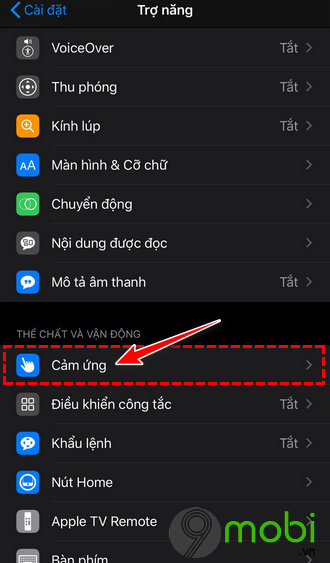
Bước 2: Tiếp theo bạn tìm đến mục Thể chất và vận động (Physical and Motor) và chọn vào dòng Cảm ứng(Touch).
Bước 3: Tại cửa sổ tiếp, bạn tiến hành truy cập vào chức năng AssistiveTouch . Tiến hành bật home ảo trên iPhone 11, iPhone 11 pro và iPhone 11 pro max bằng cách kéo chấm tròn tại dòng AssistiveTouch sang bên phải.
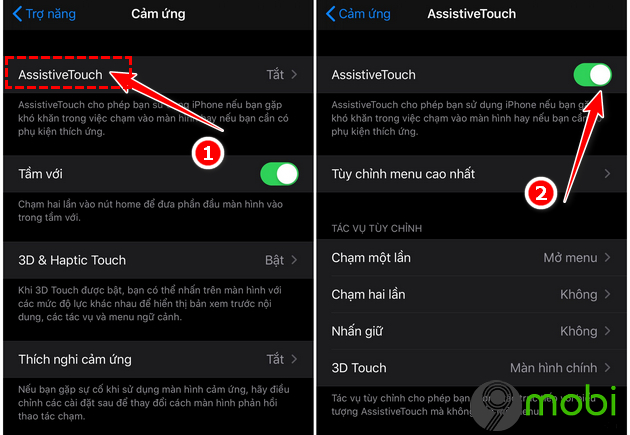
Trên điện thoại lúc này sẽ xuất hiện dấu chấm tròn . Đó chính là phím home ảo (AssistiveTouch) trên iPhone 11.
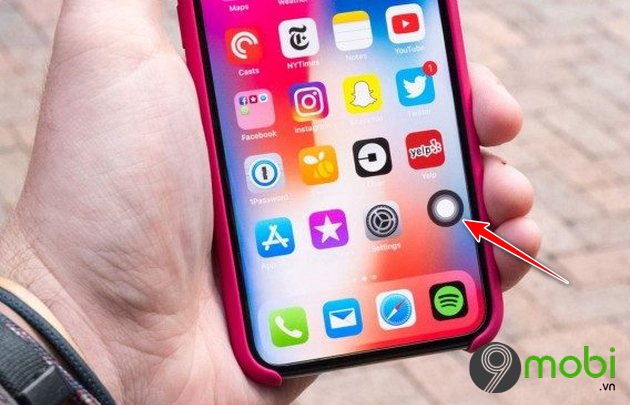
Trong trường hợp dùng iPhone 11 mà bạn hạ cấp xuống phiên bản iOS thấp hơn phiên bản mặc định iOS 13, bạn có thể thao tác như sau để bật home ảo trên iPhone 11: lắp đặt (Settings) –>lắp đặt chung (Gerenal) –>Trợ năng (Accessibility) –>AssistiveTouch .
Tuy có một vài sửa đổi nhưng cách để bật home ảo trên iPhone 11, iPhone 11 pro và iPhone 11 pro max vẫn vô cùng đơn giản phải không nào. Chúc các bạn làm các bước làm trên thành công.
Ngoài ra, nếu đang dùng iPhone 7 và có nhu cầu muốn bật nút trợ năng trên thiết bị, bạn có thể tham khảo cách Bật nút Home ảo trên iPhone 7 để làm nhé.
iPhone 11 hiện tại đang chạy sẵn phiên bản iOS 13 và cách để bật nút home ảo trên phiên bản iOS lần này có đôi chút sửa đổi so với các các phiên bản trước, để có thể nút home ảo 11, iPhone 11 pro và iPhone 11 pro max, các bạn cùng làm theo hướng dẫn bên dưới đây của Bảo Tiến Giang nhé.