Bật Focus Inbox trên Windows 10 giúp bạn quản lý hộp thư trên Outlook chuyên nghiệp hơn, chức năng Focus Inbox cho phép lọc thư theo các mức độ khác nhau như thư quan trọng hay thư thông thường. Vậy cách bật Focus Inbox như thế nào?
chức năng Focus Inbox được xuất hiện trên Outlook phiên bản website, sau đó Microsoft đã hoàn thiện và bổ sung nó trên cả phiên bản website lần các thiết bị di động. Khi dùng Focused Inbox sẽ cho phép bạn lọc nội dụng mail, phân loại các bức thư nào thuộc loại quan trọng hay thư thường theo xây dựng sẵn của bạn. Và tất nhiên nó cũng hoạt động được cả ứng dụng Mail mặc định chạy trên Windows 10. Ngoài ra khi dùng chức năng này còn hỗ trợ soạn thảo nhanh các địa chỉ, với cách gửi mail này sẽ giúp bạn tiết kiệm thời gian hơn, hơn nữa cách gửi mail khi bật Focus Inbox sẽ có thêm chức năng mentions giúp bạn cho người đó vào danh sách gửi mail, và bức thư đó chắc chắn sẽ vào mục Inbox hoặc Focuses nếu họ bật thay vì bị vào spam(nếu dùng hệ thống lọc thư).
Vì trên Windows 10 iso khi lắp đặt bạn đã có sẵn ứng dụng Mail hoạt động khá hiệu quả như phiên bản website, hỗ trợ các loại mail cơ bản như outlook, gmail, Hotmail nên khi bạn dùng nhiều email bạn sẽ không bị nhầm lẫn.
Hướng dẫn tắt, bật Focused Inbox trên Windows 10
Bước 1: Đầu tiên bạn bấm phím Windows (nút cửa sổ) ở trên bàn phím để mở Menu Start sau đó gõ vào “mail ” và click vào ứng dụng Mail (Trusted Windows Store app).
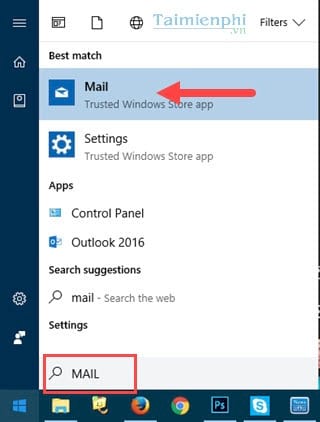
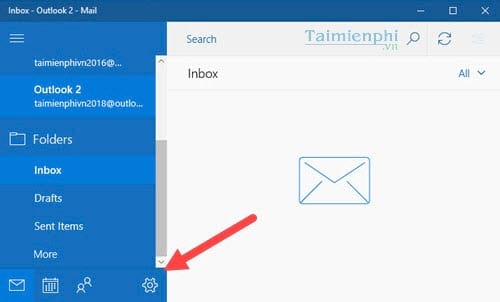
Bước 2: Tiếp theo bạn lựa chọn biểu tượng Setting (lắp đặt) có hình răng cưa để vào Mail Settings .
Lưu ý: Phần settings này áp dụng cho tất cả các hòm thư bạn đã nhập trong Mail.
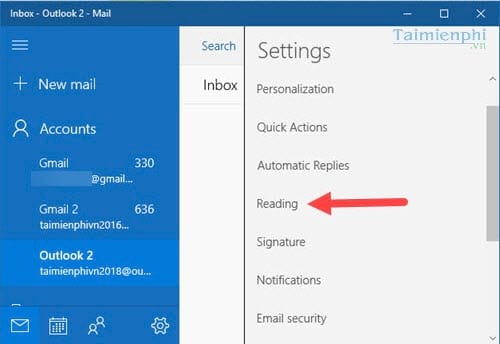
Bước 3: Trong phần Settings bạn chú ý đến phần Reading , đây là nơi có chứa chức năng Focused Inbox và chúng ta sẽ tắt, bật Focused Inbox trên Windows 10 tại đây.
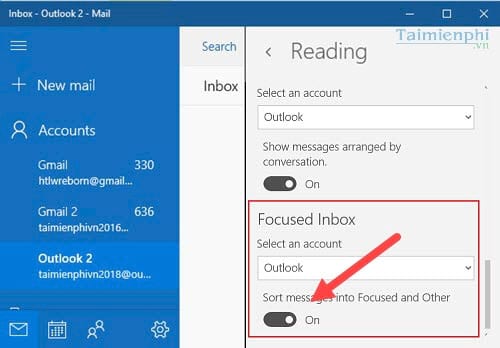
Bước 4: Phần Reading mở ra, bạn kéo xuống dưới thấy có một mục gọi là Focused Inbox , nhìn xuống Sort messages into Focused and Other và bật chế độ ON nhé, khi đó ta sẽ bật Focused Inbox trên Windows 10 rồi, còn nếu để OFF là tắt.
Bước 5: Ngay lập tức bạn sẽ thấy trong ứng dụng Mail trên Windows 10 của bạn xuất hiện 2 mục là Focused và Other , mục Focused đã có nhắc ở trên giúp bạn lọc những bức thư quan trọng còn mục Other là các bức thư còn lại, Bảo Tiến Giang cũng sẽ tìm hiểu và gửi đến bạn đọc cơ chế hoạt động của cả 2 mục này chi tiết nhất vào bài viết sắp tới.
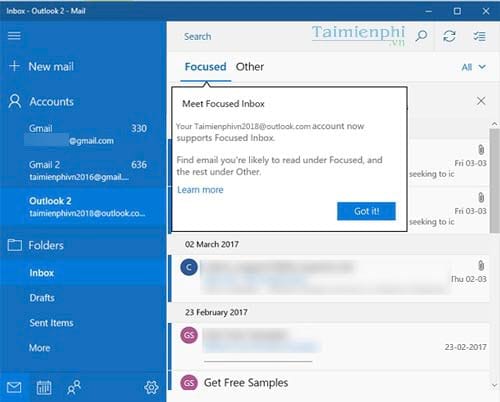
Với hướng dẫn trên sẽ giúp bạn chủ động trong việc tắt, bật Focused Inbox trên Windows 10 khi dùng Mail. chức năng này áp dụng cho hầu hết các dịch vụ mail phổ biến mail như hiện nay chứ không riêng gì Outlook. Ngoài ra bạn cũng có thể cài Outlook 2016 phiên bản mới nhất hiện nay để xài chức năng Focused Inbox thay vì dùng Mail, dùng Outlook 2016 sẽ đầy đủ chức năng hơn so với ứng dụng mail trên Windows 10.
Hơn thế nữa khi dùng Outlook bạn cũng có thể tạo Rule, một loại bộ lọc không kém gì chức năng Focused Inbox, nếu kết hợp tạo Rule trong Outlook và Focused Inbox sẽ giúp bạn quản lý các loại thư tốt hơn.
chức năng Focus Inbox được xuất hiện trên Outlook phiên bản website, sau đó Microsoft đã hoàn thiện và bổ sung nó trên cả phiên bản website lần các thiết bị di động. Khi dùng Focused Inbox sẽ cho phép bạn lọc nội dụng mail, phân loại các bức thư nào thuộc loại quan trọng hay thư thường theo xây dựng sẵn của bạn. Và tất nhiên nó cũng hoạt động được cả ứng dụng Mail mặc định chạy trên Windows 10. Ngoài ra khi dùng chức năng này còn hỗ trợ soạn thảo nhanh các địa chỉ, với cách gửi mail này sẽ giúp bạn tiết kiệm thời gian hơn, hơn nữa cách gửi mail khi bật Focus Inbox sẽ có thêm chức năng mentions giúp bạn cho người đó vào danh sách gửi mail, và bức thư đó chắc chắn sẽ vào mục Inbox hoặc Focuses nếu họ bật thay vì bị vào spam(nếu dùng hệ thống lọc thư).