Chế độ Dark Mode trên Cốc Cốc hay còn được nhiều người biết đến với chế độ ban đêm. Bật chế độ Dark Mode trên Cốc Cốc giúp user hạn chế được ánh sáng tránh bị mỏi mắt khi lướt website, xem phim đặc biệt là vào buổi tối. Để bật chế độ tối, Dark Mode trên Cốc Cốc bạn có thể làm theo hướng dẫn sau đây.
Ngoài Dark Mode Chrome, trên phiên bản Cốc Cốc PC (dành cho máy tính) cũng đã tích hợp giao diện Dark Mode cho phép user trải nghiệm chức năng bật chế độ tối linh hoạt, phù hợp với nhu cầu và sở thích mỗi khi làm việc với Cốc Cốc. Tuy nhiên, để dùng Dark Mode thì bạn cần thêm tiện ích này. Các bạn cùng tham khảo hướng dẫn Cách bật chế độ tối cho Cốc Cốc dưới đây để làm dễ dàng hơn nhé.
Cách bật chế độ ban đêm cho Cốc Cốc PC
1. Cách bật chế độ tối trên máy tính với Cốc Cốc phiên bản mới.
2. Cách bật chế độ tối cho Cốc Cốc phiên bản cũ.
Cách bật chế độ tối, Dark Mode cho Cốc Cốc
Lưu ý: Thanh tool của Cốc Cốc sẽ lắp đặt ở bên trái, bên phải tùy ý. Do đó, bạn cần quan sát để làm các bước dễ dàng hơn.
Cách 1: Bật Chế độ ban đêm Cốc Cốc PC với phiên bản mới nhất
* Giao diện tiếng Việt
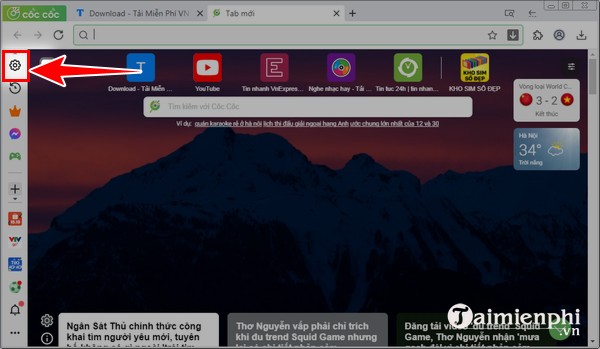
Bước 1: Tại thanh tool, bạn click vào biểu tượng Setting (bánh răng cưa) (Hoặc bạn có thể click vào Cốc Cốc nền xanh lá cây ở góc trên bên trái rồi click vào Setting (lắp đặt)).
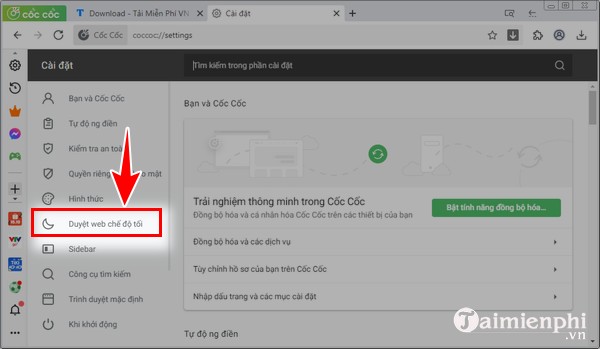
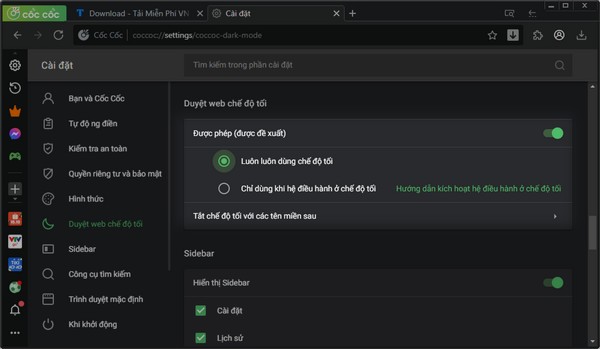
Bước 2: Bạn click “Duyệt website chế độ tối” (tiếng Anh là Dark Mode).
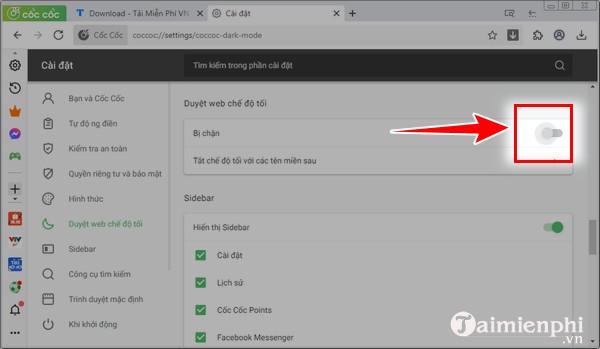
Nếu bạn thấy thanh tool có mũi tên chỉ kia màu xám thì bạn hãy gạt sang phải để bật chế chế độ tối cho trình duyệt website.
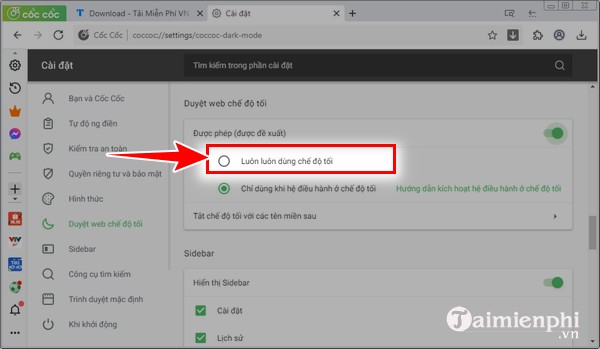
Bước 3: Sau khi bạn chế độ tối, bạn click ô “Luôn luôn dùng chế độ tối” để chế độ ban đêm Cốc Cốc PC.
Lúc này, giao diện Cốc Cốc sẽ chuyển sang giao diện tối như hình dưới
* Giao diện tiếng Anh
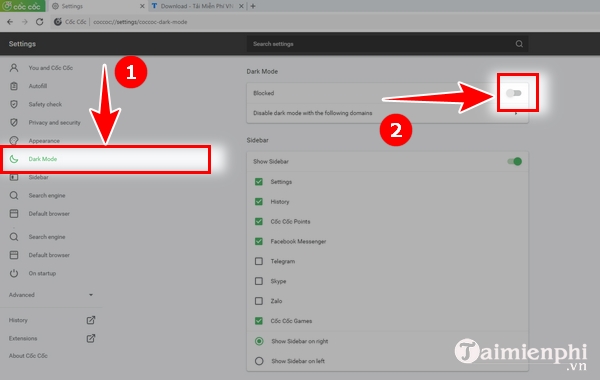
Bước 1: Đầu tiên, bạn cũng vào Setting Cốc Cốc, rồi bạn click “Dark Mode” (mũi tên 1). Ở giữa giao diện, tại mục “Dark Mode” bạn trượt thanh để bật chế độ (mũi tên 2)
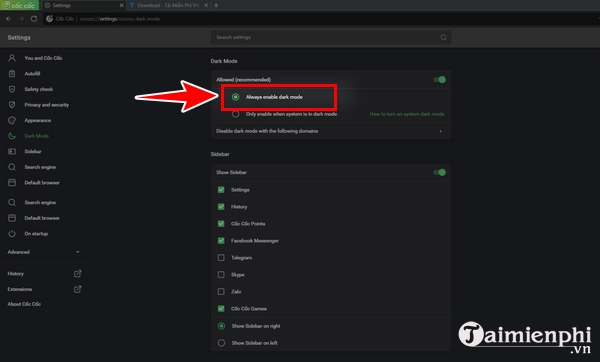
Bước 2: Bạn click ô ” Always enable dark mode” để bật chế độ tối. Ngay lập tức, giao diện sẽ chuyển sang màu đen.
Cách 2: Hướng dẫn bật chế độ tối, Dark Mode cho Cốc Cốc phiên bản cũ
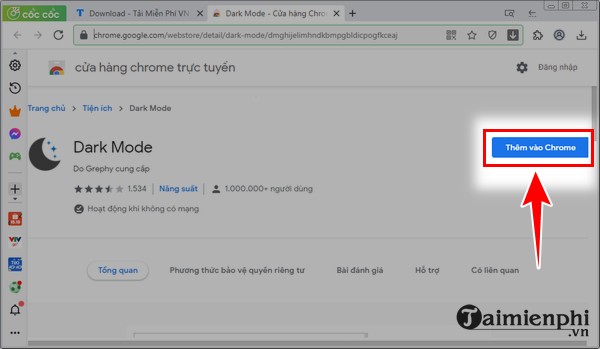
Bước 1: Để lắp đặt Dark Mode cho Cốc Cốc, bạn truy cập vào link TẠI ĐÂY -> Bấm vào [Link File 1] -> Tiếp đó, bạn nhấn “Thêm vào Chrome“.
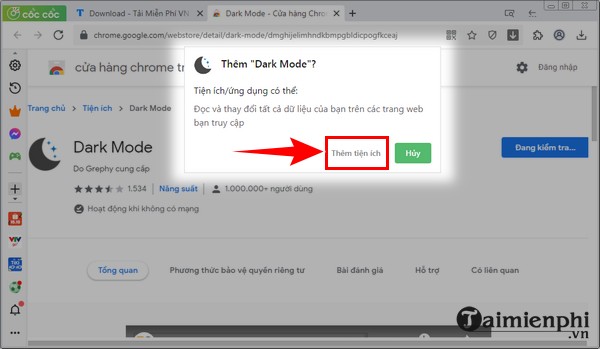
Bước 2: Bạn tiếp tục click “Thêm tiện ích” như hình dưới.
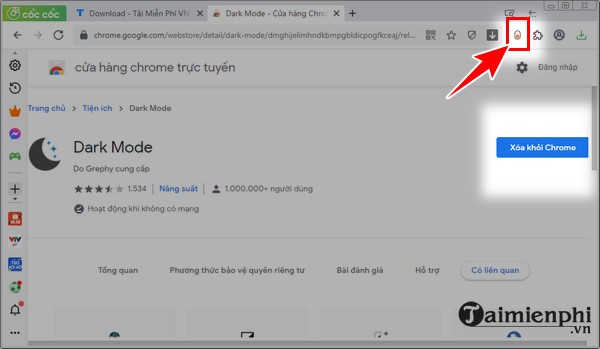
Bước 3: Khi lắp đặt xong Dark Mode, biểu tượng bật chế độ tối sẽ xuất hiện sẽ hiển thị ở góc trên bên phải Cốc Cốc. Để chuyển sang chế độ tối, bạn chỉ cần click chuột vào biểu tượng đó là được.
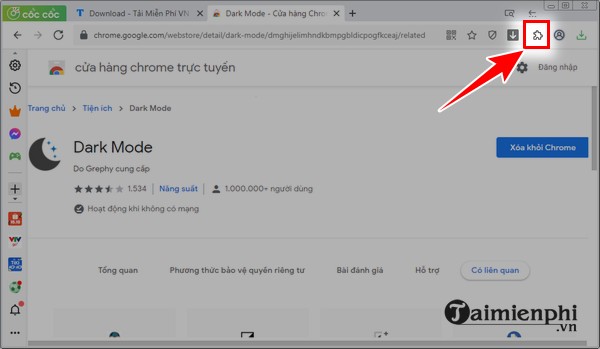
Lưu ý: Nếu ở góc trên bên phải không xuất hiện biểu tượng Dark Mode, bạn click vào biểu tượng Tiện ích, bạn sẽ thấy biểu tượng đó. Để thuận tiện hơn khi bật chế độ tối, bạn nên ghim lại biểu tượng Dark Mode đó bằng cách click biểu tượng Ghim để nó xuất hiện trên thanh tìm kiếm của Cốc Cốc.
Với cách lắp đặt Dark Mode cho Cốc Cốc xong, bạn có thể áp dụng cách bật chế độ tối cho Cốc Cốc dễ dàng, nhanh chóng, không hề tốn nhiều thời gian.
Tương tự như Cốc Cốc, Chrome cũng có chế độ bật sáng, tối, ban đêm ( Dark Mode, Night/Dark), chỉ bằng cách thêm tiện ích, bạn có thể chỉnh màn hình sáng tối vừa phải theo nhu cầu của mình.
Ngoài Dark Mode Chrome, trên phiên bản Cốc Cốc PC (dành cho máy tính) cũng đã tích hợp giao diện Dark Mode cho phép user trải nghiệm chức năng bật chế độ tối linh hoạt, phù hợp với nhu cầu và sở thích mỗi khi làm việc với Cốc Cốc. Tuy nhiên, để dùng Dark Mode thì bạn cần thêm tiện ích này. Các bạn cùng tham khảo hướng dẫn Cách bật chế độ tối cho Cốc Cốc dưới đây để làm dễ dàng hơn nhé.