Ẩn, hiện thùng rác trên Windows 11 sẽ giúp bạn giải phóng được không gian làm việc trên màn hình Desktop của máy tính cũng như ẩn được một số tài liệu bí mật trong thùng rác.
1. Hệ điều hành Windows 11 và thiết kế mới
Hệ điều hành Windows 11 đã chính thức có mặt trên thị trường máy tính và chúng được trang bị một thiết kế hoàn toàn mới lạ. Trên Windows 11 mới, Microsoft tập trung vào thiết kế rất nhiều khi các biểu tượng, giao diện được sửa đổi một cách đáng kể. Những sửa đổi lớn của Microsoft đã giúp cho người dùng có thêm nhiều không gian làm việc mới lạ. Thế nhưng, những xây dựng về giao diện trên Windows 11 cũng được sửa đổi một cách đáng kể để phù hợp hơn với nhiều người. Các xây dựng trên Windows 11 cũng bị xáo trộn và chúng khiến cho người dùng gặp phải nhiều khó khăn khi xây dựng lại.
Đối với một số người dùng máy tính, họ thường xuyên ẩn thùng rác trên máy tình vì đây chính là một thư mục bí mật chứa rất nhiều tài liệu mà ít ai biết đến. Trên Windows 11, bạn vẫn có thể ẩn/ hiện thư mục thùng rác trên màn hình chính như thông thường. Thế nhưng, việc sửa đổi ẩn hiện thư mục thùng rác cũng có sự khác biệt đôi chút với Windows 10 trước đây.
2. Cách ẩn, hiện thùng rác trên Windows 11
Để ẩn hiện thùng rác trên Windows 11 thì bạn sẽ phải dùng đến chức năng lắp đặt và xây dựng giao diện cá nhân cho người dùng.
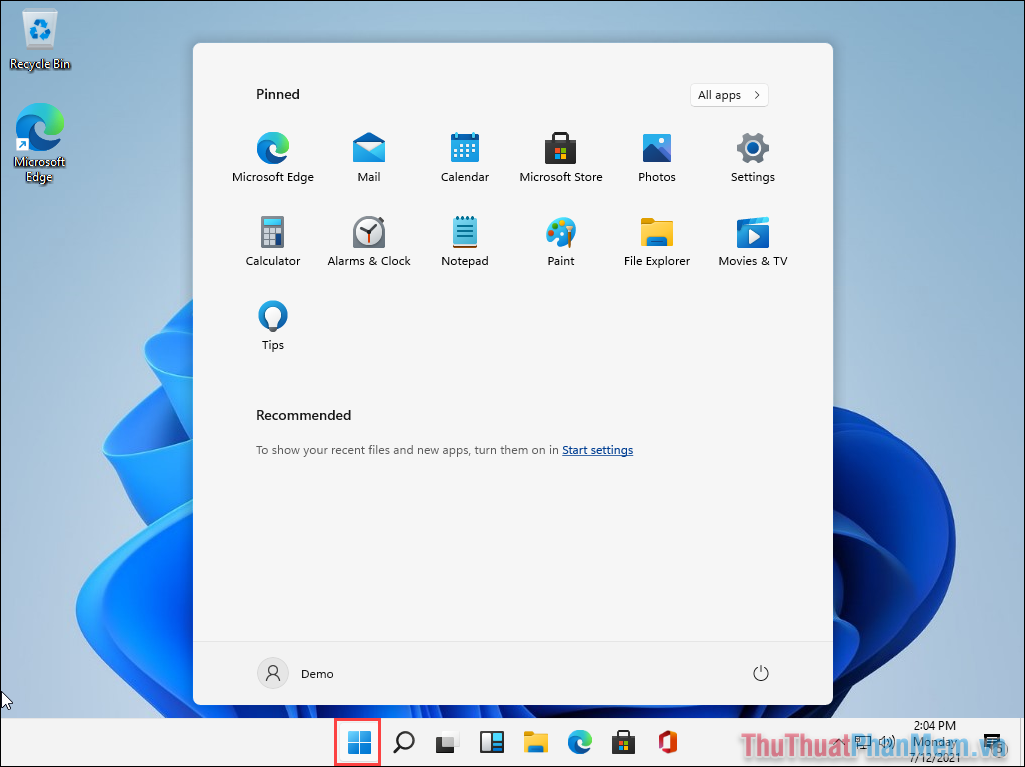
Bước 1: Bạn hãy mở Menu Start trên máy tính và chọn mục Settings để mở lắp đặt trên máy tính. Ngoài việc mở trong Menu Start, bạn cũng có thể nhấn Windows + I để mở lắp đặt trên máy tính.
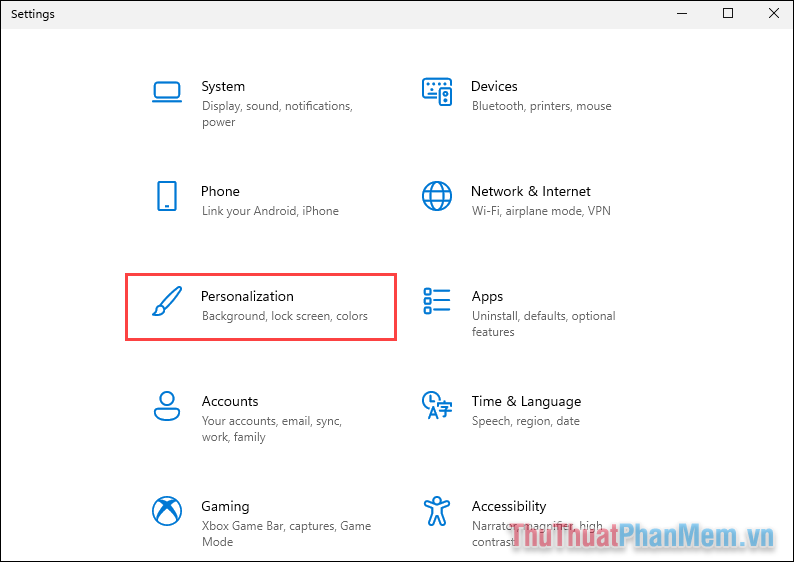
Bước 2: Trong lắp đặt trên máy tính, bạn hãy chọn mục Personalization để xây dựng cá nhân hóa trên giao diện máy tính.
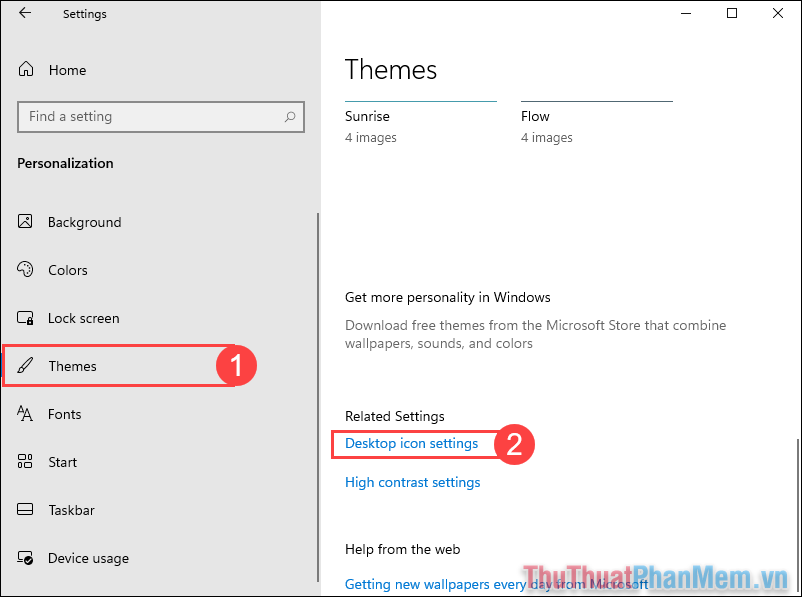
Bước 3: Sau đó, bạn hãy chọn mục Themes (1) và chọn Desktop icon settings (2) để chỉnh sửa các biểu tượng hiển thị trên máy tính.
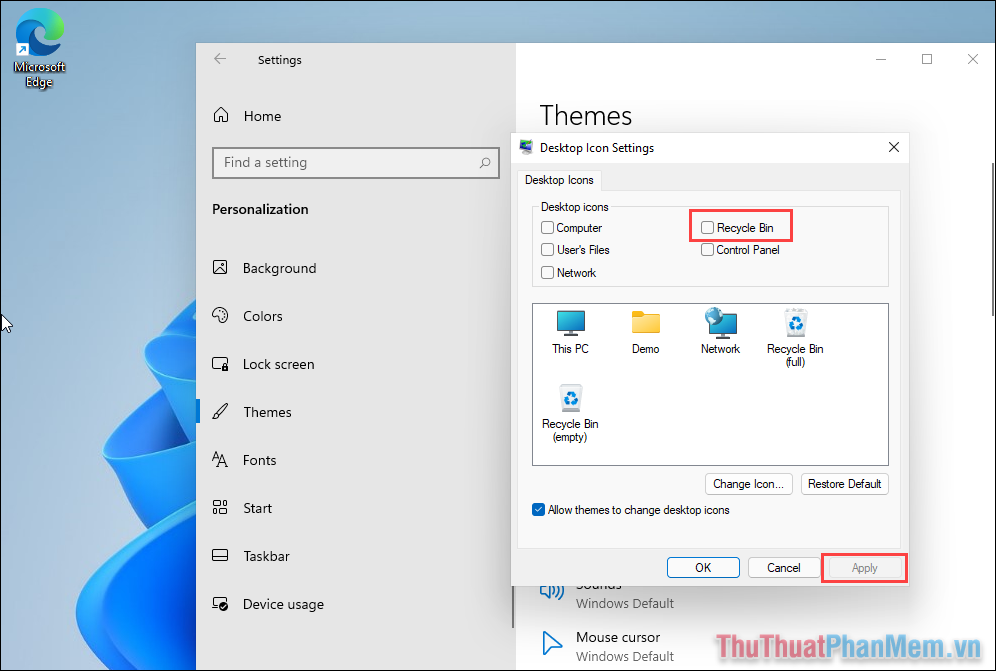
Bước 4: Trên xây dựng Desktop Icon Settings, bạn sẽ thấy một loạt các danh sách ứng dụng hiển thị trên màn hình trong mục Desktop Icons. Khi bạn muốn loại bỏ ứng dụng nào trên màn hình thì bạn hãy bỏ tích ứng dụng đó và nhấn Apply để hoàn tất.
Đối với thùng rác trên màn hình, bạn chỉ cần chọn Rycycle Bin và nhấn Apply để áp dung sửa đổi. Ngay lập tức, trên màn hình sẽ ẩn đi biểu tượng thùng rác trên máy tính.
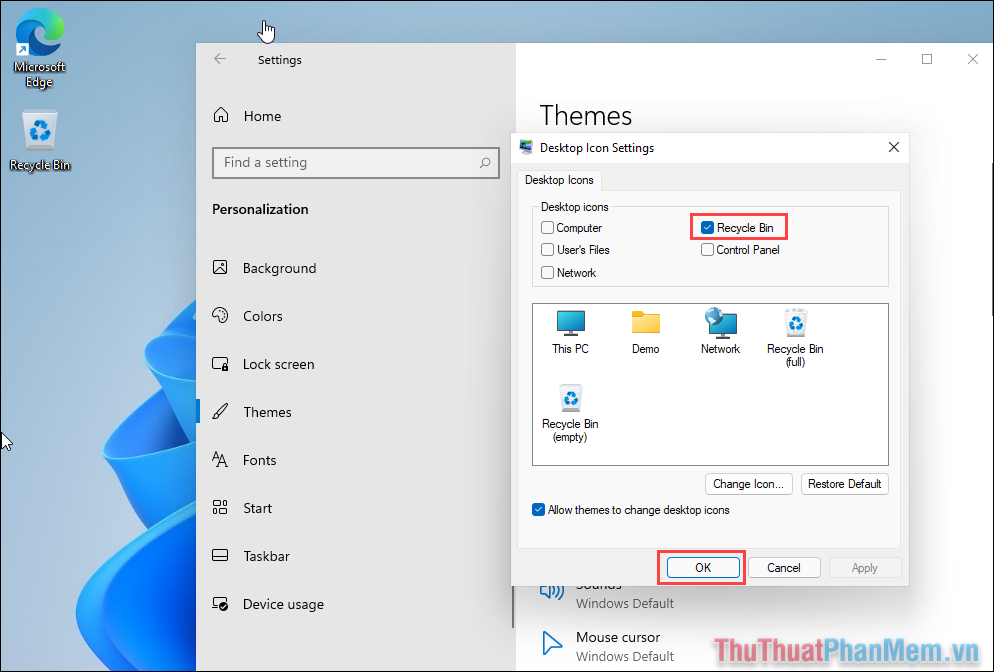
Bước 5: Trong trường hợp bạn muốn hiển thị lại biểu tượng ứng dụng Thùng rác trên máy tính thì bạn chỉ cần đánh dấu vào Recycle Bin và nhấn Apple => OK để hoàn tất.
Trong bài viết này, Bảo Tiến Giang đã hướng dẫn các bạn cách ẩn hiện biểu tượng thùng rác trên Windows 11. Chúc các bạn một ngày vui vẻ!
Ẩn, hiện thùng rác trên Windows 11 sẽ giúp bạn giải phóng được không gian làm việc trên màn hình Desktop của máy tính cũng như ẩn được một số tài liệu bí mật trong thùng rác.