Như chúng ta đã biết, Zoom Meeting là một phần mềm học trực tuyến, đào tạo trực tuyến, tạo ra những cuộc hội thảo với đầy đủ các chức năng được dùng rất nhiều hiện nay. Có một số xây dựng quan trọng trong phần mềm Zoom khi dạy học online mà bạn cần phải biết.
Đối với ai thường xuyên dùng phần mềm Zoom Meeting để làm giảng dạy trực tuyến, thì chắc chắn phải nắm vững những xây dựng quan trọng trong phần mềm Zoom khi dạy học online, dưới đây là một vài xây dựng bạn cần quan tâm.
Zoom Metting – Phần mềm dạy học trực tuyến
Các xây dựng quan trọng trong Zoom khi dạy học online
1. Meeting ID động và tĩnh
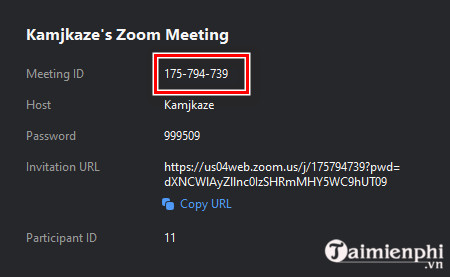
Với những người mới dùng Zoom Meeting thì chắc không biết, Meeting ID là dãy số được tạo ra ngay sau khi khách hàng lập phòng (lập room, tạo room). Hiện tại có 2 loại ID, một loại ID động và một loại là ID tĩnh.
– ID động: Sau mỗi lần bạn khởi động phần mềm, hệ thống tự động xây dựng ngẫu nhiên cho bạn một ID động, bạn chỉ có thể tạo phòng họp hoặc phòng họp trong 40 phút (sau 40 hệ thống tự tắt). Ưu điểm duy nhất của ID động chính là tốc độ kết nối (truy cập phòng nhanh hơn).
– ID tĩnh: Chỉ có thể xây dựng sau khi bạn mua bản quyền, chúng cho phép bạn tạo một Room tối đa thời gian trực tuyến lên tới 24h, tốc độ truy cập chậm hơn so với ID động.
=> Tham khảo Cách dùng phần mềm Zoom tạo phòng học trực tuyến
2. xây dựng mật khẩu, phòng chờ
Một xây dựng quan trong khác mà người chơi cần phải quan tâm khi dùng Zoom dạy học online đó chính là mật khẩu, xây dựng này cho phép người khác không thể truy cập vào phòng dạy học online của bạn, tránh tình trạng quấy rối hoặc phá nhiễu ảnh hưởng tới các học viên khác. Ngoài ra Zoom Meeting còn có chức năng kiểm soát người vào phòng, bất kể ai muốn vào đều phải được sự đồng ý của bạn.
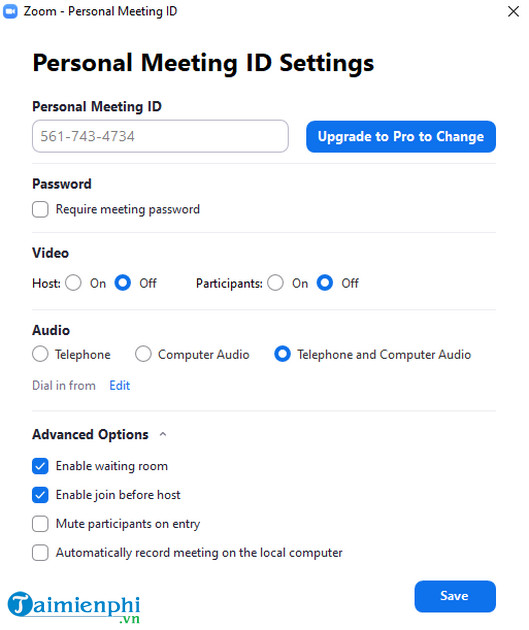
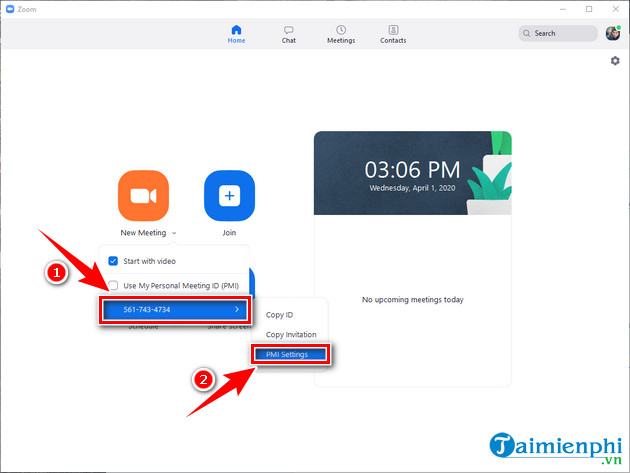
Để xây dựng phòng chờ đối với những người muốn vào Room dạy học online của bạn, hãy chọn biểu tượng dấu mũi tên bên cạnh New Meeting ở giao diện chính =>ID =>PMI Setting.
– Enabke waiting room: Tạo phòng chờ dành cho người đăng nhập Room (chờ xét duyệt)
– Enable join before host: Bật chức năng muốn vào phồng phải được sự đồng ý của Host (chủ phòng, người tạo Room).
3. xây dựng âm thanh
Trong quá trình dậy học thì đôi khi bên phía học sinh nghe tiếng giảng của bạn không được rõ nét, bạn cần xây dựng lắp đặt âm thanh trên phần mềm Zoom, âm thanh phát ở máy tính bạn như thế nào thì học sinh nghe sẽ như vậy, sẽ không có tạp âm, không bị rè hoặc rú âm trong quá trình dậy học.
– Cách tối ưu chất lượng âm thanh trên Zoom Meeting
4. Kiểm soát học sinh vẽ trên màn hình
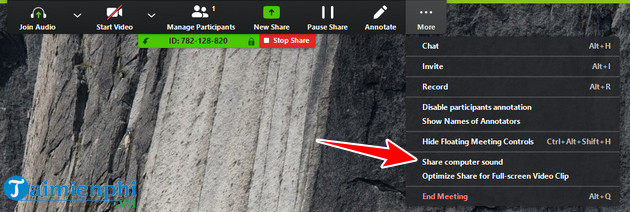
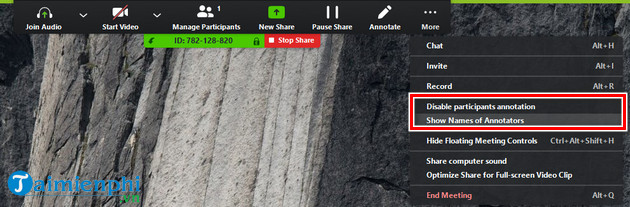
Đôi khi học sinh viết hoặc vẽ bậy trên màn hình, khiến bạn mất tập trung. Khi vào giảng dậy chính thức bạn muốn tắt hoặc kiểm soát người vẽ trên màn hình thì hãy click nút More và chọn xây dựng tương ứng.
– Disable participants to annotate: Tắt bút xóa, không cho ai vẽ trên màn hình.
– Show Names of Annotators: Hiện tên người sau khi tô vẽ trên màn hình
=> Cách khống chế viết, vẽ lên màn hình giáo viên Zoom Meeting
5. chức năng chat
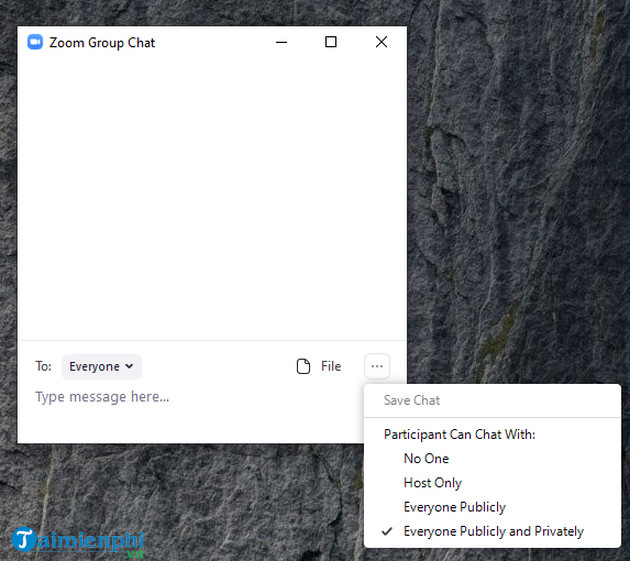
Bạn muốn kiểm soát học sinh Chat cho nhau tùy tiện trong quá trình dậy học, tiếp tục click biểu tượng 3 chấm More => chọn chức năng Chat.
– No One: Không cho ai chat
– Host Only: Chỉ mình Host (chủ phòng) chat
– Everyone Publicly: Chỉ định một số người
– Everyone Publicly And Privately: Tất cả mọi người đều có thể chat
6. Tắt Mic All
Sau khi đăng nhập vào phòng học, các em học sinh bật MIC và sẽ nói khiến phòng học ồn thì trong tình huống đó, trước khi dậy học bạn nhấn vào Manage Participants =>Mute All => Click Yes, tắt toàn bộ MIC của học viên và chỉ quản trị viên mới nói, học sinh chỉ nghe thấy tiếng của Host.

Trên đây là toàn bộ các xây dựng quan trọng trong phần mềm Zoom khi dạy học online mà khách hàng phải biết, dùng chúng vào mục đích cần thiết để buổi học trở nên tốt hơn. Nếu thấy hay đừng quên chia sẻ cho mọi người cùng biết bạn nhé. Nếu sau khi lắp đặt ngôn ngữ bị sửa đổi, hãy chuyển ngôn ngữ ZOOM Cloud Meetings sang tiếng Việt theo hướng dẫn này nhé.
Các bạn cũng có thể xây dựng đổi host trên Zoom, không cho học sinh chat trong Zoom dễ dàng. Cách này giúp bạn chia sẻ quyền quản lý phòng học, họp online hiệu quả.
Ngoài ra, Zoom còn vô số các chức năng hữu ích khác nhau như cho phép bạn dùng 2 màn hình cùng lúc, tạo nhóm học online hiệu quả. Nếu bạn muốn tìm hiểu dùng 2 màn hình trên Zoom khi học tập thì các bạn tham khảo bài sau.
Đối với ai thường xuyên dùng phần mềm Zoom Meeting để làm giảng dạy trực tuyến, thì chắc chắn phải nắm vững những xây dựng quan trọng trong phần mềm Zoom khi dạy học online, dưới đây là một vài xây dựng bạn cần quan tâm.