Việc dùng VLC Media Player là điều hữu ích khi nghe nhạc, xem phim trên giúp bạn dễ dàng thao tác và điều khiển trình nghe nhạc này thay vì dùng chuột. Để biết các phím tắt VLC Media Player khi nghe nhạc, xem phim hữu ích đó mời các bạn theo dõi bài viết dưới đây.
VLC Media Player là trình phát nhạc, xem video khá tốt, mang đến cho khách hàng những phút giây thư giãn thú vị. Để dùng VLC Media Player thuận tiện hơn, bạn có thể tham khảo một số phím tắt hữu ích trong VLC dưới đây.
Tổng hợp các phím tắt VLC Media Player khi nghe nhạc, xem phim
1. Phím tắt Playback.
2. Phím tắt Skip Ahead hoặc Back.
3. Phím tắt sửa đổi tốc độ phát Control Playback Speed.
4. Phím tắt chọn Subtitles và Audio Tracks.
5. chỉnh sửa tùy ý các tổ hợp phím nóng.
Các phím tắt VLC Media Player khi nghe nhạc, xem phim
Bộ phím tắt hữu ích trong VLC cung cấp cho khách hàng phần mềm nghe nhạc, xem phim, xem TV trực tuyến VLC Media Player khả năng truy cập nhanh các chức năng, đồng thời nâng cao, cải thiện trải nghiệm khi dùng ứng dụng lâu dài. Những phím tắt hữu ích trong VLC cho phép khách hàng có thể bật, tắt khá nhiều các chức năng liên quan đến nghe nhạc và xem phim. Do đó trải nghiệm thực tế sẽ khá thú vị.
1. Phím tắt Playback
– Space: Tạm dừng/ tiếp tục phát đoạn Video
– F: Bật/tắt chế độ xem Video toàn màn hình
– N: Theo dõi tiếp trong danh sách đang phát
– P: Mở bài trước trong danh sách Video, nhạc đang phát
– Ctrl + Up (Down): Tăng/giảm âm lượng
– M: Chế độ Mute
– T: Hiển thị thời gian còn lại của Video đang phát
2. Phím tắt Skip Ahead hoặc Back
– Shift + mũi tên Left (Right): Di chuyển trở lại hoặc chuyển tiếp 3 giây
– Alt + mũi tên Left (Right): Di chuyển trở lại hoặc chuyển tiếp 10 giây
– Ctrl + mũi tên Left (Right): Di chuyển trở lại hoặc chuyển tiếp 1 phút
– Ctrl + Alt + mũi tên Left (Right): Di chuyển trở lại hoặc chuyển tiếp 5 phút
– Ctrl + T: Tới một thời gian cụ thể trong đoạn Video đang phát
3. Phím tắt sửa đổi tốc độ phát Control Playback Speed
[ hoặc – : Giảm tốc độ phát ([ thì giảm ít hơn so với –)
]: Tăng tốc độ phát.
=: Quay về tốc độ phát mặc định
4. Phím tắt chọn Subtitles và Audio Tracks
– V: Hiển thị/tắt phụ đề
– B: Chu kỳ giữa các bản nhạc có sẵn
5. chỉnh sửa tùy ý các tổ hợp phím nóng
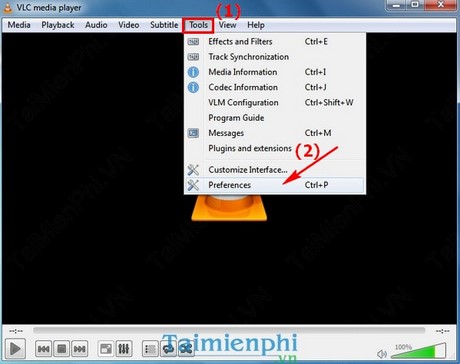
– Bạn vào Tools >Preferences trên giao diện VLC Media Player
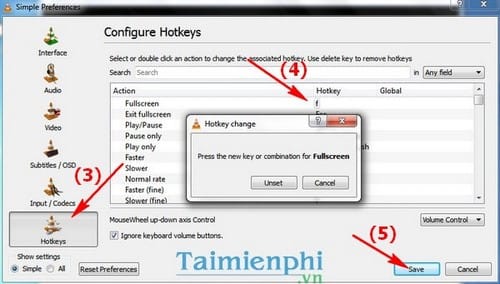
– Click vào Hotkeys, để sửa đổi phím tắt click đúp vào chức năng muốn sửa đổi phím tắt VLC, một cửa sổ hiện ra bạn nhấn vào phím tắt VLC muốn sửa đổi. Cuối cùng nhấn Save để lưu lại phím tắt trên VLC Media Player.
Trên đây, chúng tôi đã chia sẻ đến các bạn một số tổ hợp phím tắt hữu ích trong VLC Media Player thuận tiện hơn. Bạn đọc có thể dựa theo nhu cầu dùng để nghe nhạc hoặc xem phim để lựa chọn các phím tắt VLC Media Player sao cho phù hợp nhất. Lưu ý rằng, phím tắt trên VLC Media Player không thể áp dụng được cho các phần mềm nghe nhạc và phát video khác như KMPlayer hoặc Windows Media Player và Media Player Classic.
Như đã nói ở trên, các phần mềm nghe nhạc, xem video như KMPlayer và Windows Media Player cũng là trình phát nhạc hỗ trợ xem video với âm thanh cực chất nhưng các phần mềm lại có những phím tắt khác nhau mà bạn cần tìm hiểu để dùng tùy theo chức năng của phần mềm đó. Đối với Windows Media Player đã từng giới thiệu tới bạn danh sách các phím tắt trong Windows Media Player khá đầy đủ, bạn đọc có thể tìm hiểu và áp dụng khi nghe nhạc bằng phần mềm phát nhạc, video mặc định trên Windows này nhé.
VLC Media Player là trình phát nhạc, xem video khá tốt, mang đến cho khách hàng những phút giây thư giãn thú vị. Để dùng VLC Media Player thuận tiện hơn, bạn có thể tham khảo một số phím tắt hữu ích trong VLC dưới đây.