Tổng hợp các lệnh PowerShell hay giúp bạn làm quen với PowerShell cũng như làm chủ hoàn toàn hệ điều hành Windows mà bạn đang dùng. Tham khảo bài viết dưới đây để cùng Bảo Tiến Giang tìm hiểu về các lệnh PowerShell hay này nhé.
Microsoft vẫn luôn không ngừng nỗ lực biến PowerShell trở thành một tool chủ lực trong việc quản trị Windows nhằm thay thế cho Command Prompt đã khá lạc hậu. Để giúp các bạn có thể làm quen và dùng PowerShell thật sự tốt, Bảo Tiến Giang giới thiệu tới các bạn các lệnh PowerShell hay và được dùng nhiều nhất. Mời các bạn theo dõi.
Tổng hợp các lệnh PowerShell hay
Các lệnh PowerShell hay
1. Get-Help
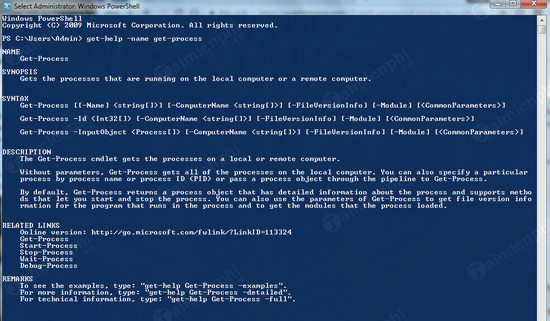
* Ý nghĩa: Đây là câu lệnh giúp tìm hiểu về bất cứ câu lệnh nào khác trong PowerShell bao gồm các thông tin về câu lệnh.
* Cú pháp: Muốn tìm hiểu về Get-Process thì các bạn có thể dùng câu lệnh như sau
Get-Help -Name Get-Process
2. Set-ExecutionPolicy
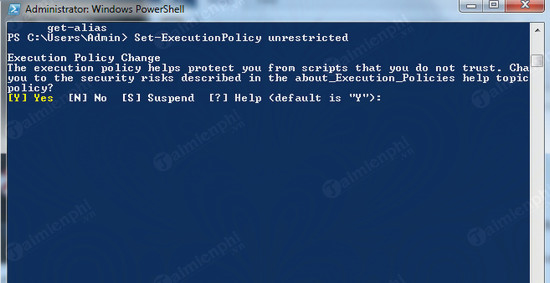
* Ý nghĩa: Dùng để xây dựng các mức độ bảo mật khác nhau dành cho PowerShell để tránh việc bị xâm nhập trái phép bởi các mã độc bên ngoài nhằm kiểm soát hệ thống thông qua PowerShell. Có 4 mức độ bảo mật bao gồm:
– Restricted: đây là chính sách mặc định của hệ thống, khách hàng chỉ có thể nhập lệnh mà không thực thi được
– All Signed: với chính sách này, chỉ những thành phần được chỉnh định rõ ràng mới có thể thực thi các câu lệnh
– Remote Signed: các mã lệnh trên hệ thống được tạo ra tại máy chủ sẽ được thực thi còn các mã lệnh được tạo ra qua remote thì chỉ được phép chạy khi gán thuộc tính đầy đủ
– Unrestricted: không xây dựng chính sách bảo mật nào trên hệ thống
* Cú pháp: Muốn áp dụng chính sách UnRestricted thì bạn dùng câu lệnh như sau:
Set-ExecutionPolicy UnRestricted
3. Get-ExecutionPolicy
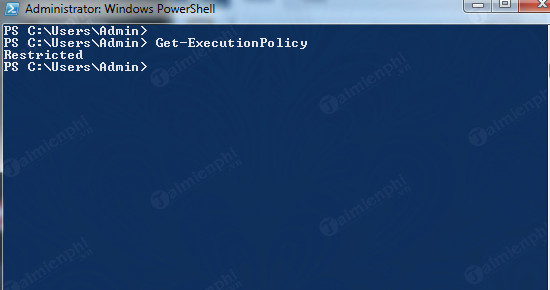
* Ý nghĩa: Để biết được chính sách bảo mật nào đang được áp dụng trên hệ thống trong trường hợp bạn đang làm việc trên một hệ thống không quen thuộc.
* Cú pháp:Get-ExecutionPolicy
4. Get-Service
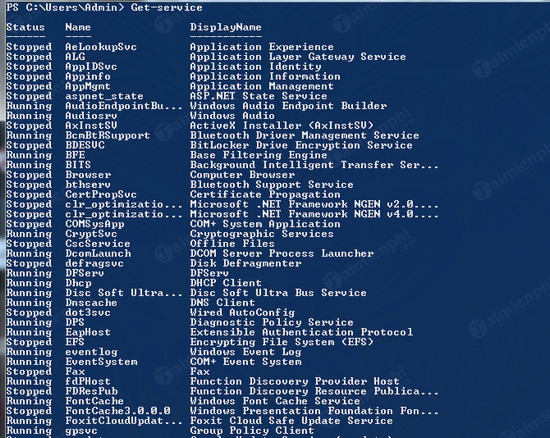
* Ý nghĩa: Liệt kê tất các dịch vụ đang được lắp đặt trên hệ thống, nếu muốn tìm hiểu về một dịch vụ bất kỳ có thể thêm -name (tên của dịch vụ)
* Cú pháp:Get-Service
5. ConvertTo-HTML
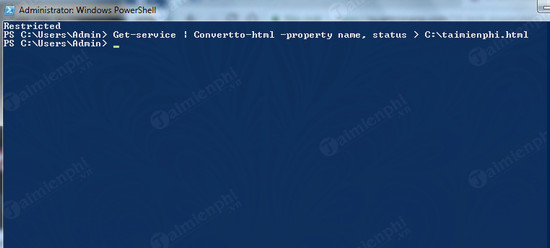
* Ý nghĩa: được dùng để xem hoặc tạo báo cáo về thông tin, tình trạng hiện tại của hệ thống.
* Cú pháp: Trước tiên bạn cần chỉ định đường dẫn file chuyển đổi sau khi dùng ConvertTo-HTML, tham số -Property sẽ có nhiệm vụ khởi tạo thuộc tính trong file HTML, sau cùng là tên của file.
Get-Service | ConvertTo-HTML -Property Name, Status > C:\taimienphi.html
6. Export-CSV
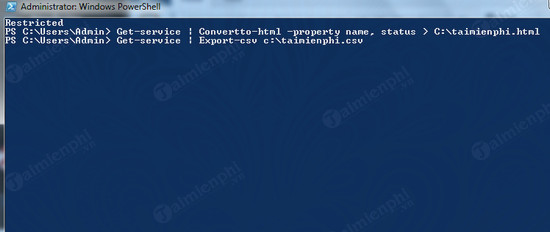
*Ý nghĩa: trích xuất file dữ liệu hệ thống html đã tạo ở trên dưới dạng file CSV để dùng với Microsoft Excel.
* Cú pháp: Tương tự như trên
Get-Service | Export-CSV c:\taimienphi.csv
7. Select-Object
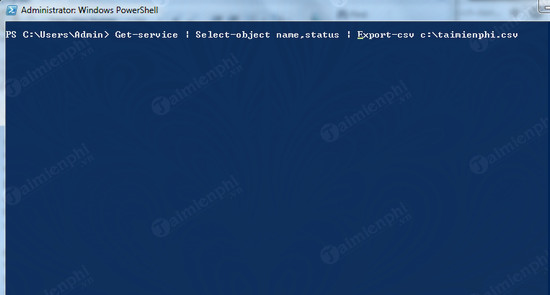
* Ý nghĩa: dùng để chỉ định những thuộc tính cố định trong các mối liên kết có trong các file CSV đã tạo phía trên.
* Cú pháp:
Get-Service | Select-Object Name, Status | Export-CSV c:\service.csv
8. Get-EventLog
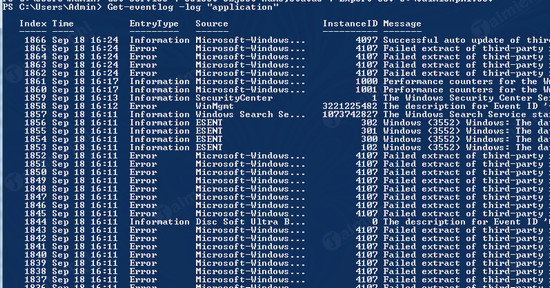
* Ý nghĩa: dùng để phân tích các sự kiện xảy ra trong hệ thống thông qua file log
* Cú pháp: để xem file log Application chúng ta dùng cú pháp
Get-EventLog -Log “Application”
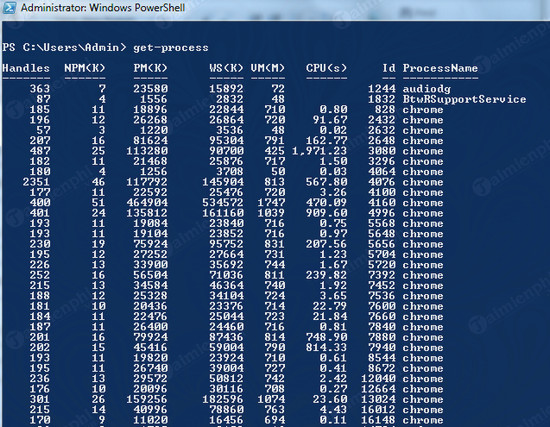
9. Get-Process
* Ý nghĩa: Liệt kê tất các dịch vụ đang hoạt động trên hệ thống
* Cú pháp: Get-Process
10. Stop-Process
* Ý nghĩa: Sau khi dùng lệnh Get-Process, bạn sẽ xác định được tên và ID của chính xác của dịch vụ hoặc tiến trình trên máy. Nếu muốn tắt tiến trình này các bạn có dùng stop-process
* Cú pháp:
Stop-Process -ID số ID>
Stop-Process -Name tên tiến trình>
Trên Windows ngoài PowerShell, bạn vẫn có thể dùng các lệnh CMD trước đây để check, kiểm tra các thông số trên máy tính, chi tiết các lệnh CMD tại đây.
Hy vọng các lệnh PowerShell hay và được dùng phổ biến trên đây đã giúp các bạn có thể rõ hơn về cách dùng PowerShell. dùng PowerShell để quản trị hệ thống Windows sẽ dễ dàng hơn so với việc dùng Command Prompt, chúc các bạn thành công.
Microsoft vẫn luôn không ngừng nỗ lực biến PowerShell trở thành một tool chủ lực trong việc quản trị Windows nhằm thay thế cho Command Prompt đã khá lạc hậu. Để giúp các bạn có thể làm quen và dùng PowerShell thật sự tốt, Bảo Tiến Giang giới thiệu tới các bạn các lệnh PowerShell hay và được dùng nhiều nhất. Mời các bạn theo dõi.