Bên cạnh font thông thường, bộ Font cho AutoCad có cả định dạng đuôi .SHX – một định dạng font chữ quen thuộc với user làm công việc thiết kế, tải và lắp đặt bộ Font cho AutoCad đầy đủ cho thiết bị sẽ giúp bạn có thể làm việc với nhiều bản thiết kế khác nhau mà không lo gặp lỗi Font chữ trong Autocad.
Nhiều user khi mở các bản vẽ Autocad được người khác gửi, hoặc tải từ các nguồn khác nhau thì lại bị lỗi font chữ, không thể đọc được. Qua tìm hiểu, Bảo Tiến Giang nhận thấy nguyên nhân chính của tình trạng này là do máy tính của bạn lắp đặt thiếu Font chữ, thường là bộ font SHX .
Tải bộ font chữ đầy đủ cho Autocad cho máy tính
Cách khắc phục tình trạng này đơn giản nhất đó là bạn download, tải bộ Font cho Autocad đầy đủ và tiến hành lắp đặt.
Tải Bộ Font cho AutoCad đầy đủ nhất
– Tải Bộ Font Full tổng hợp các Font: Download Font Full
– Tải bộ Font CAD (45MB) – Download Font CAD
– Tải Bộ Font Unicode: Font Unicode
– Tải Bộ Font VN Time: Font VNI
– Tải Bộ Font TCVN3: Font TCVN3
Cài bộ Font cho AutoCad tiếng Việt cho máy tính
Lưu ý:
Cách 1. Copy trực tiếp vào thư mục Font
Bước 1: Sau khi đã tải bộ font cho AutoCad ưng ý, bạn tiến hành giải nén trên thiết bị. Trong ví dụ, Taimmienphi dùng phần mềm WinRAR.
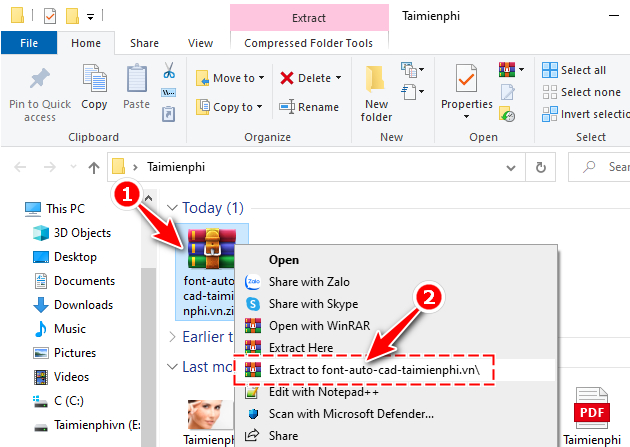
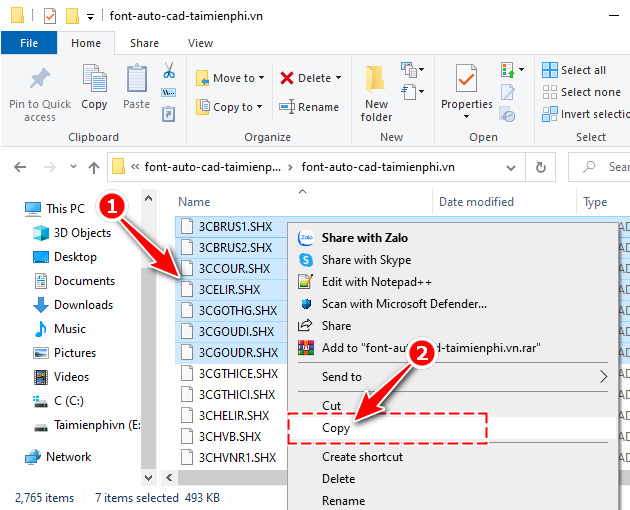
Bước 2: Lựa chọn một vài Font chữ cần thiết hoặc bôi đen toàn bộ (phím tắt Ctrl + A )các Font chữ có trong thư mục rồi click chuột phải, chọn Copy (phím tắt Ctrl + C ).
Bước 3: Truy cập vào đường dẫn tới thư mục lắp đặt của AutoCard trên thiết bị. Mặc định C:\Program Files\AutoDesk\AutoCAD 2020\Font .
Nhấn chuột phải và chọn Paste (phím tắt Ctrl + V )để dán Font chữ vào thư mục.
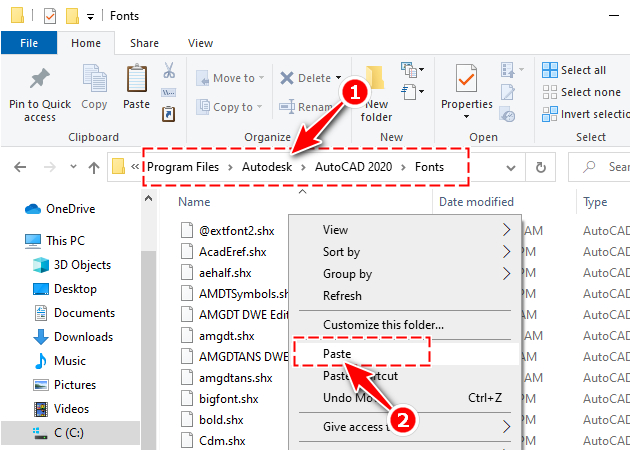
Sau khi việc sao lưu hoàn thành, bạn hãy mở phần mềm AutoCAD và kiểm tra lại.
Cách 2. Cài Font máy tính trực tiếp
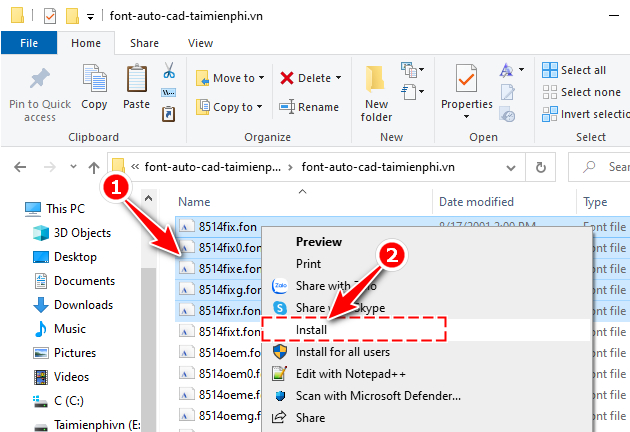
Bước 1: Bạn cũng tiến hành giải nén tệp tin chứa bộ Font cho AutoCad vừa tải về. Trong thư mục, bạn bôi đen để chọn các Font chữ mình muốn. Sau đó nhấn chuột phải, chọn Install .
Bước 2: Hệ thống sẽ hiện thông báo, xác nhận bạn muốn lắp đặt Font chữ mới vào thiết bị. Hãy chọn Do this for all current items rồi nhấn Yes để đồng ý.
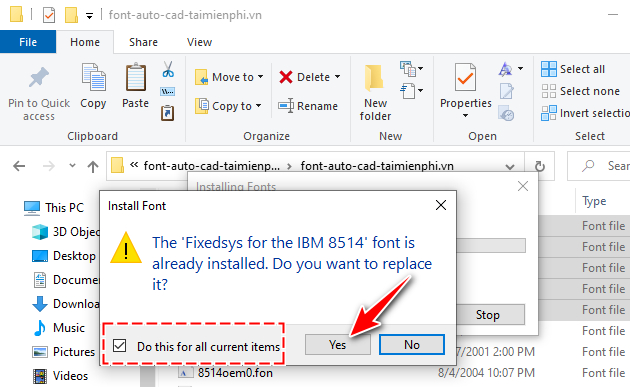
Thời gian lắp đặt Font chữ diễn ra nhanh hay chậm sẽ tùy thuộc vào số lượng Font chữ mà bạn lắp đặt. Sau khi lắp đặt xong, bạn hãy nhớ mở Autocard để kiểm tra.
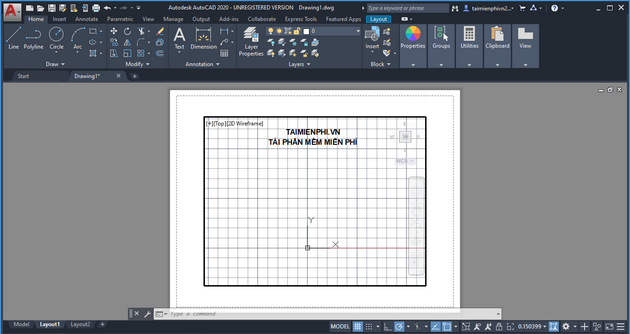
Như vậy, Bảo Tiến Giang đã chia sẻ đến bạn bộ Font cho AutoCad đầy đủ nhất, có sẵn nhiều Font Việt hóa giúp user tránh được tình trạng lỗi Font chữ khi làm việc với các bản thiết kế từ nguồn lạ nhanh chóng, hiệu quả nhất. Ngoài ra, các bạn tham khảo Link tải AutoCad 2020 tại đây để download và lắp đặt full phần mềm này nhé.
Nhiều user khi mở các bản vẽ Autocad được người khác gửi, hoặc tải từ các nguồn khác nhau thì lại bị lỗi font chữ, không thể đọc được. Qua tìm hiểu, Bảo Tiến Giang nhận thấy nguyên nhân chính của tình trạng này là do máy tính của bạn lắp đặt thiếu Font chữ, thường là bộ font SHX .