Trong bài viết trước Bảo Tiến Giang đã giới thiệu cho bạn các lệnh vẽ Line, Pline, Mline trong AutoCAD. Trong bài viết tiếp theo dưới đây Bảo Tiến Giang sẽ giới thiệu tiếp cho bạn các lệnh vẽ hình học trong AutoCAD.
Nếu mới làm quen với Autocad, trong bài viết dưới đây Bảo Tiến Giang sẽ giới thiệu cho bạn các lệnh vẽ hình học trong Autocad cũng như các phím tắt Autocad cơ bản nhất.
1. Các lệnh vẽ hình học trong Autocad
+, Lệnh L
Lệnh này được dùng để tạo các đường đơn giản trong bản vẽ Autocad.
+, Lệnh C
Lệnh này được dùng để vẽ vòng tròn trong Autocad.
+, Lệnh PL
Lệnh này có thể được dùng để tạo một Polyline trong bản vẽ Autocad.
+, REC
Lệnh này được dùng để vẽ một hình chữ nhật trong AutoCAD.
+, POL
Lệnh POL được dùng để tạo hình đa giác tối thiểu 3 mặt và tối đa 1024 mặt.
+, ARC
Đúng như tên gọi của nó, lệnh ARC được dùng để tạo hình vòng cung trong Autocad.
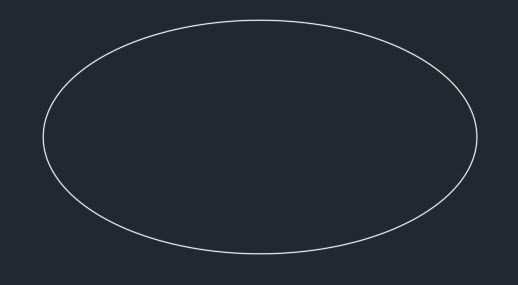
+, ELLIPSE
Lệnh ELLIPSE trong Autocad được dùng để tạo hình elip với các trục chính và trục phụ.
+, REG
Lệnh này được dùng để tạo hình học trong Autocad.
+, CO
Lệnh CO được dùng để sao lưu các đối tượng trong Autocad.
+, ARRAY
dùng lệnh này để tạo hình chữ nhật hoặc mảng đường dẫn.

+, TR
Lệnh này được dùng để cắt các hình vẽ.
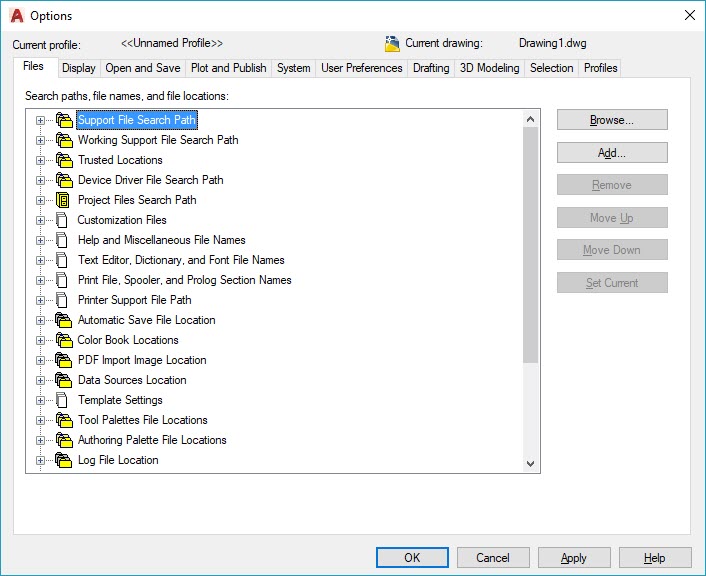
+, OP
Bằng cách dùng lệnh này, chúng ta có thể mở cửa sổ các tùy chọn (Option), tại đây chứa hầu hết các lắp đặt Autocad.
+, SC
Lệnh này được dùng để sửa đổi quy mô của một đối tượng.
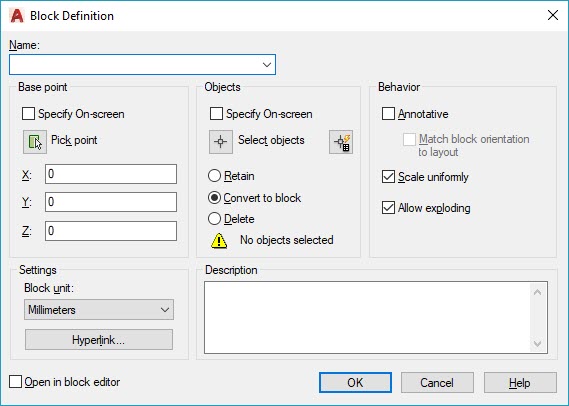
+, B
Lệnh B được dùng để tạo một khối, các thuộc tính của khối được xác định thông qua cửa sổ định nghĩa khối.
+, I
Lệnh này được dùng để chèn một khối hiện tại hoặc bản vẽ dưới dạng một khối trong Autocad.
+, ST
dùng lệnh này để mở cửa sổ text style, tại đây có chứa các thuộc tính của kiểu text AutoCAD mặc định.
+, X
Lệnh X được dùng để chia nhỏ các đối tượng như Polyline thành các dòng đơn giản, một mảng hoặc khối thành hình học đơn giản, … .
+, F
Lệnh này được dùng để thêm các góc tròn vào các cạnh hình học, các góc trong này được gọi là fillet.
+, CHA
Lệnh CHA được dùng để thêm các cạnh nghiêng vào góc, các cạnh nghiêng này được gọi làm chamfer.
+, LA
Lệnh này được dùng để mở bảng thuộc tính quản lý bảng màu – tool để tạo và quản lý các layer (lớp) trong bản vẽ Autocad.
2. Phím tắt Autocad cơ bản
Bằng cách dùng phím tắt để bật một số thao tác hoặc lệnh Autocad phổ biến. Trong phần tiếp theo dưới đây Bảo Tiến Giang sẽ giới thiệu cho bạn một số phím tắt Autocad cơ bản nhất.

+, Ctrl + N
dùng phím tắt này để mở bản vẽ mới trong tab Autocad.
+, Ctrl + S
dùng phím tắt này để lưu file bản vẽ.
+, Ctrl + Shift + S
dùng phím tắt Ctrl + Shift + S để lưu bản vẽ dưới dạng một file mới, hay nói cách khác đây là phím tắt cho lệnh Save As.
+, Ctrl + 0
Phím tắt này dùng để xóa màn hình, chỉ hiển thị vùng vẽ và ẩn các tab và bảng màu. Nhấn lại phím tắt này để reset lại giao diện Autocad mặc định.
+, Ctrl + 1
Chọn đối tượng và nhấn Ctrl + 1 để mở bảng màu, tại đây hiển thị các thuộc tính của đối tượng. Chúng ta cũng có thể dùng bảng màu này để sửa đổi hầu hết các thuộc tính của đối tượng.
Ngoài ra một cách khác để mở bảng thuộc tính này là dùng lệnh PR.
+, Ctrl + 2
dùng phím tắt này để mở bảng màu trung tâm có chứa các khối Autocad, có thể được dùng trực tiếp trong bản vẽ.
+, Ctrl + 9
Phím tắt này được dùng để bật tắt mức độ hiển thị của dòng lệnh. Giả sử vì lý do nào đó mà dòng lệnh của bạn bị ẩn khỏi khu vực vẽ, chỉ cần dùng phím tắt này để hiển thị lại lệnh.

+, Ctrl + C
Chọn các đối tượng từ bản vẽ, sau đó nhấn Ctrl + C để sao lưu các đối tượng vào clipboard.
+, Ctrl + V
dùng phím tắt này để dán các đối tượng được sao lưu vào bản vẽ và vẫn giữ nguyên các thuộc tính ban đầu.
+, Ctrl + Shift + V
Để dán các đối tượng được sao lưu dưới dạng một khối, chúng ta có thể dùng phím tắt này. Ngoài ra chúng ta cũng có thể dùng phím tắt Ctrl + Shift + V để tạo các khối nhanh chóng mà không cần làm các bước trong cửa sổ tạo khối.
+, Ctrl + Z
dùng phím tắt này để hoàn tác thao tác cuối cùng trong bản vẽ Autocad. Bạn có thể dùng phím tắt này nhiều lần để hoàn tác nhiều thao tác.
+, Ctrl + Y
dùng phím tắt này để redo lại thao tác undo (hoàn tác) cuối cùng mà bạn đã làm.
+, Ctrl + Tab
Phím tắt này được dùng để duyệt qua tất cả các tab trong bản vẽ Autocad.
3. Bật tắt thanh Status Bar trong Autocad

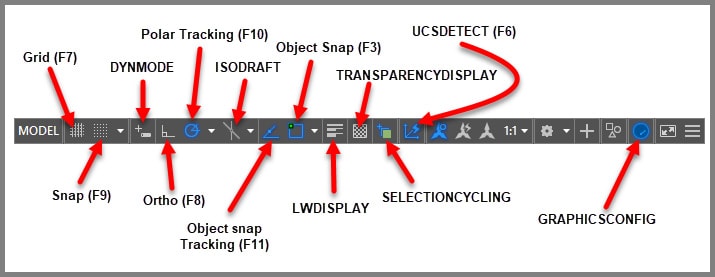
Thanh Status Bar là chức năng quan trọng trên giao diện khách hàng Autocad, các tool trên thanh được dùng khá thường xuyên để làm hoặc chỉnh sửa bản vẽ. Để bật, tắt các biểu tượng trên thanh Status Bar chúng ta có thể dùng các lệnh, phím tắt hoặc click vào các biểu tượng tương ứng.
+, Phím F7
dùng phím F7 để bật tắt khả năng hiển thị Status Bar trong khu vực vẽ của bạn.
+, Phím F9
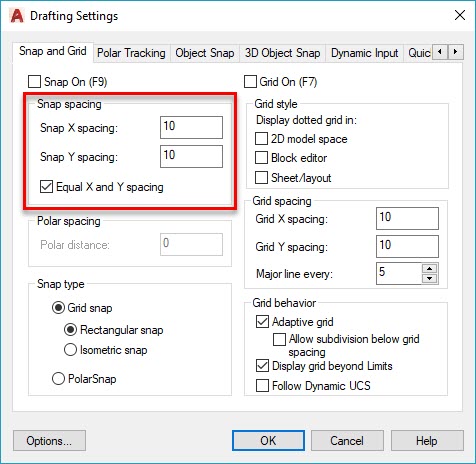
Chuyển đổi chế độ Snap, khi chế độ Snap được bật, con trỏ Autocad sẽ nhảy đến các điểm cụ thể trong vùng vẽ được xác định trong chế độ Snap.
+, DYNMODE
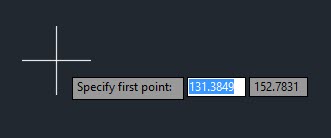
Mặc định giá trị của biến hệ thống này được xây dựng là -3, để bật Dynamic Input chúng ta phải sửa đổi biến hệ thống thành 3. Dynamic Input cho phép bổ sung thêm thông tin động trên tool con trỏ.
+, Phím F8
Bật tắt chế độ Ortho Mode. Khi chế độ Ortho Mode được bật, bạn có thể tạo các đường theo chiều ngang hoặc chiều dọc.
+, Phím F10
Bật tắt Polar Tracking. Nếu Polar Tracking được bật, bạn có thể tạo các đường nghiêng theo các góc bất kỳ được xác định trong thẻ Polar Tracking.
+, ISODRAFT
Bằng cách chuyển đổi ISODRAFT, bạn có thể bật Isometric trong Autocad. Bạn có thể lựa chọn Isoplane Left, Isoplane Top và Isoplane Right. Ngoài ra nếu muốn bạn cũng có thể chuyển đổi giữa các isoplane khác nhau bằng cách dùng phím tắt F5. Giá trị mặc định của tùy chọn (Option) ISODRAFT là orthographic.
+, Phím F11
Bật tắt Object snap tracking. dùng tùy chọn (Option) này bạn có thể theo dõi các điểm chụp hình học như trung tâm, điểm giữa, điểm cuối, … và tạo hình học với tham chiếu của chúng.
+, Phím F3
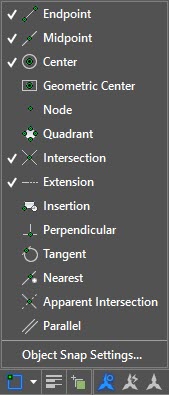
Phím F3 được dùng để bật / hủy bật tùy chọn (Option) Object Snap. Nếu Object Snap được bật, bạn có thể đưa con trỏ chuột đế một số điểm chính xác trong hình học. tùy chọn (Option) này cho phép bạn tạo các bản vẽ Autocad chính xác.
+, LWDISPLAY
Biến hệ thống này chuyển đổi khả năng hiển thị các đường thẳng trong bản vẽ. Giá trị mặc định của LWDISPLAY là OFF, vô hiệu hóa khả năng hiển thị các đường thẳng. Nếu muốn bạn có thể xây dựng giá trị ON để hiển thị đường thẳng trong vùng vẽ.
+, TRANSPARENCYDISPLAY
Biến này cho phép khách hàng bật tắt hiển thị độ trong suốt của một đối tượng. xây dựng giá trị biến TRANSPARENCYDISPLAY là 1 để hiển thị độ trong suốt hoặc 0 nếu muốn biến nó làm vô hình.
+, SELECTIONCYCLING
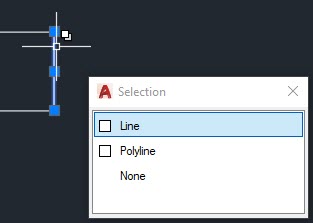
Bằng cách dùng biến hệ thống này bạn có thể lựa chọn các đối tượng xếp chồng lên nhau một cách dễ dàng. Nếu giá trị của biến được xây dựng là 2, trên màn hình sẽ hiển thị biểu tượng xếp chồng và menu chứa danh sách các đối tượng được xếp chống, bạn có thể lựa chọn các đối tượng được yêu cầu từ danh sách này.
Nếu giá trị biến hệ thống này được xây dựng là 1, chỉ có biểu tượng xếp chồng hiển thị. Nếu muốn tắt, vô hiệu hóa các biểu tượng và menu này bạn có thể xây dựng giá trị biến là 0.
+, Phím F6
dùng phím F6 để bật / vô hiệu hóa Dynamic UCS. Bằng cách dùng Dynamic UCS bạn có thể tạo các hình học trực tiếp hoặc các đối tượng 3D khác bất kể vị trí của UCS.
Ngoài ra bạn cũng có thể bật / vô hiệu hóa UCS bằng biến hệ thống UCSDETECT, các giá trị của biến hệ thống này có thể được xây dựng là 1 để bật và 0 để vô hiệu hóa.
+, GRAPHICSCONFIG
dùng tùy chọn (Option) này để mở cửa sổ cấu hình đồ họa, tại đây bạn có thể sửa đổi các lắp đặt liên quan đến thuộc tính hiển thị và đồ họa của Autocad.
Ngoài ra chúng ta có thể dùng 3DCONFIG để mở cửa sổ hiệu suất đồ họa.
Trên đây Bảo Tiến Giang vừa giới thiệu cho bạn các lệnh vẽ hình học cơ bản trong Autocad. Hy vọng bài viết trên đây đã cung cấp cho bạn các thông tin hữu ích về Autocad. Ngoài ra nếu có bất kỳ thắc mắc hoặc câu hỏi nào cần giải đáp như Lệnh Move, Copy, Erase, Explode trong Autocad, bạn đọc có thể để lại ý kiến của mình trong phần bình luận bên dưới bài viết nhé.
Nếu mới làm quen với Autocad, trong bài viết dưới đây Bảo Tiến Giang sẽ giới thiệu cho bạn các lệnh vẽ hình học trong Autocad cũng như các phím tắt Autocad cơ bản nhất.