Một trong số những Action phổ biến nhất trên Photoshop đó chính là Action mịn da, tuy nhiên thì đây là một trong số Action rất hiếm và chúng thường được bán thương mại. Trong bài viết này, Bảo Tiến Giang sẽ chia sẻ đến các bạn Action làm mịn da đẹp mà hoàn toàn free.
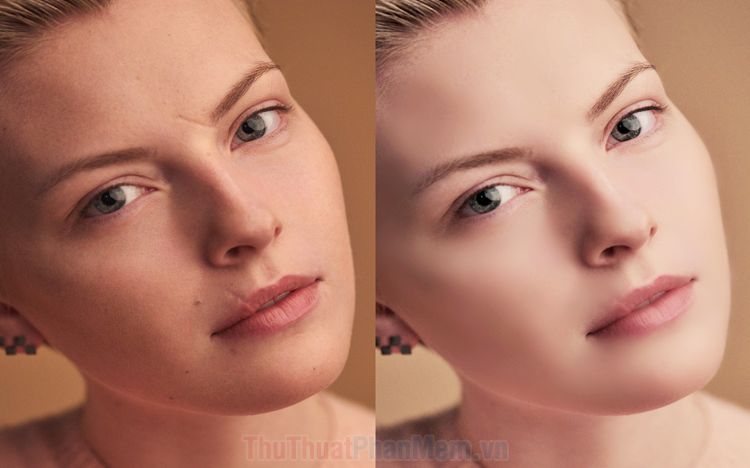
Tải Action làm mịn da trên Photoshop tại đây:
action-min-da.rar
Hướng dẫn dùng Action làm mịn da trên Photoshop
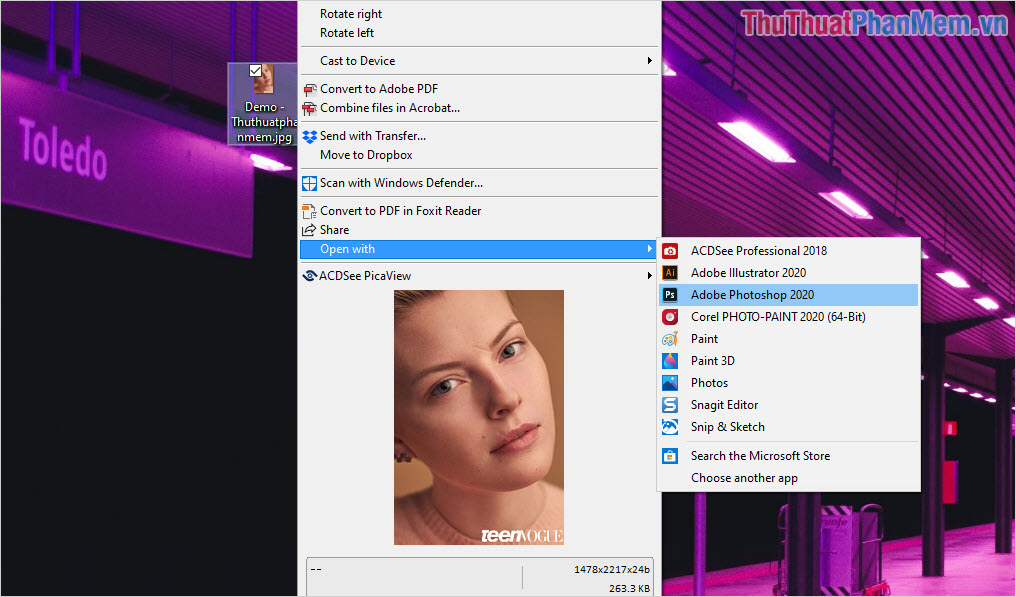
Bước 1: Đầu tiên các bạn cần mở hình ảnh cần làm mịn da bằng phần mềm Photoshop, cách mở hình ảnh trong Photoshop có rất nhiều cách khác nhau.
Nếu như các bạn muốn mở nhanh thì hãy Click chuột phải vào hình ảnh và chọn Open With -> Adobe Photoshop.
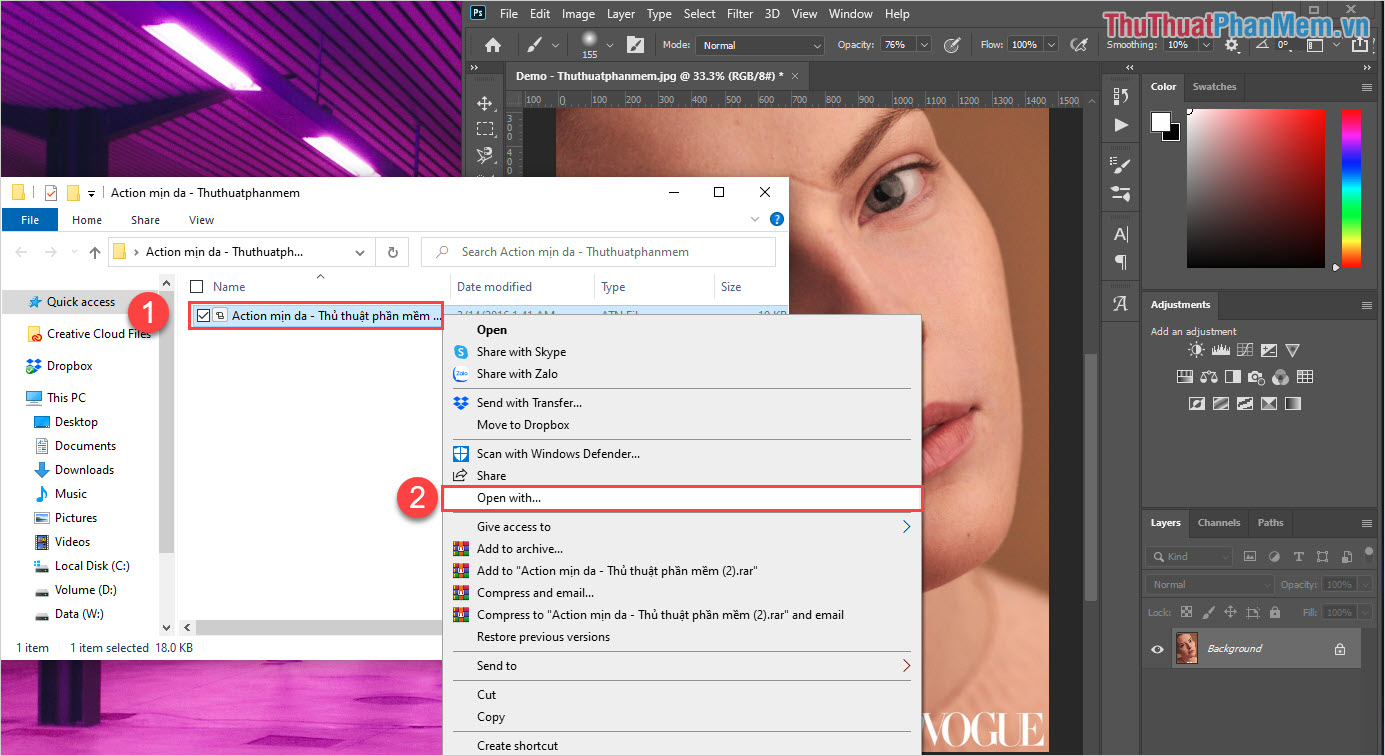
Bước 2: Sau khi hình ảnh được mở trong Photoshop, các bạn mở file có chứa Action làm mịn và Click chuột phải vào file Action -> Open With.
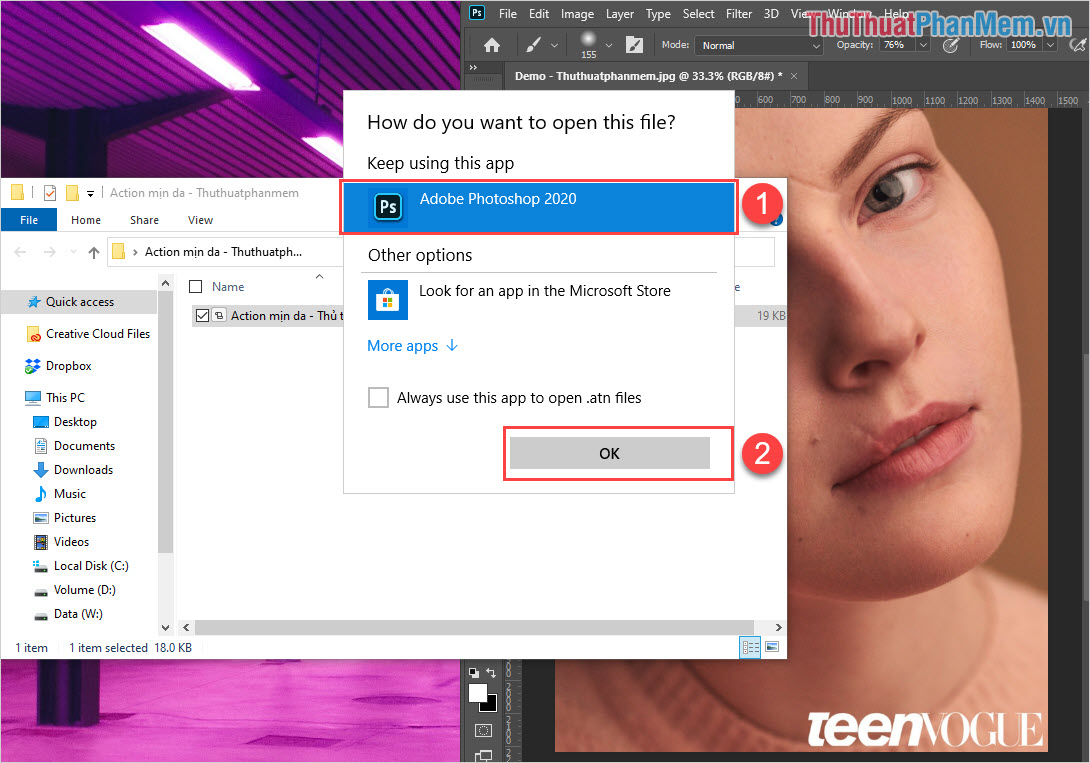
Bước 3: Các bạn tiến hành chọn phần mềm Photoshop và nhấn OK để hoàn tất.
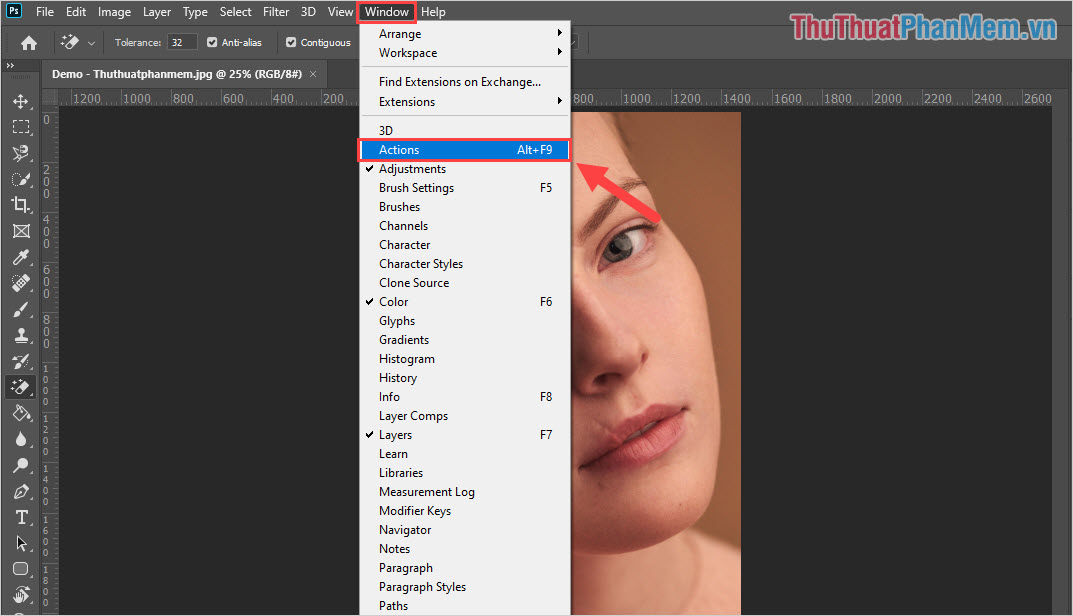
Bước 4: Tiếp tục quay trở lại phần mềm Photoshop, các bạn chọn Windows -> Actions để mở cửa sổ Actions.
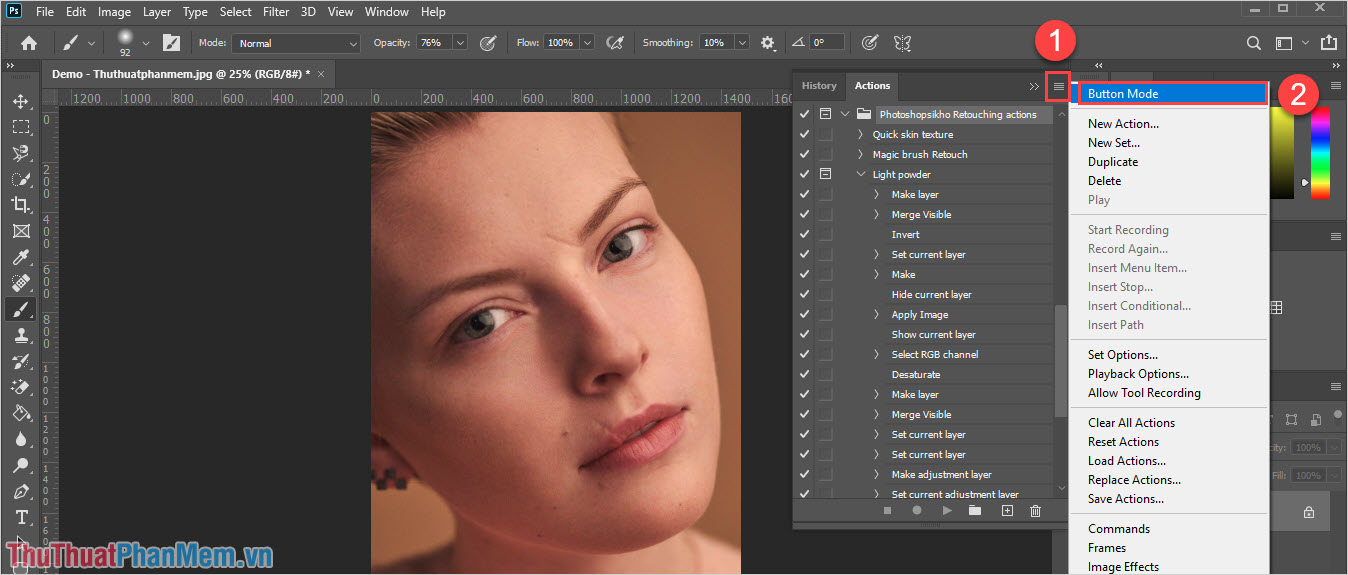
Bước 5: Khi cửa sổ Actions xuất hiện trên giao diện chính, các bạn chọn bộ Actions làm mịn da có tên thư mục là: “Photoshopsikho Retouching actions”. Tiếp theo các bạn chọn Options (1) và chuyển thành Button Mode (2).
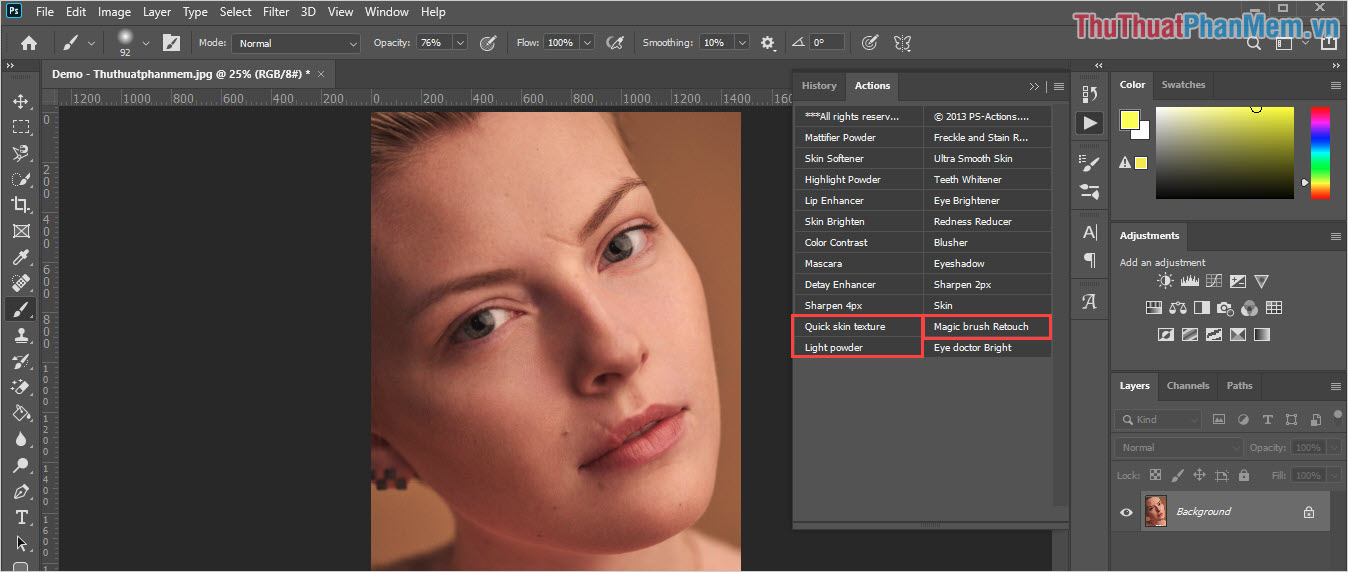
Bước 6: Trong bộ Actions này chúng ta có rất nhiều chức năng khác nhau, tuy nhiên để làm mịn da các bạn chỉ cần những Actions như sau (lưu ý đúng thứ tự bật Actions).
Sau khi hoàn tất các Action trên, các bạn sẽ có được kết quả tương tự như sau:
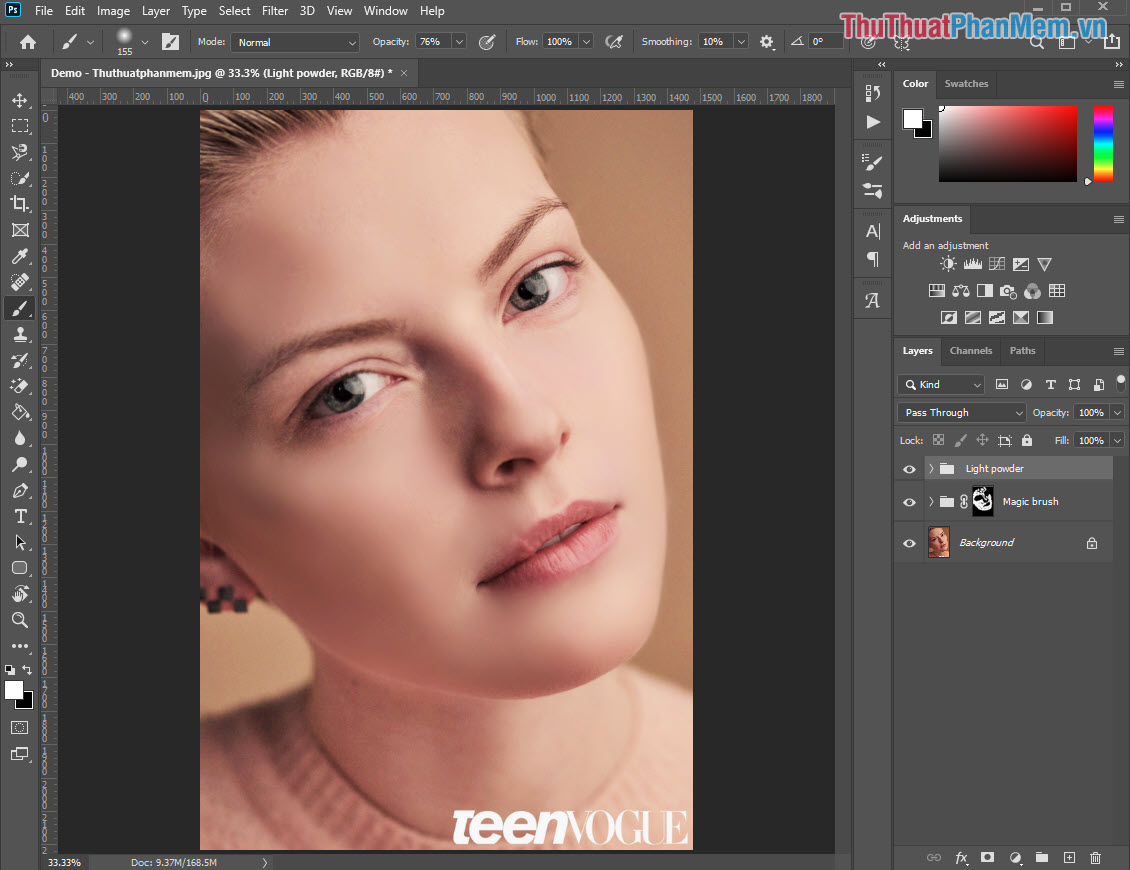
Chúng ta sẽ so sánh với hình ảnh trước khi chỉnh sửa để có được cái nhìn chính xác nhất:
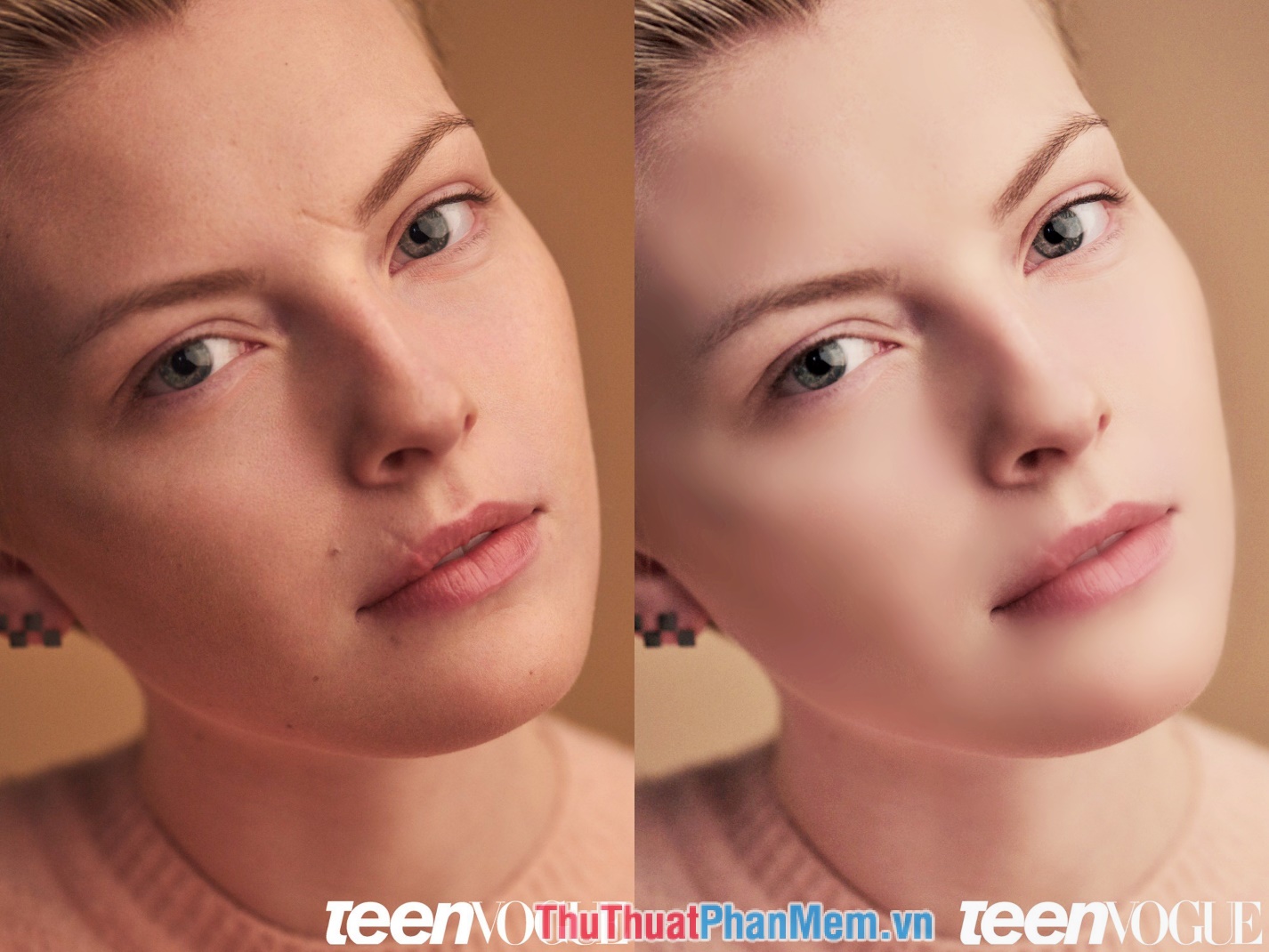
Trong bài viết này, Bảo Tiến Giang đã chia sẻ đến các bạn Brush làm mịn da đẹp nhất và hoàn toàn free. Chúc các bạn một ngày vui vẻ!
Một trong số những Action phổ biến nhất trên Photoshop đó chính là Action mịn da, tuy nhiên thì đây là một trong số Action rất hiếm và chúng thường được bán thương mại. Trong bài viết này, Bảo Tiến Giang sẽ chia sẻ đến các bạn Action làm mịn da đẹp mà hoàn toàn free.