Có thể bạn đã từng nhìn thấy lỗi ACPI INT33A0 0 trong tab Details trong cửa sổ Unknown device Properties. Windows không thể nhận ra các thiết bị này và đặt tên là Unknown device trên cửa sổ Device Manager. Vậy ACPI INT33A0 0 là gì? Cách sửa lỗi ACPI INT33A0 0 trên Windows 10 như thế nào? Mời bạn đọc cùng tham khảo bài viết dưới đây của Bảo Tiến Giang.
ACPI INT33A0 0 còn hiển thị tên là Unknow device (thiết bị không xác định) tức là Windows không thể nhận dạng được thiết bị đó.
ACPI INT33A0 0 là gì?
Device Manager hiển thị danh sách các thiết bị được lắp đặt trên Windows 10, nhưng đôi khi trong một số trường hợp bạn có thể nhìn thấy biểu tượng hình tam giác màu vàng có dấu chấm than được gắn thẻ trong mục Others device.
Trong đó 3 trường hợp phổ biến là : trường hợp 1 là Device Manager đưa thiết bị vào trạng thái Unknow device (thiết bị không xác định). Trường hợp 2 là Device Manager không có driver thích hợp và trường hợp 3 là Device ID không được nhận dạng. Device ID là thiết bị ảo được phần mềm tạo ra.
Ngoài ra ACPI INT33A0 0 cũng được hiển thị tên là Unknow device (thiết bị không xác định) tức là Windows không thể nhận dạng thiết bị đó.
Dưới đây là một số cách sửa lỗi ACPI INT33A0 0 trên Windows 10
Sửa lỗi ACPI INT33A0 0 trên Windows 10
Tìm Unknown device (thiết bị không xác định)
Bước 1: Đầu tiên bạn cần tìm chi tiết liên quan đến lỗi ACPI INT33A0 0. Kích đúp chuột vào Unknown device, sau đó trên màn hình sẽ hiển thị cửa sổ Properties, tại đây bạn chuyển qua tab Details.
Bước 2: Click chọn menu Property để mở danh sách, tại đây bạn chọn Hardware Ids hoặc Device Instance Path.Tiếp theo truy cập khung Value ở góc dưới cùng và lưu lại đường dẫn.
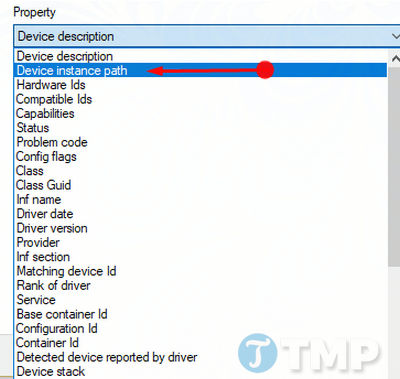
Tại đây bạn sẽ nhìn thấy:
ACPI\VEN_INT&DEV_33A0
ACPI\INT33A0\0
ACPI\INT33A0
*INT33A0
Hardware Ids được liên kết với Intel Smart Connect Technology Driver. Công nghệ này hoạt động để cập nhật (Update) gói phần mềm thường xuyên, đánh thức hệ thống từ trạng thái Sleep hoặc trạng thái Standby.
Tải và lắp đặt driver ACPI INT33A0 0
Sau khi tải và lắp đặt driver ACPI INT33A0 0, mục Unknown device sẽ không còn. Bạn sẽ có 2 lựa chọn – hoặc tải driver từ trang website được ủy quyền của Intel hoặc trang chủ nhà sản xuất.
Tải driver ACPI INT33A0 0 từ trang chủ Intel
Bước 1: Đâu tiên, bạn cần phải tải về Intel® Smart Connect Technology phiên bản mới nhất và lắp đặt trên máy tính của mình : Download Intel Smart Connect Technology
Bước 2: Sau khi quá trình tải kết thúc, tiến hành lắp đặt driver theo các bước hướng dẫn trên màn hình. Khởi động lại máy tính của bạn và đảm bảo rằng mục Unknown devices không còn nữa.
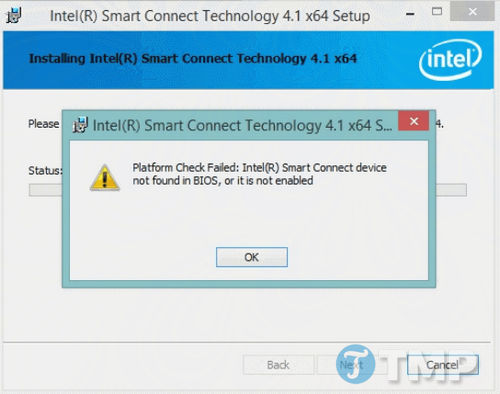
Một tình huống khác có thể xảy ra đó là trong quá trình lắp đặt có thể hiển thị thông báo lỗi: “Perform check failed”. Lỗi này là do các xây dựng BIOS đã bị vô hiệu hóa nên không thể chạy file Setup. Bạn sẽ phải bật BIOS từ giao diện firmware của nhà sản xuất.
Nếu không bạn có thể tải Intel® Smart Connect Technology 5.0.exe từ trang chủ nhà sản xuất. Phần mềm sẽ tự động sửa đổi xây dựng BIOS và bạn sẽ không cần phải thao tác bằng tay.
Tải driver ACPI INT33A0 0 từ trang chủ nhà của sản xuất
Ngoài ra bạn có thể tải driver ACPI INT33A0 0 từ trang chủ nhà sản xuất máy tính của mình. Dưới đây là trang chủ tải driver ACPI INT33A0 0 của một số nhà sản xuất mà bạn có thể tham khảo.
ACPI INT33A0 0 cho dòng Dell
Nếu đang dùng laptop Dell, bạn truy cập đường dẫn TẠI ĐÂY và tải ACPI\INT33A0. Gói này có sẵn cho laptop, notebook Windows 10, 8 và 8.1 trên cả 2 phiên bản 32 và 64-bit.
ACPI INT33A0 0 cho dòng Lenovo
khách hàng Lenovo có thể tải driver ACPI\INT33A0 TẠI ĐÂY Bạn sẽ thấy gói phần mềm này dành cho Windows 8 nhưng gói này hoạt động trên cả laptop Windows 10.
ACPI INT33A0 0 cho dòng Toshiba
Laptop, notebook Toshiba cũng yêu cầu driver ACPI\INT33A0 của Intel® Smart Connect Technology. Để tải driver ACPI\INT33A0, bạn truy cập địa chỉ TẠI ĐÂY
ACPI INT33A0 0 cho dòng HP
HP cung cấp các giải pháp riêng nhưng nếu muốn, bạn có thể tải driver ACPI\INT33A0 TẠI ĐÂY
Trong bài viết này Bảo Tiến Giang vừa giới thiệu cho bạn ACPI INT33A0 0 là gì? Cách sửa lỗi ACPI INT33A0 0 trên Windows 10. Với mỗi nhà sản xuất laptop khác nhau sẽ có những cách sửa lỗi ACPI INT33A0 0 khác nhau. Ngoài vấn đề liên quan đến lỗi ACPI INT33A0 0 trên, bạn cũng nên chú ý tới những lỗi Windows 10 thường gặp để tránh gián đoạn trong quá trình dùng thiết bị nhé. Nếu có thắc mắc hoặc câu hỏi nào cần giải đáp, vui lòng để lại ý kiến, câu hỏi của bạn trong phần bình luận bên dưới bài viết.
ACPI INT33A0 0 còn hiển thị tên là Unknow device (thiết bị không xác định) tức là Windows không thể nhận dạng được thiết bị đó.