• Thủ Thuật
    • Audio – Video
    • Hình ảnh – Đồ họa
    • Chat, nhắn tin, video call
    • Mobile
    • Facebook
    • TikTok
    • Instagram
    • Windows
    • Youtube
    • Phần Mềm
    • Thiết bị số, công nghệ
    • Word – Excel – PowerPoint
    • Zoom
    • Live Stream
  • Công Nghệ
    • Điện Máy
    • Đánh Giá
  • Game
    • Code Game
    • Game Mobile
    • Game Offline
    • Game Online
    • Hack Game
    • Tin Game
    • Tips Game
  • Yêu bếp
    • Cách nấu món ăn
    • Mẹo vào bếp
  • Giải Trí
    • Cộng đồng mạng
    • Lời bài hát
    • Manga
    • Phim ảnh
    • Thể thao
  • Top List
  • Ẩm Thực
    • Đặc sản vùng miền
    • Địa điểm ăn uống
  • Cuộc Sống
    • Phong Thủy
    • Mẹo vặt gia đình
    • Văn Hóa
    • Quà tặng
  • Du lịch
    • Địa điểm du lịch
  • Giáo Dục
    • Lớp 1 – 12
      • Lớp 1
      • Lớp 2
      • Lớp 3
      • Lớp 4
      • Lớp 5
      • Lớp 6
      • Lớp 7
      • Lớp 8
      • Lớp 9
      • Đề thi vào lớp 10
      • Lớp 10
      • Lớp 11
      • Lớp 12
    • Cùng bạn chọn trường
    • Môn Hóa Học
    • Môn tiếng Anh
    • Môn Toán
    • Môn Vật lý
    • Văn, tiếng Việt
    • Văn mẫu
  • Kiến thức chung
    • Hỏi Đáp
    • Khoa Học
    • Wiki
  • Làm đẹp
    • Dưỡng da
    • Thời trang
    • Trang điểm
    • Mẹo làm đẹp
    • Thời Trang
  • Pháp Luật
  • Sống khỏe
    • Chế độ ăn uống
    • Sống xanh
    • Thiết bị y tế – sức khỏe
  • Tài Liệu
    • Biểu mẫu
  • Tư Vấn
  • Xe
TÌM KIẾM
Bảo Tiến Giang DISCOVER THE ART OF PUBLISHING
  • Thủ Thuật
    • Audio – Video
    • Hình ảnh – Đồ họa
    • Chat, nhắn tin, video call
    • Mobile
    • Facebook
    • TikTok
    • Instagram
    • Windows
    • Youtube
    • Phần Mềm
    • Thiết bị số, công nghệ
    • Word – Excel – PowerPoint
    • Zoom
    • Live Stream
  • Công Nghệ
    • Điện Máy
    • Đánh Giá
  • Game
    • Code Game
    • Game Mobile
    • Game Offline
    • Game Online
    • Hack Game
    • Tin Game
    • Tips Game
  • Yêu bếp
    • Cách nấu món ăn
    • Mẹo vào bếp
  • Giải Trí
    • Cộng đồng mạng
    • Lời bài hát
    • Manga
    • Phim ảnh
    • Thể thao
  • Top List
  • Ẩm Thực
    • Đặc sản vùng miền
    • Địa điểm ăn uống
  • Cuộc Sống
    • Phong Thủy
    • Mẹo vặt gia đình
    • Văn Hóa
    • Quà tặng
  • Du lịch
    • Địa điểm du lịch
  • Giáo Dục
    • Lớp 1 – 12
      • Lớp 1
      • Lớp 2
      • Lớp 3
      • Lớp 4
      • Lớp 5
      • Lớp 6
      • Lớp 7
      • Lớp 8
      • Lớp 9
      • Đề thi vào lớp 10
      • Lớp 10
      • Lớp 11
      • Lớp 12
    • Cùng bạn chọn trường
    • Môn Hóa Học
    • Môn tiếng Anh
    • Môn Toán
    • Môn Vật lý
    • Văn, tiếng Việt
    • Văn mẫu
  • Kiến thức chung
    • Hỏi Đáp
    • Khoa Học
    • Wiki
  • Làm đẹp
    • Dưỡng da
    • Thời trang
    • Trang điểm
    • Mẹo làm đẹp
    • Thời Trang
  • Pháp Luật
  • Sống khỏe
    • Chế độ ăn uống
    • Sống xanh
    • Thiết bị y tế – sức khỏe
  • Tài Liệu
    • Biểu mẫu
  • Tư Vấn
  • Xe
Trang chủ Thủ Thuật Mobile Cách sửa lỗi iPhone 11 Pro Max bị treo logo
  • Thủ Thuật
  • Mobile

Cách sửa lỗi iPhone 11 Pro Max bị treo logo

04/07/2011

Tóm tắt

  1. Sửa lỗi iPhone 11, 11 Pro hoặc 11 Pro Max bị treo logo Apple
Bài viết Cách sửa lỗi iPhone 11 Pro Max bị treo logo - baotiengiang.net tổng hợp

iPhone 11, iPhone 11 Pro và iPhone 11 Pro Max mới đi kèm với iOS 13 đã được lắp đặt sẵn và vào thời điểm bạn sở hữu 1 trong 3 mẫu điện thoại này, Apple đã phát hành các bản cập nhật (Update) khác. Đôi khi những bản update này có thể tạo ra các sự cố hệ thống và lỗi không thể cập nhật (Update) được ứng dụng. Một trong những vấn đề phổ biến mà user đang gặp phải là iPhone 11 Pro Max bị treo logo Apple hoặc lỗi màn hình trắng. Và dưới đây là một số cách khắc phục mà bạn có thể tự mình làm.

Series iPhone 11 được ra mắt với nhiều đổi mới và nâng cấp đáng kinh ngạc khiến user phải trầm trồ, nhưng nó cũng đi kèm với một số vấn đề không mong muốn và lỗi thiết bị treo logo là một trong số đó, vậy làm thế nào để khắc phục lỗi iPhone bị treo táo này? Bạn sẽ tìm thấy câu trả lời trong bài viết cách sửa lỗi iPhone 11 Pro Max bị treo logo sau đây.

iPhone 11, iPhone 11 Pro và iPhone 11 Pro Max mới đi kèm với iOS 13 đã được lắp đặt sẵn và vào thời điểm bạn sở hữu 1 trong 3 mẫu điện thoại này, Apple đã phát hành các bản cập nhật (Update) khác. Đôi khi những bản update này có thể tạo ra các sự cố hệ thống và lỗi không thể cập nhật (Update) được ứng dụng. Một trong những vấn đề phổ biến mà user đang gặp phải là iPhone 11 Pro Max bị treo logo Apple hoặc lỗi màn hình trắng. Và dưới đây là một số cách khắc phục mà bạn có thể tự mình làm.

Cách sửa lỗi iPhone 11 Pro Max bị treo logo


1. Buộc iPhone khởi động lại.
2. Thử chế độ phục hồi.
3. dùng chế độ DFU.
4. lắp đặt các bản cập nhật (Update).

Sửa lỗi iPhone 11, 11 Pro hoặc 11 Pro Max bị treo logo Apple

1. Buộc iPhone khởi động lại
cach sua loi iphone 11 pro max bi treo logo

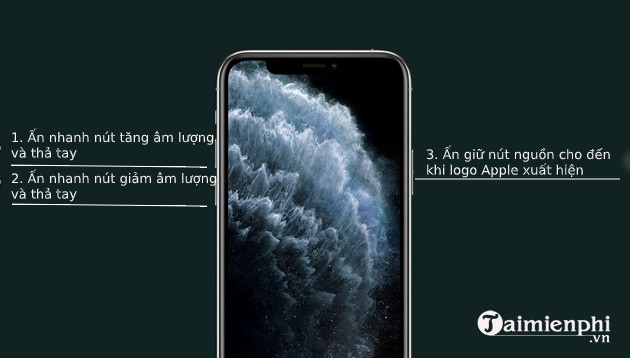
Đây là phương pháp đơn giản nhất để sửa lỗi 11, 11 Pro hoặc 11 Pro Max bị treo logo Apple. Bạn làm các bước sau để buộc điện thoại khởi động lại:

Bước 1: Ấn vào nút tăng âm lượng và thả tay. Sau đó, ấn nút giảm âm lượng và thả tay.

Bước 2: Ấn giữ nút nguồn cho đến khi logo Apple xuất hiện trên màn hình.

Sau khi làm xong, iPhone sẽ khởi động lại và bạn hãy kiểm tra xem lỗi iPhone 11 Pro Max bị treo logo đã biến mất chưa. Nếu không hiệu quả, bạn chuyển sang cách khắc phục thứ 2.

2. Thử chế độ phục hồi – Recovery Mode
cach sua loi iphone 11 pro max bi treo logo 2

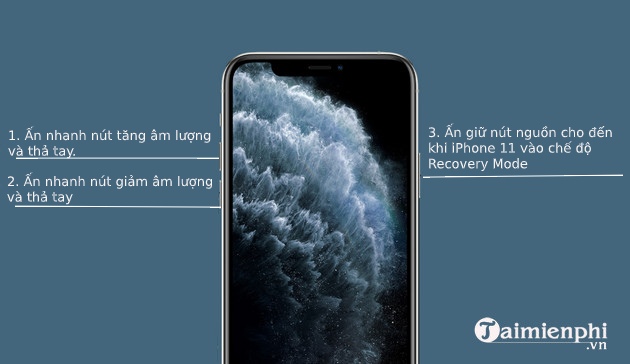
Đây là một trong những cách khắc phục sự cố được khuyên dùng nhất cho những người thường xuyên phải đối mặt với các vấn đề như thế này trên iPhone của họ. Sẽ mất một chút thời gian để vào chế độ khôi phục trên iPhone vì bạn sẽ cần một máy tính Windows hoặc máy Mac chạy macOS Mojave và đã lắp đặt iTunes trong đó. Bạn làm như sau:

Bước 1: Để bắt đầu, bạn kết nối iPhone với máy tính Windows hoặc máy Mac chạy macOS Mojave (hoặc phiên bản cũ hơn). Sau đó, mở iTunes.

Lưu ý: Nếu máy Mac đang chạy macOS Catalina, Finder sẽ đóng vai trò là iTunes. Do đó, bạn mở cửa sổ Finder và tất cả các bước làm tiếp theo là tương tự nhau.

Bước 2: Khởi động lại iPhone bằng cách ấn nhanh vào nút tăng âm lượng và thả tay. Tiếp theo, ấn nhanh vào nút giảm âm lượng và thả tay. Sau đó, ấn giữ nút nguồn cho đến khi điện thoại bước vào chế độ Recovery Mode.

Bước 3: Bạn có 2 lựa chọn:

– Khôi phục: Xóa mọi dữ liệu trên thiết bị và lắp đặt phiên bản iOS mới nhất.
– cập nhật (Update) iPhone: cập nhật (Update) iPhone lên phiên bản iOS mới nhất mà không xóa bất kỳ nội dung và lắp đặt nào.

iTunes hoặc Finder sẽ download phần mềm cho iPhone của bạn. Để thoát khỏi chế độ khôi phục, bạn chỉ cần ấn giữ nút nguồn cho đến khi màn hình Recovery Mode biến mất.

3. dùng chế độ DFU

cach sua loi iphone 11 pro max bi treo logo 3

dùng chế độ DFU chỉ là giải pháp được khuyên dùng nếu khởi động lại thiết bị và chế độ Recovery Mode không giải quyết được lỗi iPhone 11, 11 Pro hay 11 Pro Max bị treo logo. Cũng giống như chế độ Recovery Mode, bạn sẽ cần dùng máy tính đã lắp đặt iTunes. Trước khi bắt đầu, bạn cần tạo một bản sao lưu vì đôi khi quá trình này sẽ làm mất dữ liệu.

Bước 1: Bạn kết nối iPhone với Windows PC hoặc máy Mac và mở iTunes.

Bước 2: Ấn nhanh vào nút tăng âm lượng và thả tay. Tiếp theo, ấn nhanh vào nút giảm âm lượng và thả tay.

Bước 3: Ấn giữ nút nguồn cho đến khi màn hình chuyển sang màu đen.

Bước 4: Tiếp tục ấn giữ nút nguồn và đồng thời ấn nút giảm âm lượng. Ấn giữ cả 2 nút trong khoảng 5 giây và thả nút nguồn trong khi vẫn ấn giữ nút giảm âm lượng thêm 10 giây.

Bước 5: Mở iTunes trên máy tính. Thông báo iTunes has detected an iPhone in recovery mode. You must restore this iPhone before it can be used with iTunes sẽ xuất hiện. Sau thông báo này, bạn sẽ vào chế độ DFU và có tùy chọn (Option) khôi phục iPhone của mình.

Để thoát khỏi chế độ DFU, bạn ấn nhanh vào nút tăng âm lượng và thả tay. Tiếp theo, ấn nhanh vào nút giảm âm lượng và thả tay. Cuối cùng, ấn giữ nút nguồn cho đến khi logo Apple xuất hiện.

4. lắp đặt các bản cập nhật (Update) app đang chờ xử lý
cach sua loi iphone 11 pro max bi treo logo 4

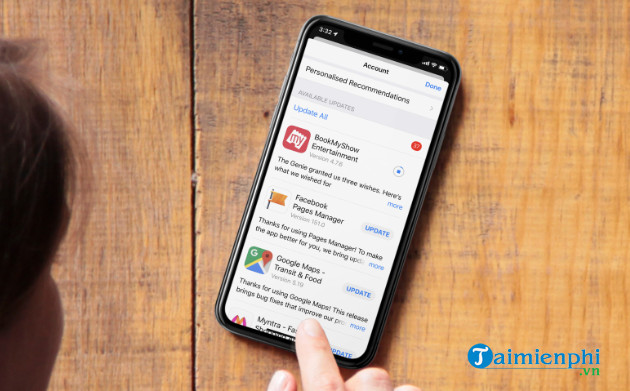
Hãy lựa chọn một phương án an toàn hơn bằng cách lắp đặt tất cả bản cập nhật (Update) ứng dụng đang chờ xử lý. Điều này đảm bảo rằng không có bất kỳ lỗi phần mềm hoặc phần mềm độc hại nào len vào iPhone của bạn do các bản cập nhật (Update) ứng dụng đang chờ xử lý. Đôi khi những điều này có thể làm iPhone bị lỗi và khiến bạn gặp rắc rối.

Để cập nhật (Update) tất cả các bản cập nhật (Update) ứng dụng đang chờ xử lý, bạn mở App Store, chạm vào biểu tượng Profile và đi tới mục Available Updates. Sau đó, chạm vào Update All. Cuối cùng, bạn nên khởi động lại iPhone để tất cả mọi thứ được lắp đặt và cập nhật (Update) chính xác.

iPhone 11, iPhone 11 Pro và iPhone 11 Pro Max mới đi kèm với iOS 13 đã được lắp đặt sẵn và vào thời điểm bạn sở hữu 1 trong 3 mẫu điện thoại này, Apple đã phát hành các bản cập nhật (Update) khác. Đôi khi những bản update này có thể tạo ra các sự cố hệ thống và lỗi không thể cập nhật (Update) được ứng dụng. Một trong những vấn đề phổ biến mà user đang gặp phải là iPhone 11 Pro Max bị treo logo Apple hoặc lỗi màn hình trắng. Và dưới đây là một số cách khắc phục mà bạn có thể tự mình làm.

#Cách #sửa #lỗi #iPhone #Pro #Max #bị #treo #logo

Cách sửa lỗi iPhone 11 Pro Max bị treo logo
#Cách #sửa #lỗi #iPhone #Pro #Max #bị #treo #logo

Series iPhone 11 được ra mắt với nhiều đổi mới và nâng cấp đáng kinh ngạc khiến user phải trầm trồ, nhưng nó cũng đi kèm với một số vấn đề không mong muốn và lỗi thiết bị treo logo là một trong số đó, vậy làm thế nào để khắc phục lỗi iPhone bị treo táo này? Bạn sẽ tìm thấy câu trả lời trong bài viết cách sửa lỗi iPhone 11 Pro Max bị treo logo sau đây.

Sửa lỗi iTunes không nhận iPhone để copy nhạc vào iPhone Tổng hợp lỗi iTunes và cách sửa Cách sửa lỗi iPhone, iPad không hiển thị trong iTunes iTunes 12.10.5 – Quản lý iPhone và iPad toàn diện Hướng dẫn cài iTunes trên Windows 10, 7, 8.1 dễ dàng

iPhone 11, iPhone 11 Pro và iPhone 11 Pro Max mới đi kèm với iOS 13 đã được lắp đặt sẵn và vào thời điểm bạn sở hữu 1 trong 3 mẫu điện thoại này, Apple đã phát hành các bản cập nhật (Update) khác. Đôi khi những bản update này có thể tạo ra các sự cố hệ thống và lỗi không thể cập nhật (Update) được ứng dụng. Một trong những vấn đề phổ biến mà user đang gặp phải là iPhone 11 Pro Max bị treo logo Apple hoặc lỗi màn hình trắng. Và dưới đây là một số cách khắc phục mà bạn có thể tự mình làm.Cách sửa lỗi iPhone 11 Pro Max bị treo logo Mục Lục bài viết:1. Buộc iPhone khởi động lại.2. Thử chế độ phục hồi.3. dùng chế độ DFU.4. lắp đặt các bản cập nhật (Update).Sửa lỗi iPhone 11, 11 Pro hoặc 11 Pro Max bị treo logo Apple1. Buộc iPhone khởi động lạiĐây là phương pháp đơn giản nhất để sửa lỗi 11, 11 Pro hoặc 11 Pro Max bị treo logo Apple. Bạn làm các bước sau để buộc điện thoại khởi động lại:Bước 1: Ấn vào nút tăng âm lượng và thả tay. Sau đó, ấn nút giảm âm lượng và thả tay.Bước 2: Ấn giữ nút nguồn cho đến khi logo Apple xuất hiện trên màn hình.Sau khi làm xong, iPhone sẽ khởi động lại và bạn hãy kiểm tra xem lỗi iPhone 11 Pro Max bị treo logo đã biến mất chưa. Nếu không hiệu quả, bạn chuyển sang cách khắc phục thứ 2.2. Thử chế độ phục hồi – Recovery ModeĐây là một trong những cách khắc phục sự cố được khuyên dùng nhất cho những người thường xuyên phải đối mặt với các vấn đề như thế này trên iPhone của họ. Sẽ mất một chút thời gian để vào chế độ khôi phục trên iPhone vì bạn sẽ cần một máy tính Windows hoặc máy Mac chạy macOS Mojave và đã lắp đặt iTunes trong đó. Bạn làm như sau:Bước 1: Để bắt đầu, bạn kết nối iPhone với máy tính Windows hoặc máy Mac chạy macOS Mojave (hoặc phiên bản cũ hơn). Sau đó, mở iTunes.Lưu ý: Nếu máy Mac đang chạy macOS Catalina, Finder sẽ đóng vai trò là iTunes. Do đó, bạn mở cửa sổ Finder và tất cả các bước làm tiếp theo là tương tự nhau.Bước 2: Khởi động lại iPhone bằng cách ấn nhanh vào nút tăng âm lượng và thả tay. Tiếp theo, ấn nhanh vào nút giảm âm lượng và thả tay. Sau đó, ấn giữ nút nguồn cho đến khi điện thoại bước vào chế độ Recovery Mode.Bước 3: Bạn có 2 lựa chọn:- Khôi phục: Xóa mọi dữ liệu trên thiết bị và lắp đặt phiên bản iOS mới nhất.- cập nhật (Update) iPhone: cập nhật (Update) iPhone lên phiên bản iOS mới nhất mà không xóa bất kỳ nội dung và lắp đặt nào.iTunes hoặc Finder sẽ download phần mềm cho iPhone của bạn. Để thoát khỏi chế độ khôi phục, bạn chỉ cần ấn giữ nút nguồn cho đến khi màn hình Recovery Mode biến mất.3. dùng chế độ DFUSử dụng chế độ DFU chỉ là giải pháp được khuyên dùng nếu khởi động lại thiết bị và chế độ Recovery Mode không giải quyết được lỗi iPhone 11, 11 Pro hay 11 Pro Max bị treo logo. Cũng giống như chế độ Recovery Mode, bạn sẽ cần dùng máy tính đã lắp đặt iTunes. Trước khi bắt đầu, bạn cần tạo một bản sao lưu vì đôi khi quá trình này sẽ làm mất dữ liệu.Bước 1: Bạn kết nối iPhone với Windows PC hoặc máy Mac và mở iTunes.Bước 2: Ấn nhanh vào nút tăng âm lượng và thả tay. Tiếp theo, ấn nhanh vào nút giảm âm lượng và thả tay.Bước 3: Ấn giữ nút nguồn cho đến khi màn hình chuyển sang màu đen.Bước 4: Tiếp tục ấn giữ nút nguồn và đồng thời ấn nút giảm âm lượng. Ấn giữ cả 2 nút trong khoảng 5 giây và thả nút nguồn trong khi vẫn ấn giữ nút giảm âm lượng thêm 10 giây.Bước 5: Mở iTunes trên máy tính. Thông báo iTunes has detected an iPhone in recovery mode. You must restore this iPhone before it can be used with iTunes sẽ xuất hiện. Sau thông báo này, bạn sẽ vào chế độ DFU và có tùy chọn (Option) khôi phục iPhone của mình.Để thoát khỏi chế độ DFU, bạn ấn nhanh vào nút tăng âm lượng và thả tay. Tiếp theo, ấn nhanh vào nút giảm âm lượng và thả tay. Cuối cùng, ấn giữ nút nguồn cho đến khi logo Apple xuất hiện.4. lắp đặt các bản cập nhật (Update) app đang chờ xử lýHãy lựa chọn một phương án an toàn hơn bằng cách lắp đặt tất cả bản cập nhật (Update) ứng dụng đang chờ xử lý. Điều này đảm bảo rằng không có bất kỳ lỗi phần mềm hoặc phần mềm độc hại nào len vào iPhone của bạn do các bản cập nhật (Update) ứng dụng đang chờ xử lý. Đôi khi những điều này có thể làm iPhone bị lỗi và khiến bạn gặp rắc rối. https://thuthuat.taimienphi.vn/cach-sua-loi-iphone-11-pro-max-bi-treo-logo-54787n.aspx Để cập nhật (Update) tất cả các bản cập nhật (Update) ứng dụng đang chờ xử lý, bạn mở App Store, chạm vào biểu tượng Profile và đi tới mục Available Updates. Sau đó, chạm vào Update All. Cuối cùng, bạn nên khởi động lại iPhone để tất cả mọi thứ được lắp đặt và cập nhật (Update) chính xác.

#Cách #sửa #lỗi #iPhone #Pro #Max #bị #treo #logo

Series iPhone 11 được ra mắt với nhiều đổi mới và nâng cấp đáng kinh ngạc khiến user phải trầm trồ, nhưng nó cũng đi kèm với một số vấn đề không mong muốn và lỗi thiết bị treo logo là một trong số đó, vậy làm thế nào để khắc phục lỗi iPhone bị treo táo này? Bạn sẽ tìm thấy câu trả lời trong bài viết cách sửa lỗi iPhone 11 Pro Max bị treo logo sau đây.

Sửa lỗi iTunes không nhận iPhone để copy nhạc vào iPhone Tổng hợp lỗi iTunes và cách sửa Cách sửa lỗi iPhone, iPad không hiển thị trong iTunes iTunes 12.10.5 – Quản lý iPhone và iPad toàn diện Hướng dẫn cài iTunes trên Windows 10, 7, 8.1 dễ dàng

iPhone 11, iPhone 11 Pro và iPhone 11 Pro Max mới đi kèm với iOS 13 đã được lắp đặt sẵn và vào thời điểm bạn sở hữu 1 trong 3 mẫu điện thoại này, Apple đã phát hành các bản cập nhật (Update) khác. Đôi khi những bản update này có thể tạo ra các sự cố hệ thống và lỗi không thể cập nhật (Update) được ứng dụng. Một trong những vấn đề phổ biến mà user đang gặp phải là iPhone 11 Pro Max bị treo logo Apple hoặc lỗi màn hình trắng. Và dưới đây là một số cách khắc phục mà bạn có thể tự mình làm.Cách sửa lỗi iPhone 11 Pro Max bị treo logo Mục Lục bài viết:1. Buộc iPhone khởi động lại.2. Thử chế độ phục hồi.3. dùng chế độ DFU.4. lắp đặt các bản cập nhật (Update).Sửa lỗi iPhone 11, 11 Pro hoặc 11 Pro Max bị treo logo Apple1. Buộc iPhone khởi động lạiĐây là phương pháp đơn giản nhất để sửa lỗi 11, 11 Pro hoặc 11 Pro Max bị treo logo Apple. Bạn làm các bước sau để buộc điện thoại khởi động lại:Bước 1: Ấn vào nút tăng âm lượng và thả tay. Sau đó, ấn nút giảm âm lượng và thả tay.Bước 2: Ấn giữ nút nguồn cho đến khi logo Apple xuất hiện trên màn hình.Sau khi làm xong, iPhone sẽ khởi động lại và bạn hãy kiểm tra xem lỗi iPhone 11 Pro Max bị treo logo đã biến mất chưa. Nếu không hiệu quả, bạn chuyển sang cách khắc phục thứ 2.2. Thử chế độ phục hồi – Recovery ModeĐây là một trong những cách khắc phục sự cố được khuyên dùng nhất cho những người thường xuyên phải đối mặt với các vấn đề như thế này trên iPhone của họ. Sẽ mất một chút thời gian để vào chế độ khôi phục trên iPhone vì bạn sẽ cần một máy tính Windows hoặc máy Mac chạy macOS Mojave và đã lắp đặt iTunes trong đó. Bạn làm như sau:Bước 1: Để bắt đầu, bạn kết nối iPhone với máy tính Windows hoặc máy Mac chạy macOS Mojave (hoặc phiên bản cũ hơn). Sau đó, mở iTunes.Lưu ý: Nếu máy Mac đang chạy macOS Catalina, Finder sẽ đóng vai trò là iTunes. Do đó, bạn mở cửa sổ Finder và tất cả các bước làm tiếp theo là tương tự nhau.Bước 2: Khởi động lại iPhone bằng cách ấn nhanh vào nút tăng âm lượng và thả tay. Tiếp theo, ấn nhanh vào nút giảm âm lượng và thả tay. Sau đó, ấn giữ nút nguồn cho đến khi điện thoại bước vào chế độ Recovery Mode.Bước 3: Bạn có 2 lựa chọn:- Khôi phục: Xóa mọi dữ liệu trên thiết bị và lắp đặt phiên bản iOS mới nhất.- cập nhật (Update) iPhone: cập nhật (Update) iPhone lên phiên bản iOS mới nhất mà không xóa bất kỳ nội dung và lắp đặt nào.iTunes hoặc Finder sẽ download phần mềm cho iPhone của bạn. Để thoát khỏi chế độ khôi phục, bạn chỉ cần ấn giữ nút nguồn cho đến khi màn hình Recovery Mode biến mất.3. dùng chế độ DFUSử dụng chế độ DFU chỉ là giải pháp được khuyên dùng nếu khởi động lại thiết bị và chế độ Recovery Mode không giải quyết được lỗi iPhone 11, 11 Pro hay 11 Pro Max bị treo logo. Cũng giống như chế độ Recovery Mode, bạn sẽ cần dùng máy tính đã lắp đặt iTunes. Trước khi bắt đầu, bạn cần tạo một bản sao lưu vì đôi khi quá trình này sẽ làm mất dữ liệu.Bước 1: Bạn kết nối iPhone với Windows PC hoặc máy Mac và mở iTunes.Bước 2: Ấn nhanh vào nút tăng âm lượng và thả tay. Tiếp theo, ấn nhanh vào nút giảm âm lượng và thả tay.Bước 3: Ấn giữ nút nguồn cho đến khi màn hình chuyển sang màu đen.Bước 4: Tiếp tục ấn giữ nút nguồn và đồng thời ấn nút giảm âm lượng. Ấn giữ cả 2 nút trong khoảng 5 giây và thả nút nguồn trong khi vẫn ấn giữ nút giảm âm lượng thêm 10 giây.Bước 5: Mở iTunes trên máy tính. Thông báo iTunes has detected an iPhone in recovery mode. You must restore this iPhone before it can be used with iTunes sẽ xuất hiện. Sau thông báo này, bạn sẽ vào chế độ DFU và có tùy chọn (Option) khôi phục iPhone của mình.Để thoát khỏi chế độ DFU, bạn ấn nhanh vào nút tăng âm lượng và thả tay. Tiếp theo, ấn nhanh vào nút giảm âm lượng và thả tay. Cuối cùng, ấn giữ nút nguồn cho đến khi logo Apple xuất hiện.4. lắp đặt các bản cập nhật (Update) app đang chờ xử lýHãy lựa chọn một phương án an toàn hơn bằng cách lắp đặt tất cả bản cập nhật (Update) ứng dụng đang chờ xử lý. Điều này đảm bảo rằng không có bất kỳ lỗi phần mềm hoặc phần mềm độc hại nào len vào iPhone của bạn do các bản cập nhật (Update) ứng dụng đang chờ xử lý. Đôi khi những điều này có thể làm iPhone bị lỗi và khiến bạn gặp rắc rối. https://thuthuat.taimienphi.vn/cach-sua-loi-iphone-11-pro-max-bi-treo-logo-54787n.aspx Để cập nhật (Update) tất cả các bản cập nhật (Update) ứng dụng đang chờ xử lý, bạn mở App Store, chạm vào biểu tượng Profile và đi tới mục Available Updates. Sau đó, chạm vào Update All. Cuối cùng, bạn nên khởi động lại iPhone để tất cả mọi thứ được lắp đặt và cập nhật (Update) chính xác.

Sending
User Review
0 (0 votes)
  • TAGS
  • cach sua loi iphone 11 pro max bi treo logo
Facebook
Twitter
Linkedin
    Bài trướcCách gửi hình ảnh chất lượng cao trên WhatsApp cho Android
    Bài tiếp theoGiải Toán lớp 4 trang 131 luyện tập
    Tải Miễn Phí
    • Giới thiệu
    • Điều khoản – Bảo mật
    © Newspaper WordPress Theme by TagDiv