Cách tải Torrents trên Android và iOS giúp bạn có thể Tải về các file có dụng lượng lớn. Bài viết dưới đây 9Mobi.vn sẽ hướng dẫn bạn cách dùng điện thoại để tải file Torrents đơn giản nhất.
Có thể bạn chưa biết, ngoài dùng website Torrent trên các thiết bị PC, chúng ta còn có thể tải và lắp đặt Torrents trực tiếp trên các thiết bị di động như Android và iOS.
Hướng dẫn download Torrents trên Android và iOS
Cách tải Torrents trên Android và iOS
1. Cách tải Torrents trên iOS
Đáng tiếc là Apple đã “xóa sổ” hoàn toàn các ứng dụng hỗ trợ BitTorrent trên cửa hàng ứng dụng App Store. Vì vậy cách duy nhất là nhờ đến sự trợ giúp của Seedbox để tải Torrents từ xa. Bằng cách này bạn sẽ phải tải các file từ máy chủ từ xa trên thiết bị iOS của mình.
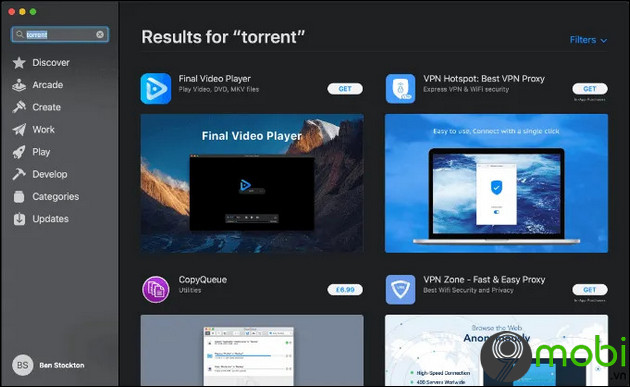
Trong trường hợp nếu thiết bị iOS đã jailbreak, bạn có thể sideload các ứng dụng BitTorrent trực tiếp, tuy nhiên quá trình này có thể kèm theo các rủi ro không đáng có.
2. Cách tải Torrents trên Android
2.1 lắp đặt BitTorrent Client trên Android
Trên các thiết bị Android, user có thể tải về vài lắp đặt ứng dụng BitTorrent trên cửa hàng Play Store hoặc sideload file APK, ứng dụng được thiết kế cho phép user Tải về torrent.
làm theo các bước dưới đây:
Đầu tiên tải về và lắp đặt ứng dụng khách BitTorrent trên thiết bị Android. Ứng dụng khách BitTorrent mà Bảo Tiến Giang muốn giới thiệu cho bạn trong bài viết này có tên Flud. Ưu điểm của ứng dụng này là free, dễ dùng và không có bất kỳ giới hạn này.
Tải Flud cho Android về máy và lắp đặt tại đây.
=> Link tải Flud cho Android

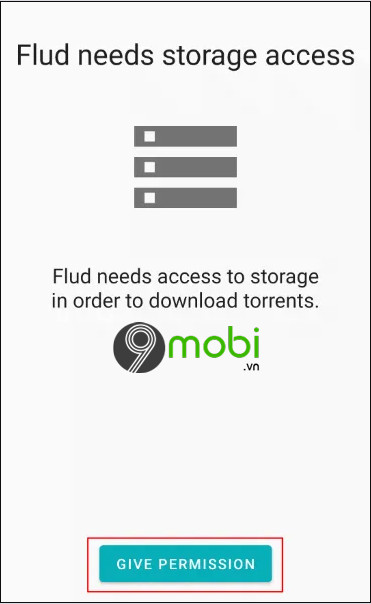
Trong lần đầu tiên mở Flud, ứng dụng sẽ yêu cầu quyền truy cập bộ nhớ thiết bị, nhấn Give Permission (cấp quyền) để tiếp tục.
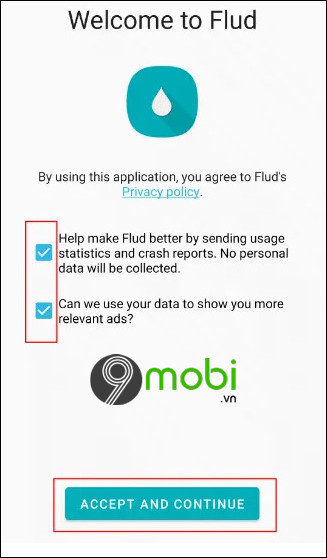
Tiếp theo, ứng dụng sẽ yêu cầu quyền dùng dữ liệu di động, nhấn chọn Accept and Continue (chấp nhận và tiếp tục) để tiếp tục các bước.
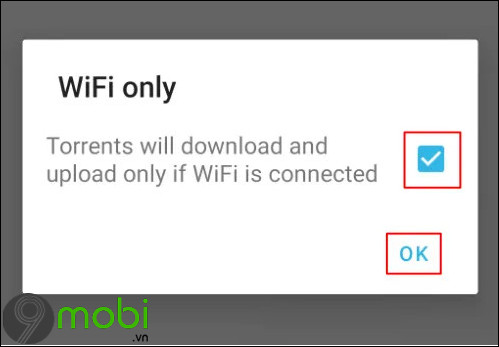
Lúc này bạn sẽ được hỏi có muốn Tải về Flud torrent bằng kết nối Wifi thay vì dùng dữ liệu di động hay không.
Mặc định tùy chọn (Option) Wifi được chọn. Tuy nhiên nếu muốn dùng dữ liệu di động để Tải về hoặc tải lên torrents, bạn chỉ cần bỏ tích tùy chọn (Option) Torrents will download and upload if WiFi is connected =>OK để xác nhận.
Sau khi xác nhận dùng kết nối Wifi, bạn sẽ được chuyển hướng đến cửa sổ chính Flud. Tại đây hiển thị các torrent được sắp xếp theo các danh mục có sẵn, bao gồm: All (tất cả torrent), Queued (các torrent đang trong hàng đợi để bắt đầu Tải về hoặc tải lên) và Finished (các torrent đã tải xong).
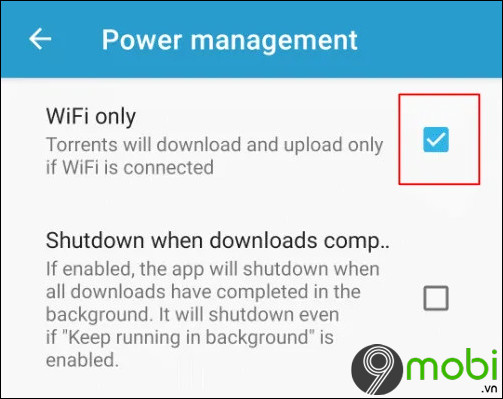
Để sửa đổi lắp đặt Wifi-only mà bạn đã chọn, chỉ cần nhấn chọn biểu tượng menu nằm góc trên cùng bên phải ứng dụng Flud, chọn Settings (lắp đặt) => Power management (quản lý nguồn) => bỏ tích tùy chọn (Option) WiFi only (chỉ Wifi) là xong.
2.2 Tải về Torrents trên điện thoại Android
Flud cho phép Tải về torrents bằng cách dùng file torrent dưới dạng file cục bộ hoặc link HTTP, hoặc dưới dạng các magnet link. Lựa chọn một trong số các tùy chọn (Option) này để bắt đầu Tải về torrents.
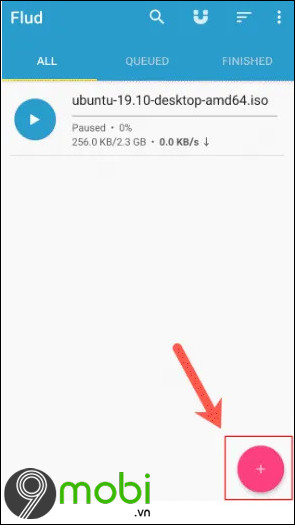
Để Tải về torrents bằng cách dùng file torrent được lưu dưới dạng file cục bộ, đầu tiên bạn nhấn biểu tượng dấu + nằm góc dưới cùng cửa sổ Flud, điều hướng đến bộ nhớ thiết bị Android thông qua menu, sau đó nhấn chọn file torrent cục bộ để thêm vào ứng dụng.
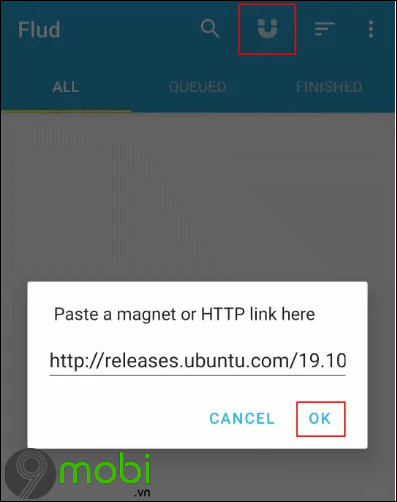
Nếu muốn thêm torrent bằng URL hoặc magnet link, bạn nhấn chọn biểu tượng nam châm nằm góc trên cùng menu như hình dưới đây. Nếu link phù hợp có sẵn trong clipboard, Flud sẽ tự động dán link đó. Nhấn chọn OK để thêm torrent hoặc Cance l (hủy) để hủy Tải về.
Trên menu Add torrent (thêm torrent), xác nhận vị trí bạn muốn lưu file trong mục Storage Path (đường dẫn bộ nhớ). Để xem các file, chỉ cần nhấn chọn tab Files. Cuối cùng, nhấn chọn biểu tượng dấu + để thêm torrent và bắt đầu quá trình Tải về.
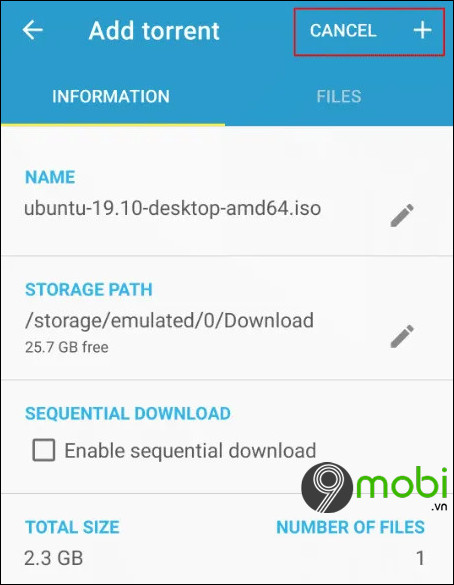
BitTorrent Tải về sẽ tự động được thêm trong tab All (tất cả) dưới dạng một mục riêng, bao gồm một thanh tiến trình để hiển thị quá trình Tải về.
2.3 Tạm dừng Tải về, xóa Torrents trong Flud
Click chọn mục Tải về Torrent trên cửa sổ Flud để hiện thị các thông tin: số file Tải về hoàn tất, số lượng file đang chờ, thời gian ước tính quá trình Tải về, … . Tại đây bạn có thể dùng các tùy chọn (Option) để tạm dừng hoặc xóa Tải về torrent khỏi danh sách, sửa đổi các lắp đặt torrent.
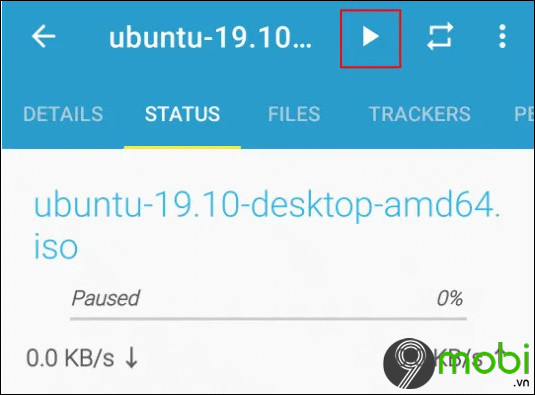
Để tạm dừng Tải về torrent, nhấn chọn biểu tượng Play hoặc Pause trong mục torrent trên cửa sổ ứng dụng Flud.
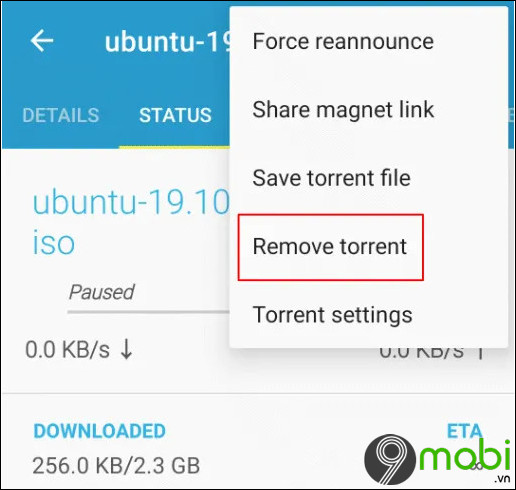
Nếu muốn xóa torrent trong quá trình Tải về hoặc sau khi quá trình tải về hoàn tất, chỉ cần nhấn chọn biểu tượng menu nằm góc trên cùng bên phải màn hình, chọn Remove Torrent (xóa torrent).
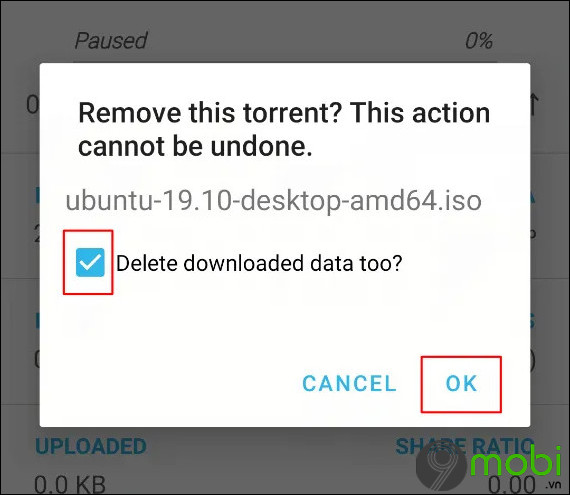
Đánh tích chọn Delete downloaded data too (xóa dữ liệu đã Tải về) =>OK để xác nhận hành động.
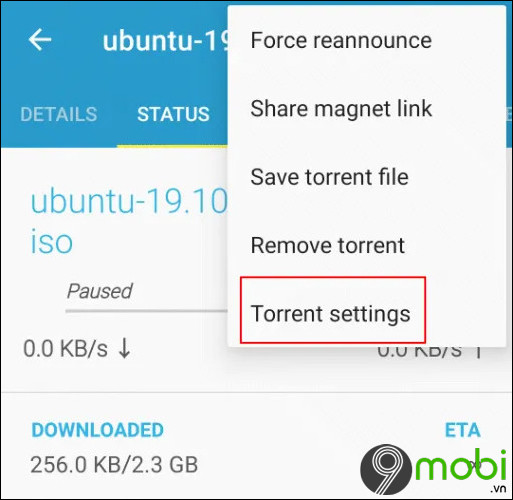
Ngoài ra nếu muốn bạn cũng có thể sửa đổi một số lắp đặt Tải về torrent, bao gồm: chỉnh sửa các trình theo dõi Tải về, thay dổi tốc độ Tải về và tải lên. Tất cả những gì bạn cần làm là nhấn chọn biểu tượng menu nằm góc trên cùng bên phải, chọn Torrent settings (lắp đặt Torrent) và chọn các tùy chọn (Option) mà bạn muốn để tiếp tục.
Bạn có đang dùng Flud để tải Torrents trên thiết bị Android của mình? Đừng quên chia sẻ ý kiến của bạn cho Bảo Tiến Giang nhé.
Ngoài ra bạn cũng có thể tham khảo cách tải Torrent trên Android khác tại đây nếu như cách bên trên không làm được.
Cách tải Torrents trên Android và iOS giúp bạn có thể Tải về các file có dụng lượng lớn. Bài viết dưới đây 9Mobi.vn sẽ hướng dẫn bạn cách dùng điện thoại để tải file Torrents đơn giản nhất.