Hướng dẫn cách lắp đặt Hangout Meet trên điện thoại và máy tính sẽ trình bày chi tiết cho bạn các bước cơ bản cần thiết nhất để xây dựng và dùng ứng dụng Hangout Meet – Phần mềm tạo phòng họp, phòng học trực tuyến, online lên tới 100 người tham gia mà không bị giới hạn về thời gian.
Không phải lúc nào chúng ta cũng điều kiện để tổ chức một cuộc họp thành công với nhiều người tham gia. Đôi khi chúng ta vắng mắt vì nhiều lí do như đi công tác, công việc đột xuất, đau ốm,… Bằng cách lắp đặt Hangout Meet và dùng phần mềm họp video trực tuyến này, bạn vẫn có thể tham gia cuộc họp cùng với mọi người, xử lý các công việc cần thiết và cũng không bỏ lỡ bất cứ thông tin quan trọng nào.
Hướng dẫn cách dùng Hangout Meet
1. Cách cài Hangout Meet
1.1 Cài Hangout Meet trên máy tính
1.2 Cài Hangout Meet trên điện thoại
2. Cách dùng Hangout Meet
2.1. Cách tạo và tham gia phòng họp
2.2 Mời tham gia phòng họp
Mời tham gia qua mã Code
Mời tham gia qua Email
1. Cách lắp đặt Hangout Meet trên máy tính và điện thoại
Trước hết, bạn tiến hành tải tệp tin lắp đặt Hangout Meet trên thiết bị. Nếu chưa biết tải ứng ứng dụng ở đâu, hãy nhấn vào liên kết bên dưới để tải Hangout Meet bản chuẩn và mới nhất.
– Trên máy tính
+ Download Hangout Meet cho PC
1.1. Cách lắp đặt Hangout Meet trên máy tính
Thực chất, Hangout Meet trên máy tính là một Extension (Tiện ích hỗ trợ) cho trình duyệt nên cách lắp đặt và dùng Hangout Meet chủ yếu làm giao diện website.
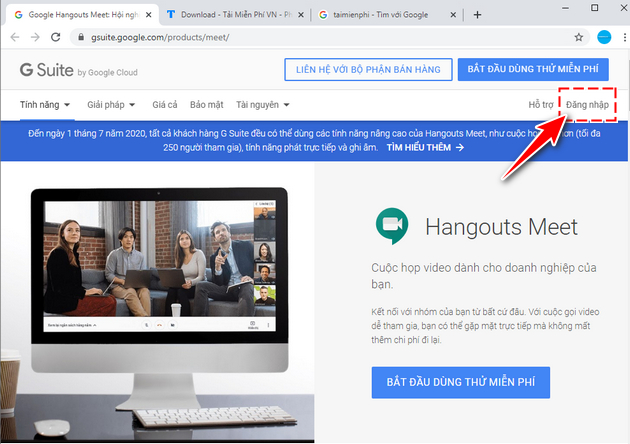
Bước 1: Trên giao diện trang website của Hangout Meet, bạn nhấn vào nút Đăng nhập tài khoản ở góc trên, bên phải màn hình.
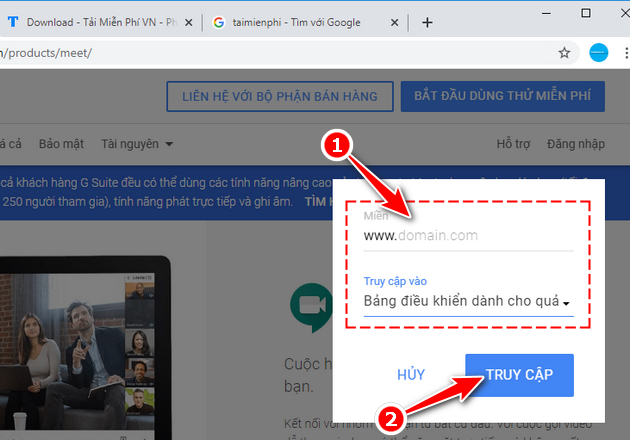
Bước 2: Một hộp thoại đăng nhập hiện ra, tại đây bạn tiến hành nhập các thông tin:
– Miền : Nội dung phía sau www. của một trang website (Ví dụ: www.taimienphi.vn) hoặc sau @ trong địa chỉ email (Ví dụ: abc@taimienphi.vn)
– Truy cập vào : Lựa chọn giao diện dùng Hangout Meet.
Trong ví dụ, Bảo Tiến Giang lựa chọn Bảng điều khiển dành cho quản trị viên. Sau khi nhập xong thông tin, bạn nhấn vào nút Truy cập.
Trong trường hợp bạn chưa có miền, hãy nhanh tay làm hướng dẫn cách đăng ký tài khoản Google Team Drive tại đây.
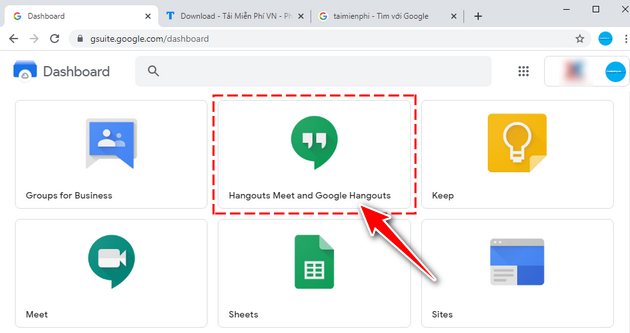
Bước 3: Ngay lập tức, bạn sẽ được chuyển đến giao diện Bảng điều khiển , tại đây bạn nhấn vào mục Hangouts Meet and Google Hangouts.
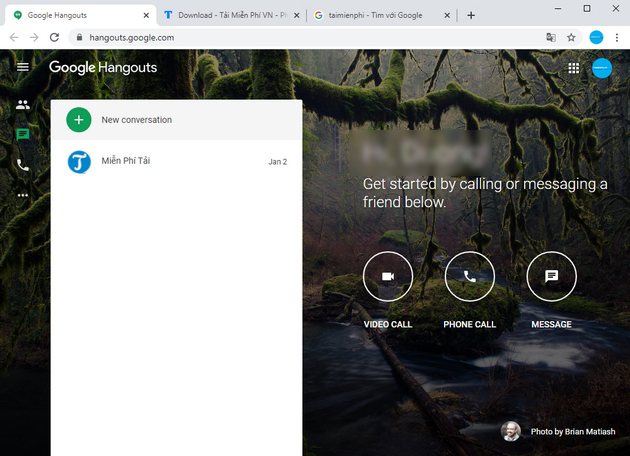
Nếu truy cập thành công, giao diện làm việc của Hangout Meet sẽ hiển thị giống như hình minh họa bên dưới. Lúc này bạn đã có thể bắt đầu gọi hay họp nhóm.
1.2. Cách lắp đặt Hangout Meet trên điện thoại
– Tải ứng dụng trên điện thoại
+ Download Hangout Meet cho iPhone
+ Download Hangout Meet cho Android.
Cách dùng Hangouts Meet cho Android và iPhone cũng tương đối giống nhau. Trong nội dung tiếp theo, Bảo Tiến Giang sẽ làm hướng dẫn trên thiết bị iPhone, khách hàng Android có thể tham khảo vào làm theo.
Bước 1: Sau khi tải Hangouts Meet trong liên kết được chia sẻ, bạn tiến hành lắp đặt như bình thường.
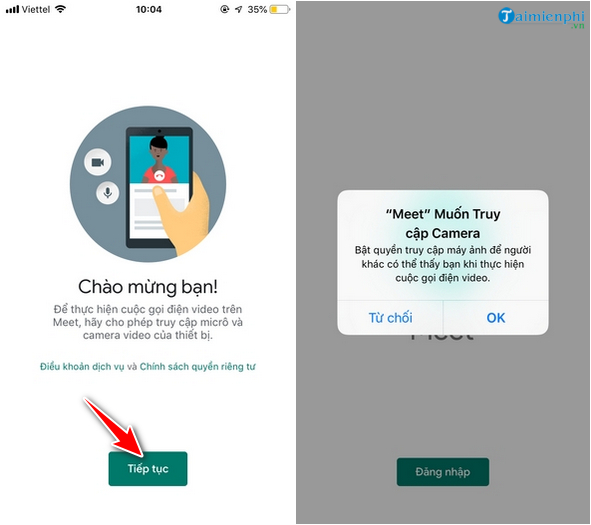
Bước 2: Mở ứng dụng Hangouts Meet trên điện thoại. Với cách lắp đặt Hangout Meet này, trong lần đầu chạy, ứng dụng sẽ hiển thị cửa sổ chào mừng khách hàng, hãy nhấn vào nút Tiếp tục . Hangouts Meet sẽ hiển thị thông báo yêu cầu được dùng Camera, bạn hãy nhấn OK .
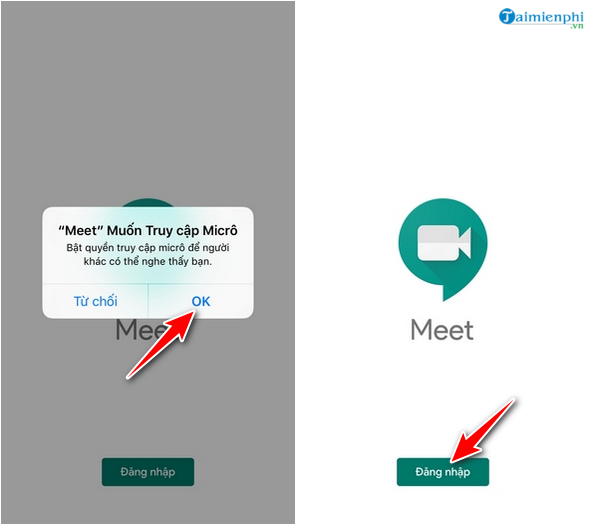
Bước 3: Hangouts Meet tiếp tục yêu cầu được dùng Micro, bạn hãy nhấn OK . Sau đó bạn nhấn vào nút Đăng nhập .
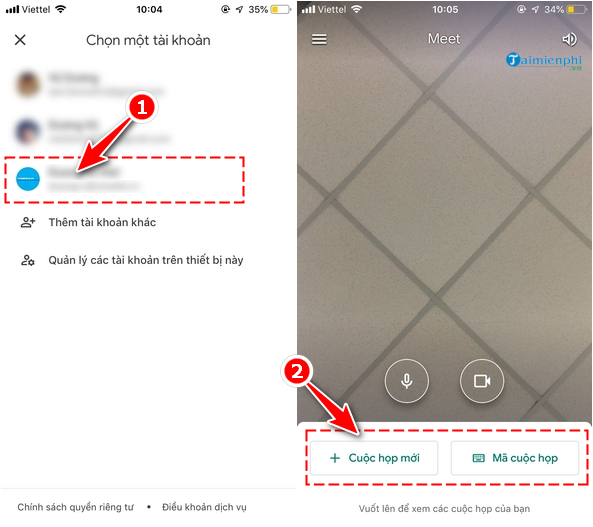
Bước 4: Tiếp theo bạn lựa chọn tài khoản để đăng nhập Hangouts Meet . Vậy là bạn đã đăng nhập Hangouts Meet thành công. Trong màn hình làm việc chính của ứng dụng. Bạn có 2 nút chức năng chính:
– Cuộc họp mới: Bạn tự tạo cuộc họp và mời người khác tham gia
– Mã cuộc họp: Nhập mã để tham gia vào cuộc họp do người khác tạo.
2. Hướng dẫn các cách dùng Hangout Meet cơ bản
2.1. Tạo phòng họp và tham gia phòng họp của người khác
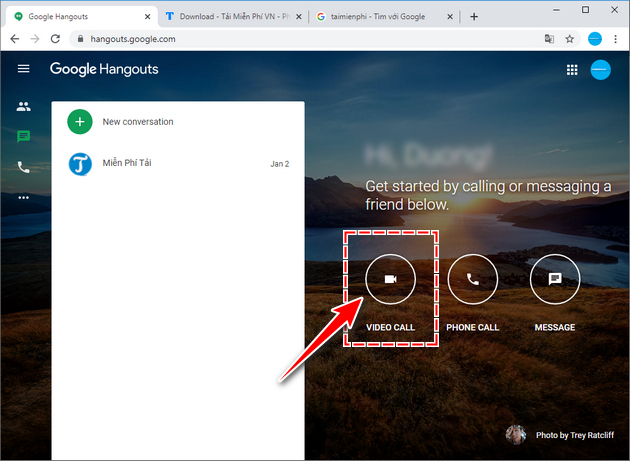
Bước 1: Từ giao diện làm việc Hangout Meet nền tảng website, bạn nhấn vào nút Video Call.
Bước 2: Trong cửa sổ mới xuất hiện, bạn nhấn vào nút Join or start a meeting.
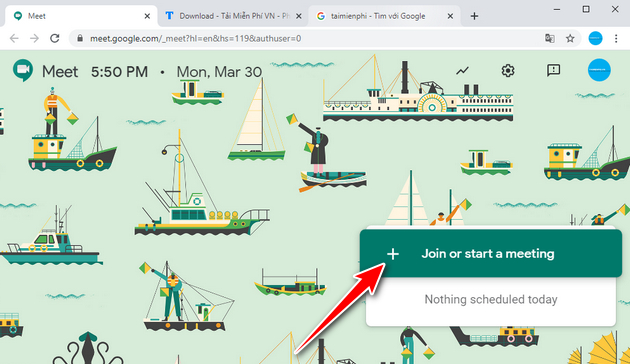
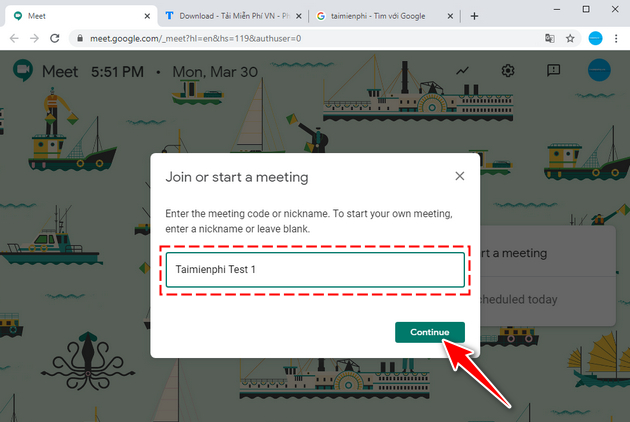
Bước 3: Hộp thoại Join or start a meeting mở ra. Lúc này bạn có 2 lựa chọn:
– Tham gia vào phòng họp: Bạn nhập mã phòng họp hoặc nickname của người tạo.
– Tạo phòng họp mới: Bạn nhập nickname bất kỳ mà mình mong muốn hoặc để trống.
Sau khi nhập xong thông tin, bạn bấm vào nút Continue. Hệ thống sẽ tự động đăng nhập bạn vào phòng họp hay tạo phòng họp mới tùy vào lựa chọn của bạn.
Bước 4: Tiếp theo, hệ thống sẽ đưa khách hàng đến một màn hình chờ để bạn có thể kiểm tra kết nối âm thanh, camera,… trước khi tham gia vào phòng họp. Nếu mọi thứ đã sẵn sàng đầy đủ, bạn hãy nhấn Join Now.
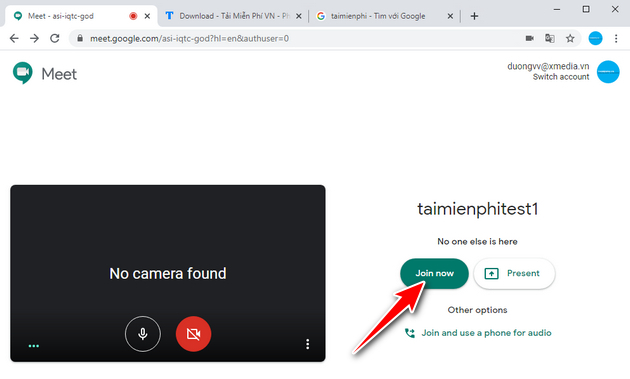
Khi dùng Hangout Meet trên điện thoại, khách hàng cũng làm các thao tác tương tự.
2.2. Mời khách hàng khác tham gia phòng họp
Để mời người khác tham gia phòng họp, trước tiên bạn cần phải có mặt trong phòng họp đó.
Mời khách hàng khác thông qua Mã Code
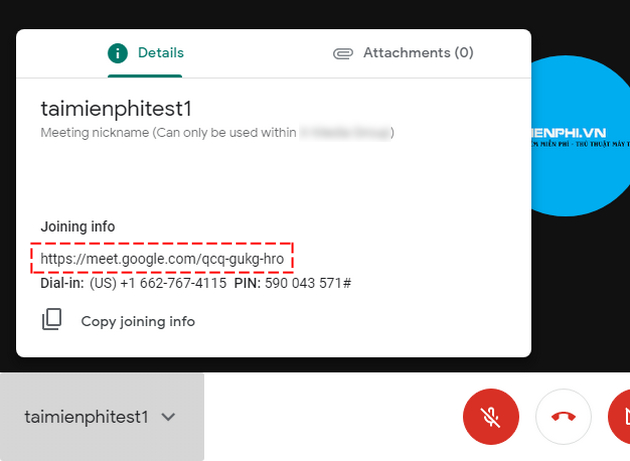
Nếu trường hợp bạn là người tạo phòng họp, một cửa sổ thông báo Add Others sẽ xuất hiện và trình bày thông tin về phòng họp trực tuyến. khách hàng có thể nhấn vào nút Copy Joining Info để gửi cho những khách hàng khác mời tham gia. Hoặc bạn chỉ cần đơn giản đọc cho khách hàng đó Tên phòng hoặc Mã số của phòng là nội dung https://meet.google.com.
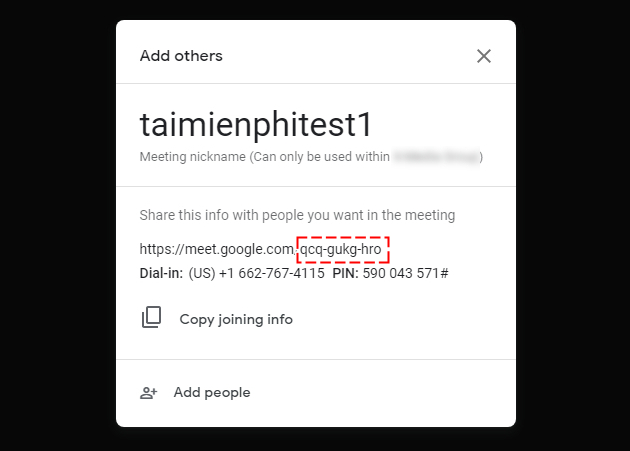
Trong trường hợp bạn đã tắt cửa sổ Add Others hoặc không phải là chủ phòng, hãy nhấn vào phần tên phòng ở góc dưới cùng bên trái màn hình để xem lại những thông tin này.
Mời khách hàng khác thông qua tài khoản Email
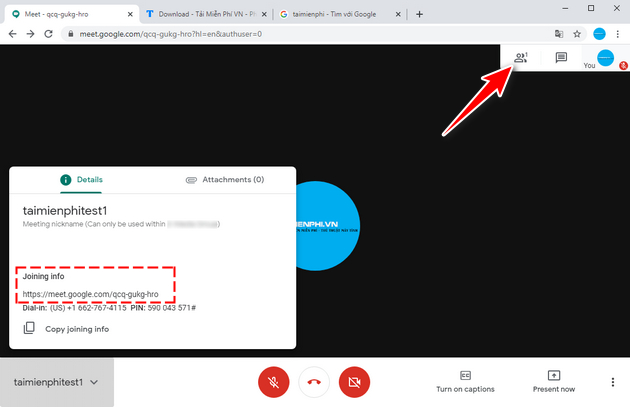
Bước 1: Để mời trực tiếp khách hàng thông qua email của mình, bạn hãy nhấn vào biểu tượng People (khách hàng) trên thanh tool góc phải màn hình.
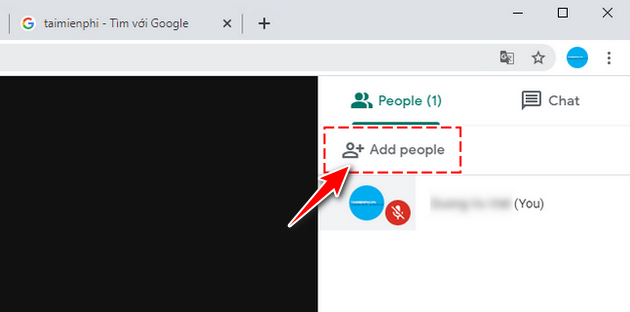
Bước 2: Tại đây, bạn nhấn vào nút + Add people.
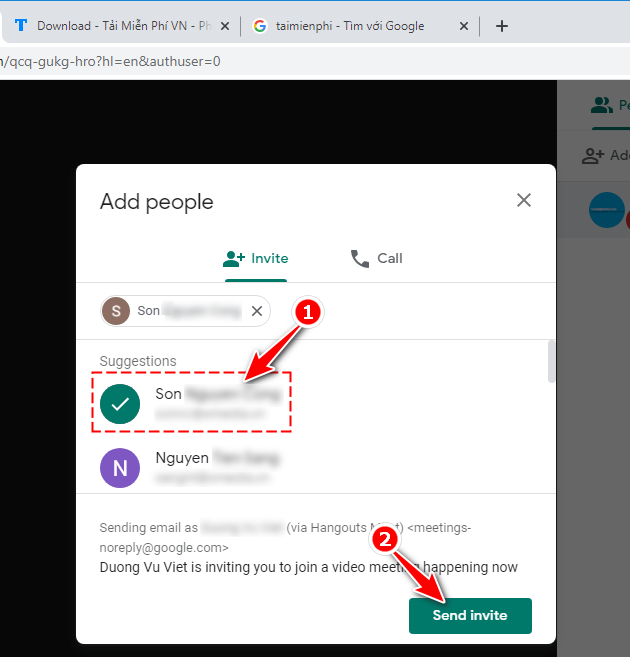
Bước 3: Chọn khách hàng trong danh sách bạn bè của bạn, hoặc nhập trực tiếp địa chỉ email của người đó vào ô thông tin.
Qua nội dung bài viết, Bảo Tiến Giang đã hướng dẫn bạn cách lắp đặt Hangout Meet và dùng trên giao diện trên điện thoại và máy tính. Bằng cách dùng linh hoạt Hangouts Meet trên các thiết bị, khách hàng có thể tham gia các buổi học, cuộc họp mọi lúc, mọi nơi mà không lo bị bỏ lỡ thông tin. Hiện nay Zoom cũng là phần mềm dạy học trực tuyến được nhiều giáo viên và các bạn học sinh, sinh viên lựa chọn, các bạn tham khảo Cách dùng phần mềm Zoom tạo phòng học trực tuyến tại đây.
Google Meet cho phép bạn đổi tên tài khoản, bạn có thể đổi tên Google Meet dễ dàng thông qua vài thao tác. Tìm hiểu bài viết sau, bạn sẽ đổi tên hiệu quả theo ý muốn.
Không phải lúc nào chúng ta cũng điều kiện để tổ chức một cuộc họp thành công với nhiều người tham gia. Đôi khi chúng ta vắng mắt vì nhiều lí do như đi công tác, công việc đột xuất, đau ốm,… Bằng cách lắp đặt Hangout Meet và dùng phần mềm họp video trực tuyến này, bạn vẫn có thể tham gia cuộc họp cùng với mọi người, xử lý các công việc cần thiết và cũng không bỏ lỡ bất cứ thông tin quan trọng nào.