Soạn thảo văn bản, nhất là tạo comment trong Word 2019 là cách giúp user để lại những lời nhắn, thông điệp hoặc là lời nhắc khi phát hiện nội dung tài liệu có vấn đề hoặc đơn giản là tài liệu của bạn cần phải có chú thích. Hãy cùng tham khảo chia sẻ trong bài viết này để biết cách chú thích, ghi chú trên tài liệu Word 2019.
Một chức năng khá hay có thể sẽ ít người biết đến trong Word là comment. dùng chức năng này bạn có thể bình luận hoặc là ghi chú, chú thích cho một dòng, một đoạn văn bản. Để tạo comment trong Word làm khá đơn giản, bạn có thể dùng chuột phải hoặc dùng nút New Comment để tạo mới.
Tạo comment để ghi chú, chú thích trong Word
Hướng dẫn tạo comment trong Word 2019
Trong hướng dẫn này Bảo Tiến Giang sẽ demo tạo comment trên Word 2019, các phiên bản Word 2016, 2013, 2010 các bạn làm tương tự.
1. Tạo mới comment trong Word
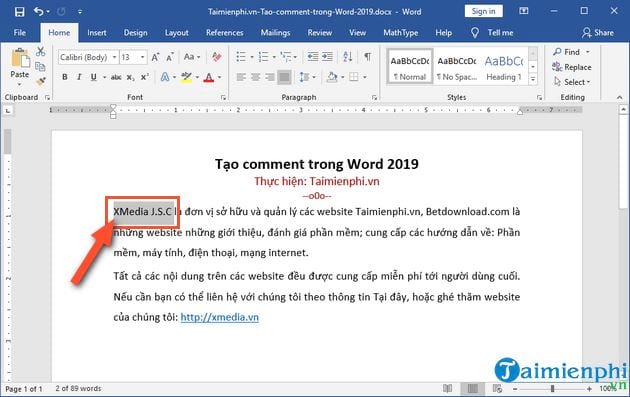
Bước 1: Tại văn bản soạn thảo, bạn chọn đoạn văn bản muốn tạo comment -> dùng chuột để bôi đen phần văn bản đó.
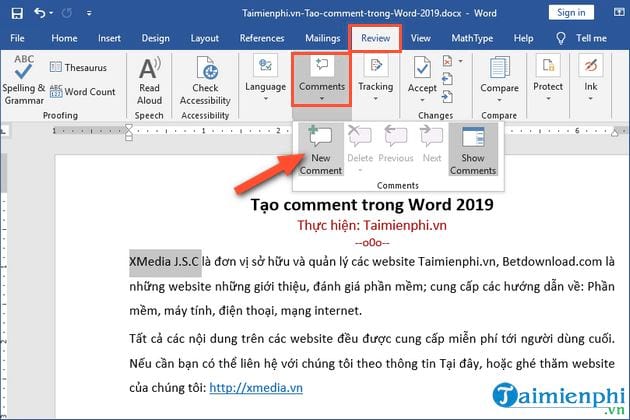
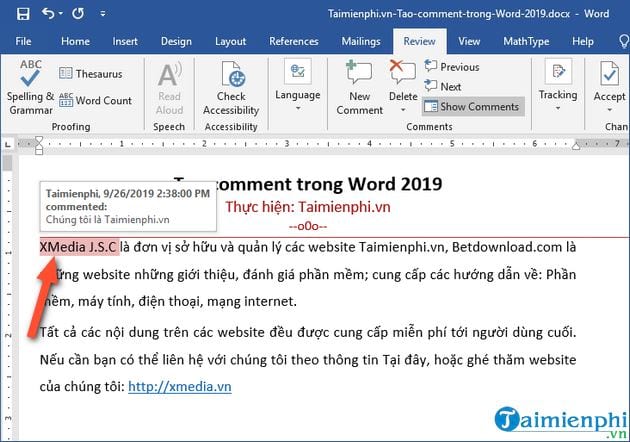
Bước 2: Vào tab Review -> chọn New Comment như mô tả trong ảnh dưới (Cách này bạn có thể áp dụng với tất cả các phiên bản Word từ 2007 đến 2019).
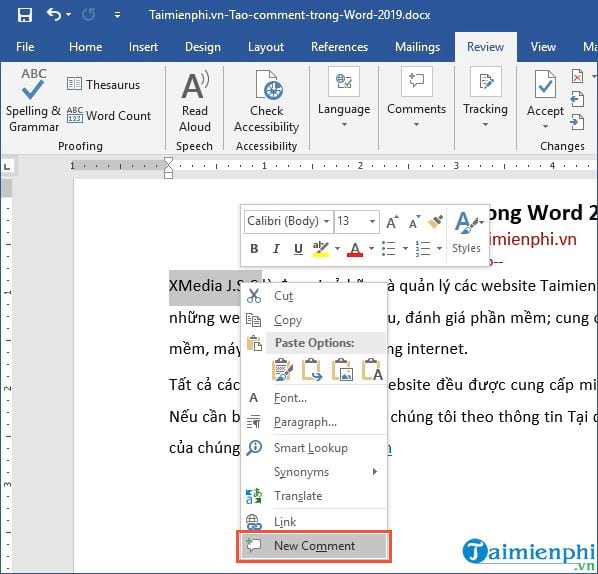
Cách khác là bạn dùng chuột bằng cách bôi đen đoạn văn bản -> nhấn chuột phải ->New Comment
Bước 3: Tiếp theo, bạn nhập nội dung muốn ghi chú hay chú thích vào ô comment phía phải màn hình.
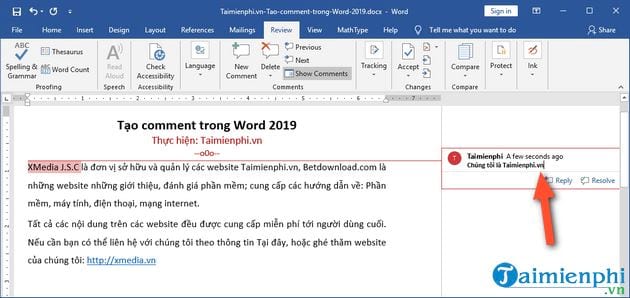
Những đoạn văn bản mà bạn đã comment sẽ được tô màu đỏ -> bạn chỉ cần rê chuột vào đoạn comment đó sẽ thấy thông tin comment xuất hiện.
2. Chỉnh sửa Comment trong word
Muốn chỉnh sửa lại nội dung comment mà bạn đã tạo trước đây, bạn làm như sau:
Bước 1: Di chuyển chuột vào vị trí Comment và chỉnh sửa nội dung như hình bên dưới.
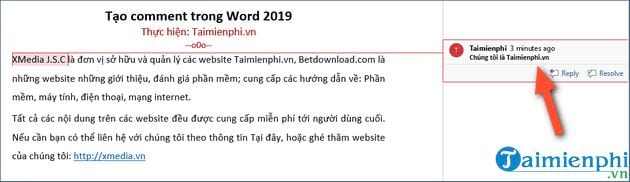
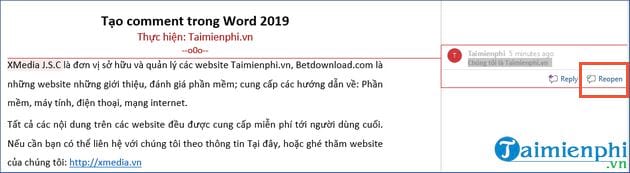
Bước 2: Nhấn vào Resolve để lưu lại sửa đổi và làm mờ phần ghi chú này. Để phần chú thích hiển thị sáng trở lại, bạn nhấn vào Reopen.
3. Cách xoá Comment trong word
Để xoá comment trong word sẽ có 2 cách để bạn làm:
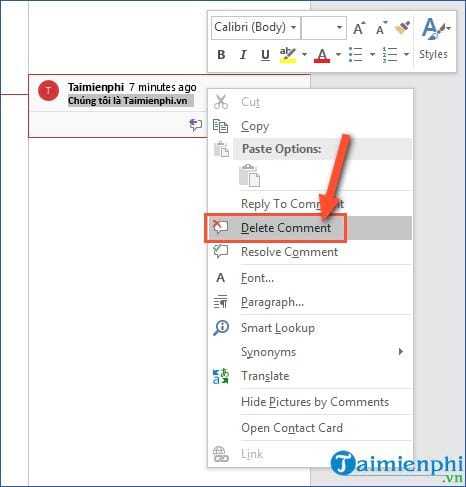
Cách 1: Nhấn chuột phải vào ô tạo comment -> chọn Delete comment
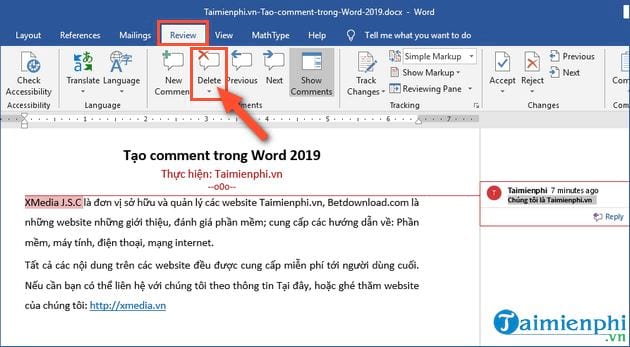
Cách 2: Bạn bôi đen đoạn comment -> nhấn Delete trên thanh tool Comment như mô tả trong ảnh dưới:
Như vậy là Bảo Tiến Giang vừa chia sẽ cách tạo comment trong Word 2019 đơn giản để bạn tạo nhanh comment, chỉnh sửa và xoá comment trong word. Riêng Word 2003 do giao diện là cũ và khác với các phiên bản mới gần đây nên các bước làm sẽ hơi khác một chút, các bạn tham khảo cách tạo comment trên Word đối với phiên bản này tại đây để biết cách làm. Chúc các bạn thành công!
Một chức năng khá hay có thể sẽ ít người biết đến trong Word là comment. dùng chức năng này bạn có thể bình luận hoặc là ghi chú, chú thích cho một dòng, một đoạn văn bản. Để tạo comment trong Word làm khá đơn giản, bạn có thể dùng chuột phải hoặc dùng nút New Comment để tạo mới.