Với một chiếc USB chứa đựng một số tài liệu quan trọng trong đó bạn đã dùng chính sách bảo mật để bảo vệ những tài liệu này bằng USB Flash Security. Với tool này bạn không phải lo sợ bị xâm hại tài liệu riêng tư của bạn với cách thức bảo vệ cực kỳ tốt và linh hoạt. Tuy nhiên nếu không muốn dùng mật khẩu đó bạn có thể gỡ bỏ.
Đặt mật khẩu bảo vệ các tài liệu trên USB là cách thức mà khá nhiều người dùng. Và ở bài trước Bảo Tiến Giang đã hướng dẫn các bạn cách đặt mật khẩu USB bằng USB Flash Security, thì ở bài viết này bạn sẽ biết cách gỡ bỏ mật khẩu USB được tạo từ USB Flash Security nếu không muốn dùng nữa.
Hướng dẫn Gỡ bỏ mật khẩu USB được tạo từ USB Flash Security
Bước 1: Đăng nhập vào bằng cách nhập mật khẩu bạn đã xây dựng cho USB vào mục Password. Nhấn OK

– Bạn điền password vào để vào trong USB chứa tài liệu.
– Bạn tạm thời copy những tài liệu hiện có trong USB ra ổ khác. Vì sau khi gỡ bỏ mặt khẩu các tài liệu trong USB này sẽ bị mất đi sạch (bị Format).
Bước 2: Trở về giao diện chính để gỡ bỏ .
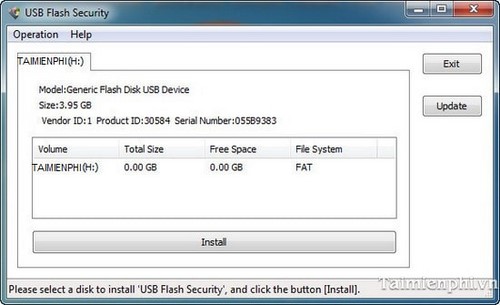
– Bạn vào Operation –> bấm vào Uninstall để gỡ mật khẩu.
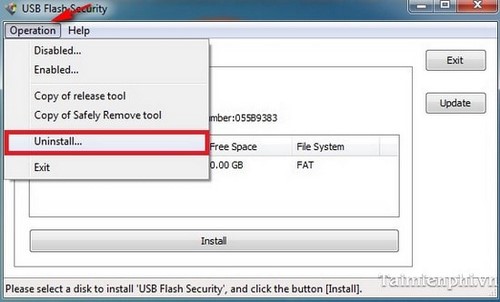
– Nhấp chọn OK để xác nhận tại cửa sổ làm việc hiện ra, kết thúc quá trình này toàn bộ dữ liệu của bạn bên trong USB sẽ bị Format toàn bộ.
Trên đây là thủ thuật hướng dẫn chi tiết về gỡ bỏ mật khẩu USB được tạo ra từ USB Flash Security, nó thực sự là một giải pháp hiệu quả cho những ai thường xuyên dùng USB để lưu trữ các thông tin quan trọng mà muốn tháo gỡ mật khẩu.
Đặt mật khẩu bảo vệ các tài liệu trên USB là cách thức mà khá nhiều người dùng. Và ở bài trước Bảo Tiến Giang đã hướng dẫn các bạn cách đặt mật khẩu USB bằng USB Flash Security, thì ở bài viết này bạn sẽ biết cách gỡ bỏ mật khẩu USB được tạo từ USB Flash Security nếu không muốn dùng nữa.