Trong bài viết sau đây, Bảo Tiến Giang sẽ hướng dẫn bạn cách sửa lỗi font chữ trong Excel – một trong những lỗi phổ biến khi bạn dùng Excel. Với các bước khắc phục file xls bị lỗi phông này, bạn sẽ dùng Excel dễ dàng, hiệu quả hơn.
Trong quá trình làm việc, có rất nhiều bạn dùng Excel thường xuyên gặp phải lỗi font mà không biết cách sửa lỗi font thế nào. Nguyên nhân chủ yếu của việc lỗi font đó là khi bạn nhận file ở máy tính khác và máy tính đó không dùng cùng một bộ font chữ giống máy của bạn nên xảy ra hiện tượng lỗi font chữ. Để sửa lỗi này, Bảo Tiến Giang mời bạn đọc tham khảo cách sửa lỗi font chữ trong Excel mà chúng tôi trình bầy ngay sau đây.
Hướng dẫn sửa lỗi font chữ trong Excel, file xls bị lỗi phông
Cách sửa lỗi font chữ trong Excel.
Trước tiên để sửa lỗi font chữ trong Excel các bạn cần phải tải về máy tính đầy đủ bộ font chữ và cập nhật (Update) phiên bản Unikey mới nhất.
Download Font full tại đây: Font Full
Downlaod Unikey tại đây: Tải Unikey
Bước 1: Mở file Excel 2003, 2007, 2010 hay Excel 2016 cần khắc phục font chữ trong excel bị lỗi, chọn vùng cần sửa lỗi font sau đó copy chúng (Ctrl + C ).
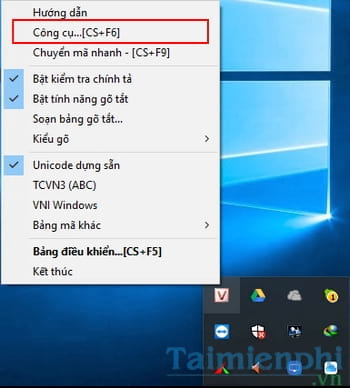
Bước 2: Phải chuột vào biểu tượng Unikey ở dưới thanh tool, chọn “tool” hoặc bạn có thể nhấn tổ hợp phím Ctrl + Shift + F6 để mở Unikey Toolkit.
Bước 3: Tại đây, các bạn cần xác định đúng “font chữ nguồn” và “font chữ đích” để sửa lỗi, bạn cũng có thể dùng Đảo bảng mã để sửa đổi, sau đó nhấn Chuyển mã.
Thông thường nếu bạn chuyển từ font chữ .VNTime sang Time New Roman thì cần chuyển từ nguồn TCVN 3(ABC) sang đích Unicode và ngược lại.

Cuối cùng, bạn mở một file Excel mới lên và Paste (Ctrl + V). Kiểm tra kết quả, nếu chưa đạt bạn có thể Đảo bảng mã lại lần nữa để làm lại.
Như vậy với cách sửa lỗi font chữ trong Excel cơ bản trên đây, hy vọng các bạn có thể mở được file dữ liệu với font chữ đầy đủ. Ngoài ra, lỗi font trên Word cũng thường xuyên xảy ra không phải chỉ riêng gì Excel. Bạn đọc quan tâm có thể trực tiếp theo dõi video sau đây để có cái nhìn và cách làm trực quan hơn nhé. Chúc các bạn thành công.
Excel hay Word đều những văn bản dễ dàng in ấn nhất hiện nay, việc in word là tương đối đơn giản, nếu như bạn chưa biết cách in Excel bao giờ, hãy tham khảo cách in excel để làm việc in văn bản Excel thành công nhé.
Trong quá trình làm việc, có rất nhiều bạn dùng Excel thường xuyên gặp phải lỗi font mà không biết cách sửa lỗi font thế nào. Nguyên nhân chủ yếu của việc lỗi font đó là khi bạn nhận file ở máy tính khác và máy tính đó không dùng cùng một bộ font chữ giống máy của bạn nên xảy ra hiện tượng lỗi font chữ. Để sửa lỗi này, Bảo Tiến Giang mời bạn đọc tham khảo cách sửa lỗi font chữ trong Excel mà chúng tôi trình bầy ngay sau đây.