khách hàng Chrome phiên bản 74 trở đi đã có thể trải nghiệm cách xuất chữ trong ảnh bằng Chrome thông qua bật flag trên trình duyệt Chrome. Việc trích xuất văn bản trong hình ảnh này làm khá đơn giản, bạn sẽ không mất thêm thời gian để cài thêm tiện ích hỗ trợ hoặc dùng phần mềm chuyên dụng để chuyển đổi.
Việc xuất chữ trong ảnh thành văn bản ngày nay khách hàng có thể dùng các phần mềm hỗ trợ chuyển đổi hoặc là cài thêm tiện ích ngoài để xử lý. Những ứng dụng, phần mềm đó có thể nhắc đến như: Google Lens, hay phần mềm Easy Screen OCR hoặc là đổi ảnh thành chữ trên Google Drive… tuy nhiên cách khả thi và nhanh nhất, là giờ đây bạn có thể xuất chữ trong ảnh trên chính trình duyệt website Chrome.
Dùng trình duyệt Chrome để chuyển ảnh thành văn bản text
Hướng dẫn xuất chữ trong ảnh bằng Chrome
– Tải trình duyệt Chromemới nhất tại đây.
– Xem thêm hướng dẫn dùng Chrome tại đây.
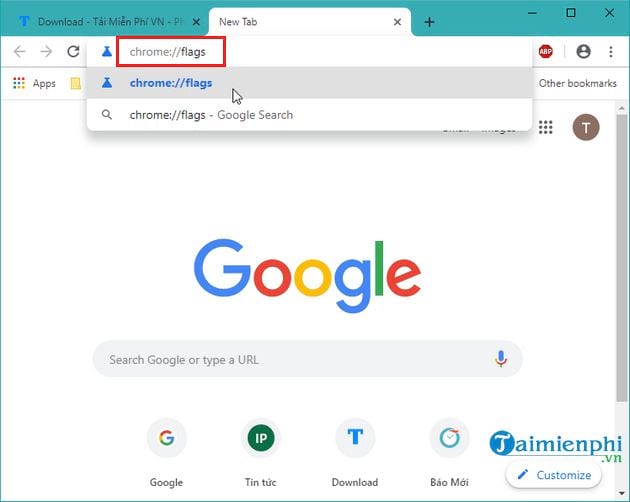
Bước 1: Mở trình duyệt Chrome lên, sau đó tại phần nhập địa chỉ -> bạn nhập chrome://flags vào thanh địa chỉ -> sau đó nhấn Enter để truy cập.
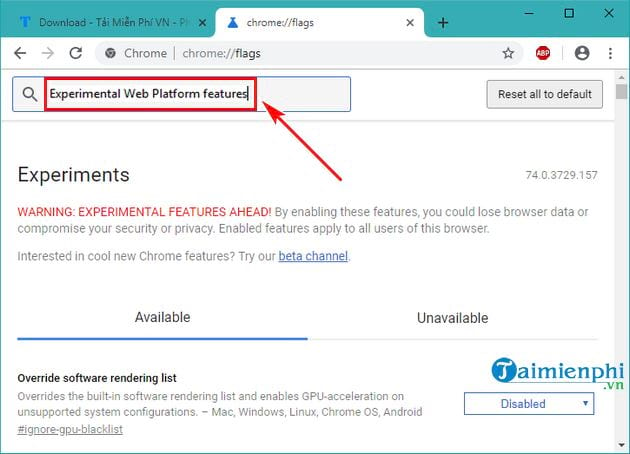
Bước 2: Giao diện Experiments xuất hiện -> bạn nhập từ khóa Experimental website Platform features vào ô Search flags như mô tả trong ảnh dưới:
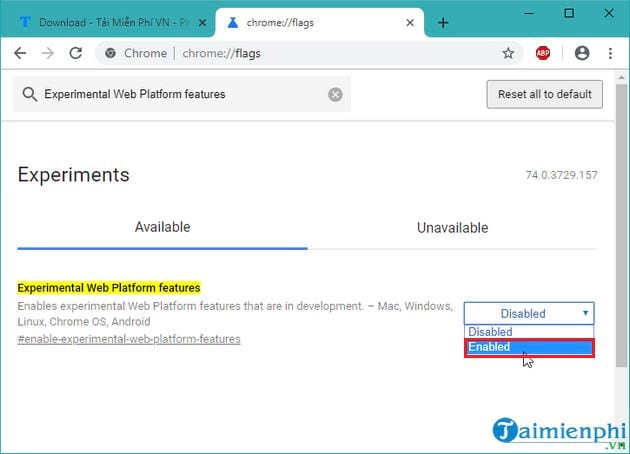
Lập tức việc tìm kiếm có ngay kết quả trong phần tô vàng. Bạn chuyển chế độ từ Disabled thành Enabled để bật chức năng flag Experimental website Platform features.
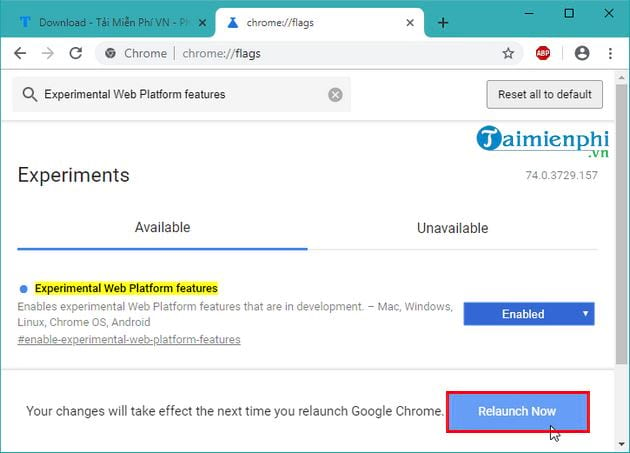
Bước 3: Bạn sẽ thấy trình duyệt website Chrome yêu cầu bạn cần khởi động lại trình duyệt trước khi dùng tiếp -> bạn nhấn Relaunch Now để làm theo yêu cầu của trình duyệt Chrome.
Bước 4: Sau khi ứng dụng khởi động lại, bạn truy cập vào địa chỉ http://copy-image-text.glitch.me/ hoặc bấm trực tiếp VÀO ĐÂY
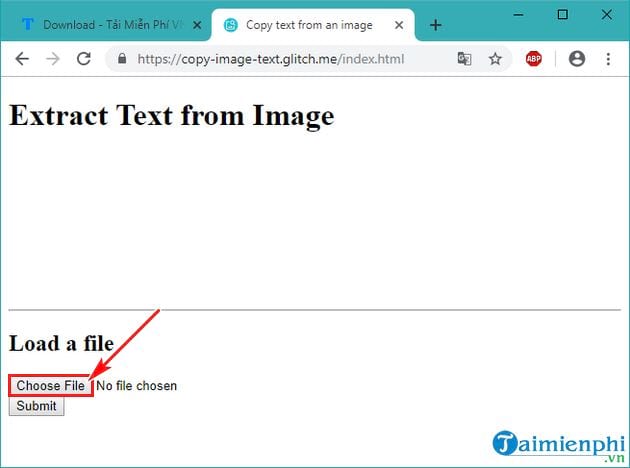
Bước 5: Giao diện mới xuất hiện -> bạn bấm chuột vào Choose File để tải hình ảnh cần trích xuất sang chữ. Bạn nên chọn hình ảnh theo khổ dọc và hiện ứng dụng chỉ áp dụng việc chuyển đổi với văn bản là ngôn ngữ tiếng Anh.
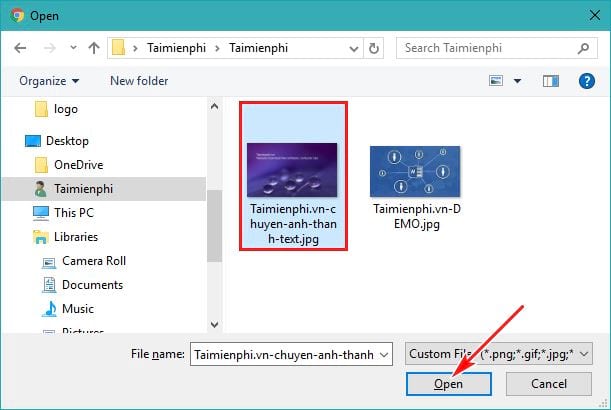
Sau đó tìm đến ảnh cần chuyển thành văn bản -> rồi chọn Open.
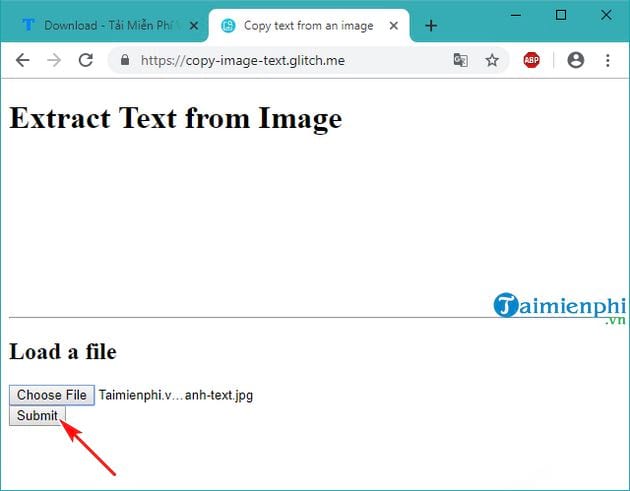
Bước 6: Nhấn vào nút Submit để làm việc gửi ảnh lên hệ thống, bạn sẽ chờ ít giây để ứng dụng phân tích hình ảnh.
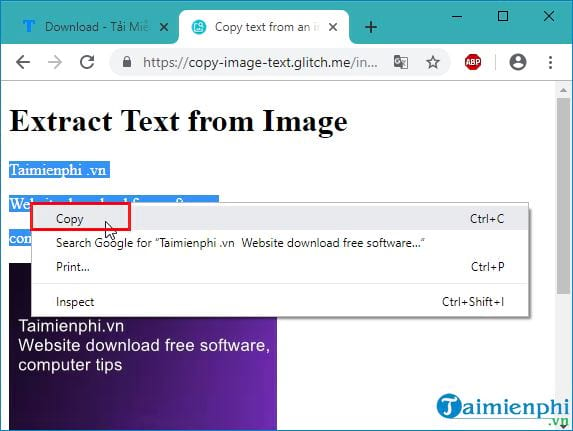
Kết quả là bạn có được nội dung văn bản là chữ như hình ảnh dưới đây. Nội dung trích xuất sẽ được hiện thị ngay và phía trên là văn bản trích xuất, còn phía dưới sẽ là hình ảnh gốc có chữ.
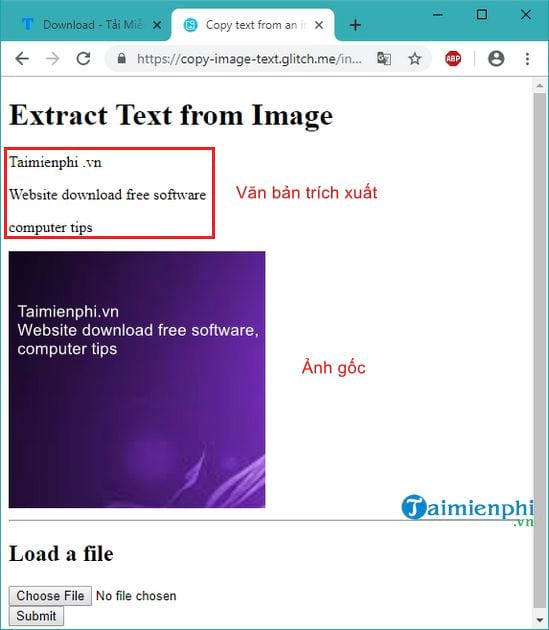
Cuối cùng là bạn có thể copy đoạn text được trích xuất để dùng, thay vì việc phải mất thời gian soạn thảo, gõ thủ công bằng tay.
Trên đây là toàn bộ hướng dẫn cách xuất chữ trong ảnh bằng Chrome khá đơn giản và hữu ích cho khách hàng. chức năng này hiện nay vẫn còn mới mẻ và đang trong giai đoạn thử nghiệm trên trình Chrome nên có thể sẽ xảy ra lỗi khi bạn dùng, nhất là bạn chuyển đổi ảnh có text là chữ bằng tiếng Việt có dấu. Tuy nhiên, thời gian tới Google sẽ sớm nâng cấp, hoàn thiện nên khách hàng sẽ có những trải nghiệm hoàn thiện và mượt mà hơn.
Việc xuất chữ trong ảnh thành văn bản ngày nay khách hàng có thể dùng các phần mềm hỗ trợ chuyển đổi hoặc là cài thêm tiện ích ngoài để xử lý. Những ứng dụng, phần mềm đó có thể nhắc đến như: Google Lens, hay phần mềm Easy Screen OCR hoặc là đổi ảnh thành chữ trên Google Drive… tuy nhiên cách khả thi và nhanh nhất, là giờ đây bạn có thể xuất chữ trong ảnh trên chính trình duyệt website Chrome.