Nếu chưa biết, Microsoft Teams là nền tảng hợp tác, trò chuyện và tổ chức các cuộc họp trực tuyến, được tích hợp trong Office 365. Trong bài viết dưới đây Bảo Tiến Giang sẽ hướng dẫn bạn cách quay lại buổi họp, học trên Microsoft Teams.
Trong các bài viết trước Bảo Tiến Giang đã hướng dẫn bạn một số cách sửa lỗi Microsoft Teams bị treo trong quá trình khởi chạy. Bài viết tiếp theo dưới đây Bảo Tiến Giang sẽ hướng dẫn tiếp bạn cách quay lại buổi họp, học trên Microsoft Teams.
Hướng dẫn quay lại buổi họp, học trên Microsoft teams
Cách quay lại buổi họp, học trên Microsoft teams
Trước khi bắt đầu, nếu chưa lắp đặt Microsoft Teams, bạn có thể truy cập tại đây để tải ứng dụng về máy và lắp đặt.
Download Microsoft Teams
Nếu chưa có tài khoản, các bạn tham khảo Cách tạo tài khoản Microsoft Teams tại đây
Để quay lại buổi họp, học trên Microsoft Teams, bạn làm theo các bước dưới đây:
Bước 1: Bắt đầu hoặc join (tham gia) cuộc họp, buổi học trên Microsoft Teams.
Bước 2: Để bắt đầu quay, bạn truy cập mục Meeting Controls, chọn tùy chọn (Option) More options … =>Startrecording.
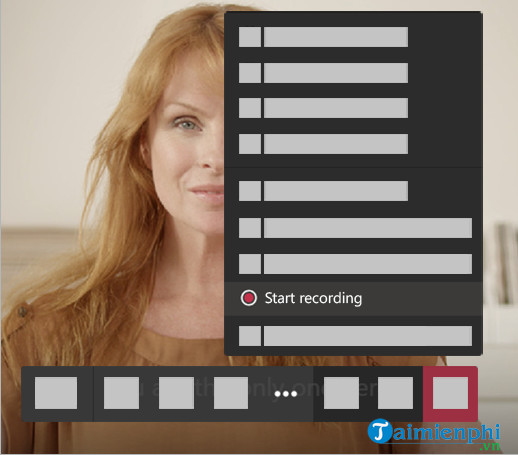
Tất cả mọi người tham gia trong cuộc họp, buổi học trên Teams sẽ nhận được thông báo bắt đầu quay lại video.
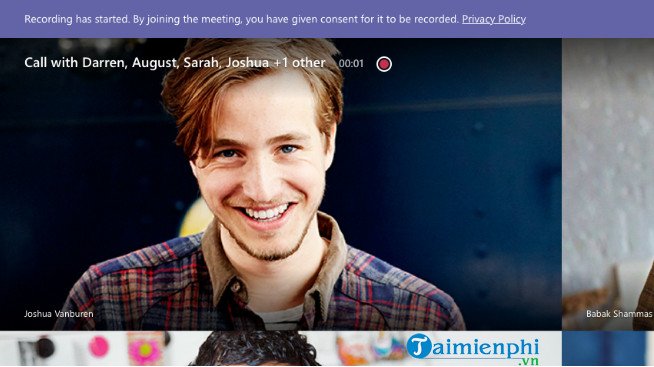
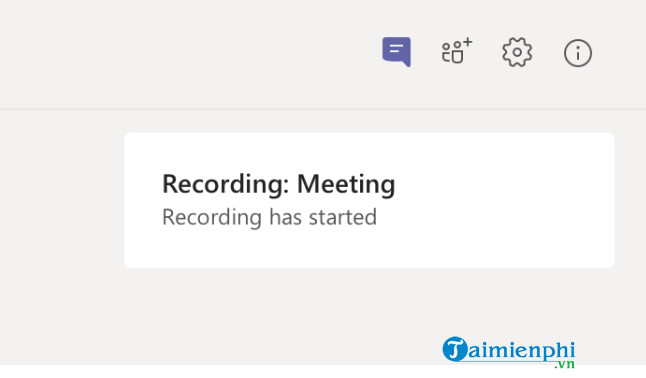
Thông báo này cũng được lưu lại trong lịch sử trò chuyện.
Lưu ý:
– Bạn không thể quay lại nhiều video đồng thời của cùng một buổi họp, học trên Teams. Khi một khách hàng quay lại buổi họp, bản ghi đó sẽ được lưu trữ trên dịch vụ đám mây và có sẵn cho tất cả những người tham gia.
– Sau khi buổi họp, học kết thúc bạn phải dừng quay video trước khi quay video khác.
Bước 3: Để dừng quay lại buổi họp, học trên Teams, bạn truy cập cửa sổ Meetings Control, tìm và click chọn More Options … =>Stop Recording.
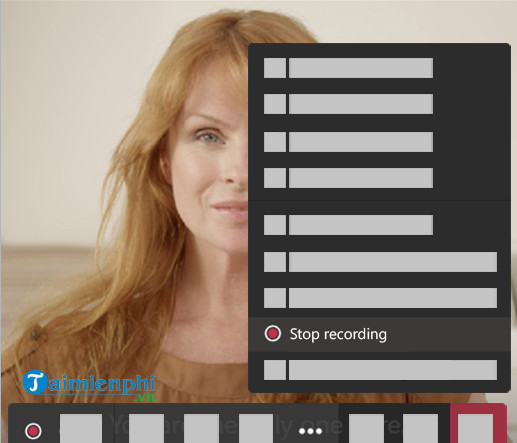
File video mà bạn quay lại sẽ được xử lý, quá trình có thể mất một khoảng thời gian và được lưu lại trên Microsoft Stream để phát lại.
Người quay lại video buổi họp, học sẽ nhận được thông báo từ Microsoft Stream khi bản ghi khả dụng.
Bài viết trên đây Bảo Tiến Giang vừa hướng dẫn bạn cách quay lại buổi họp, học trên Microsoft Teams. Ngoài ra nếu đang dùng Zoom, bạn có thể tham khảo thêm một số bài viết khác đã có trên Bảo Tiến Giang để tìm hiểu thêm cách ghi lại buổi dạy trực tuyến trong zoom để phát lại như thế nào nhé.
Trong các bài viết trước Bảo Tiến Giang đã hướng dẫn bạn một số cách sửa lỗi Microsoft Teams bị treo trong quá trình khởi chạy. Bài viết tiếp theo dưới đây Bảo Tiến Giang sẽ hướng dẫn tiếp bạn cách quay lại buổi họp, học trên Microsoft Teams.