Tencent Gaming Buddy là trình giả lập hỗ trợ chơi game PUBG Mobile trên máy tính PC. Trong quá trình dùng trình giả lập, lỗi là không thể tránh khỏi. Bài viết dưới đây Bảo Tiến Giang sẽ giới thiệu cho bạn tổng hợp lỗi Tencent Gaming Buddy hay gặp và cách sửa lỗi.
PUBG hay PlayerUnknown’s Battlegrounds, là tựa game bắn súng sinh tồn phổ biến nhất hiện nay. Người chơi có thể chiến đấu một mình (solo) hoặc tham gia nhóm nhỏ để chiến đấu, người chơi sống sót cuối cùng sẽ là người chiến thắng.
Tổng hợp lỗi Tencent Gaming Buddy hay gặp
Trình giả lập PUBG Mobile, Gaming Buddy được thiết kế để cho phép người chơi trải nghiệm phiên bản PUBG cho di động trên nền tảng PC. Tuy nhiên trong quá trình dùng Gaming Buddy, người chơi sẽ gặp phải một số lỗi. Bài viết dưới đây Bảo Tiến Giang tổng hợp và hướng dẫn bạn cách sửa các lỗi Tencent Gaming Buddy hay gặp.
Chơi PUBG Mobile trên Tencent Gaming Buddy là hình thức được nhiều người lựa chọn nhất, cách lắp đặt và chơi PUBG Mobile trên Tencent Gaming Buddy đã được hướng dẫn cụ thể trên taimienphi, bạn có thể tìm hiểu.
Nếu chưa lắp đặt Tencent Gaming Buddy, bạn có thể truy cập tại đây để tải Tencent Gaming Buddy và lắp đặt trình giả lập.
1. Lỗi Tencent Gaming Buddy bị lag hoặc tụt FPS
2. Lỗi Tencent Gaming Buddy bị treo, Loading 98%
3. Lỗi voice chat, micro không hoạt động, lỗi âm thanh trên Tencent Gaming Buddy
4. Sửa mã lỗi Tencent Gaming Buddy
5. Lỗi không mở được Tencent Gaming Buddy, mở TGB thất bại
6. Lỗi cập nhật (Update) driver card đồ họa
7. Sửa lỗi Keys Not Working trên TGB
8. Lỗi PUBG không hoạt động trên Tecent Gaming Buddy
9. Lỗi tài khoản PUBG bị cấm
Tổng hợp lỗi Tencent Gaming Buddy hay gặp
1. Lỗi Tencent Gaming Buddy bị lag hoặc tụt FPS
Tencent Gaming Buddy dùng các tài nguyên có sẵn trên PC để chạy. Vì các hệ thống khác nhau được trang bị các thông số phần cứng và phần mềm khác nhau, hơn nữa các lắp đặt cụ thể có thể không hỗ trợ cho Tencent Gaming Buddy chạy mượt hơn, và có thể gây ra lỗi TGB bị lag hoặc tụt FPS.
Để khắc phục lỗi Tencent Gaming Buddy bị lag hoặc tụt FPS, bạn làm theo các bước dưới đây:
Bước 1: Kích chuột phải vào biểu tượng Tencent Gaming Buddy, click chọn Open File Location.
Bước 2: Tiếp theo tìm và kích chuột phải vào file có tên App Market, chọn Properties.
Bước 3: Trên cửa sổ tiếp theo click chọn tab Compatibility.
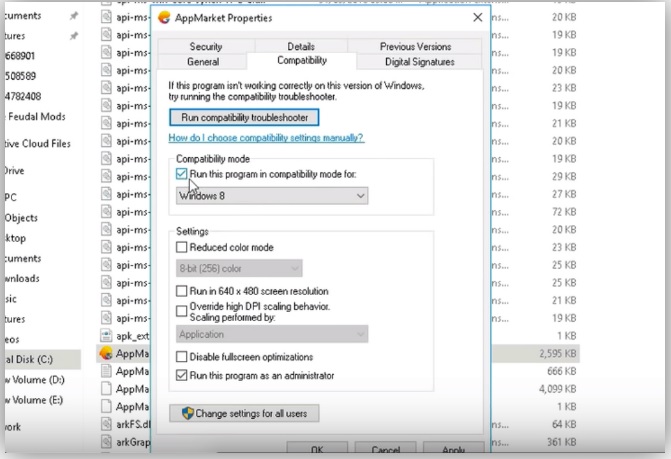
Bước 4: Trong mục Under Compatibility Mode, chọn phiên bản Windows cấp thấp hơn bất kỳ, kích chuột phải vào đó chọn Run this program in this mode.
Nếu gặp phải sự cố bất kỳ, click chọn Run Compatibility Troubleshooter và chọn các lắp đặt được đề xuất.
Bước 5: Ngoài ra đảm bảo bạn đã chọn Run this program as Administrator rồi click chọn Apply.
Bước 6: Nếu đang chạy Windows 7, Tải về và lắp đặt DirectX. Trên Windows 8 và 10, DirectX đã được lắp đặt sẵn.
Tải DirectX về máy và lắp đặt tại đây: Download DirectX 12
Bước 7: Đóng tất cả các tab lại và mở Tencent Gaming Buddy, truy cập mục lắp đặt Tencent Gaming Buddy.
Bước 8: Click chọn Engine, chọn OpenGL nếu hệ thống của bạn được trang bị GPU và OpenGL cộng thêm bộ xử lý đồ họa mạng. Hoặc chọn DirectX nếu hệ thống được trang bị GPU và DirectX cộng thêm CPU khỏe.
Bước 9: Đánh tích chọn tất cả các hộp có sẵn nếu bạn dùng card GPU chuyên dụng như Nvidia, nếu dùng card AMD bạn có thể chọn Priotorise Dedicated GPU. Nếu không thì bỏ chọn hộp này.
Bước 10: Mục Anti-aliasing giữ nguyên là Close, xây dựng kích thước bộ nhớ nhỏ hơn RAM , giữ nguyên độ phân giải thấp hoặc cao dựa trên thông số phần cứng hệ thống.
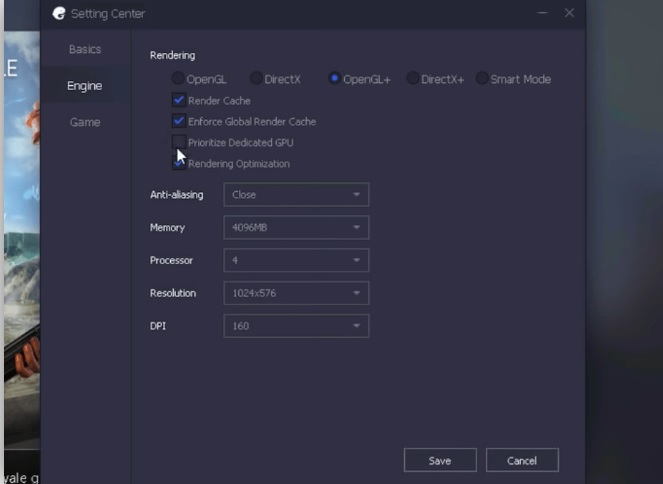
Bước 11: Cuối cùng click chọn tab Game, xây dựng độ phân giải HD hoặc SD và chất lượng màn hình. Click chọn nút Save và kiểm tra xem lỗi Tencent Gaming Buddy còn bị lag hoặc tụt FPS trên PC hay không.
2. Lỗi Tencent Gaming Buddy bị treo, Loading 98%
Lỗi Tencent Gaming Buddy bị treo cũng là một trong những lỗi phổ biến mà người dùng hay gặp phải trong quá trình khởi chạy ứng dụng. Dưới đây là một số giải pháp giúp sửa lỗi này:
– Tinh chỉnh lắp đặt Windows Defender:
Đầu tiên gỡ bỏ lắp đặt Gaming Buddy bằng cách mở Control Panel =>Programs. Tiếp theo tìm kiếm Windows Defender. Tại đây click chọn Windows Defender Security Center =>Virus and Threat Protection. Mở cửa sổ Configurations for protection against viruses and threats và hủy active tất cả các tùy chọn (Option) có sẵn.
Sau khi hoàn tất, truy cập thư mục chứa file Tải về Tencent gaming buddy, click chọn file.exe. Trước khi click chọn nút Install, click chọn Browse và xóa thư mục Emulator nếu có, tạo thư mục Emulator mới rồi click chọn OK. lắp đặt ứng dụng và kiểm tra xem lỗi Tencent Gaming Buddy bị treo còn hay không.
– Gỡ bỏ lắp đặt các ứng dụng diệt virus:
Các ứng dụng diệt virus có thể là nguyên nhân gây ra các sự cố tải các mã cần thiết để chạy Gaming Buddy. Vì vậy giải pháp là gỡ bỏ lắp đặt các ứng dụng này đi. Hoặc ngoài ra bạn có thể sửa đổi lắp đặt ứng dụng để bảo vệ dữ liệu ngoại vi của hệ thống.
– sửa đổi App Engine:
DirectX và OpenGL yêu cầu các điều kiện hoạt động khác nhau, một yêu cầu CPU khỏe và một yêu cầu xử lý đồ họa tốt. Vì vậy Bảo Tiến Giang khuyến cáo bạn thử sửa đổi App Engine và khởi chạy lại trình giả lập xem lỗi còn hay không. Trong hầu hết các trường hợp nguyên nhân gây ra lỗi là do không tương thích Engine.
– Xóa thư mục Temp:
Thư mục Temp nằm trong tùy chọn (Option) diagnosis trong TGB. Ở góc dưới cùng hộp thoại diagnosis, bạn sẽ nhìn thấy có đường dẫn. Mở thư mục này và xóa tất cả các file tạm thời. Sau đó khởi chạy lại Tencent Gaming Buddy và kiểm tra xem lỗi còn xảy ra hay không.
3. Lỗi voice chat, micro không hoạt động, lỗi âm thanh trên Tencent Gaming Buddy
Để sửa lỗi voice chat, micro không hoạt động, lỗi âm thanh trên Tencent Gaming Buddy, làm theo các bước dưới đây:
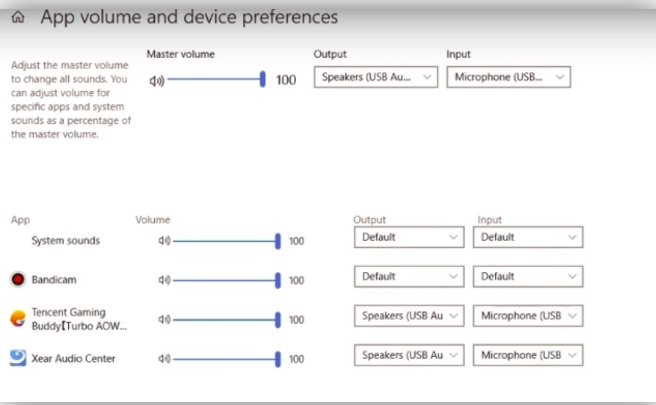
Truy cập Sound Settings trên máy tính Windows. Trong mục Other sound options, tìm tùy chọn (Option) App volume and device preferences. Đảm bảo Tencent Gaming Buddy (TBG) đang chạy trên nền background. Tại đây bạn sẽ thấy có các tùy chọn (Option) Input và Output là tùy chọn (Option) Default (mặc định). Chỉ cần sửa đổi cả 2 tùy chọn (Option) này là thiết bị USB.
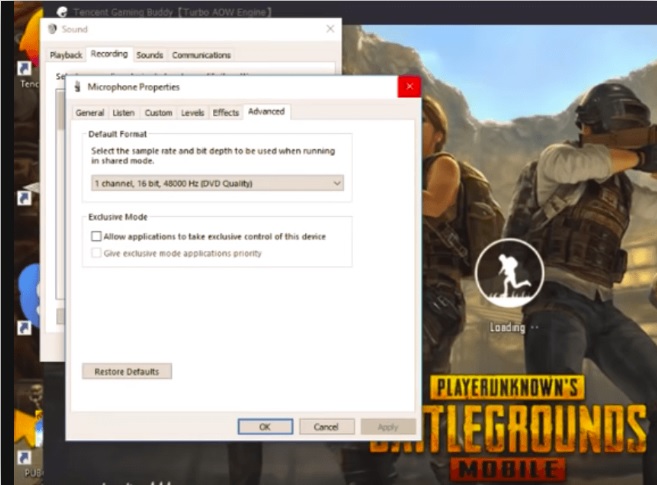
Kích chuột phải vào biểu tượng loa =>Open Sound => truy cập tùy chọn (Option) Advanced lần lượtcho Playback và Recording. Tại đây bỏ chọn tất cả các tùy chọn (Option) nằm trong mục Exclusive Mode.
Nếu không nhận đầu ra thông qua loa, chỉ càn đảm bảo driver loa đã được lắp đặt. Sau khi mở, thu nhỏ cửa sổ PUBG mobile và truy cập Settings =>Sound Settings => tăng âm lượng trình phát đa phương tiện.
4. Sửa mã lỗi Tencent Gaming Buddy
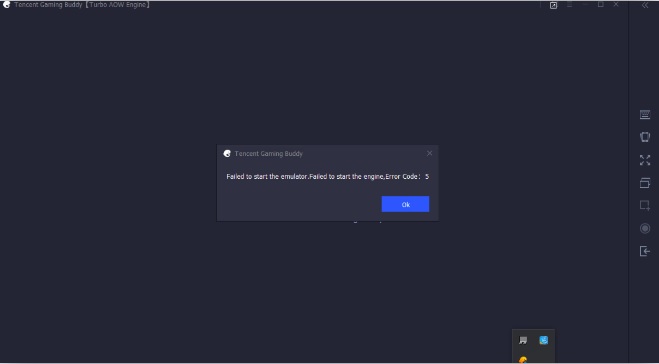
Mã lỗi 2,3, 5
làm theo các bước dưới đây để sửa mã lỗi Tencent Gaming Buddy 2, 3 , 5:
Bước 1: Gỡ bỏ lắp đặt trình giả lập.
Bước 2: Truy cập ổ C:/ và xóa thư mục chứa file lắp đặt Tencent. Nếu một số file đang được dùng, chỉ cần tạo thêm thư mục nén và xóa thư mục đó đi.
Bước 3: lắp đặt lại trình giả lập.
Mã lỗi 31: “Tải về thất bại, vui lòng thử lại”
Bước 1: Mở Start Menu.
Bước 2: Nhập cmd vào khung Search và chạy Command Prompt dưới quyền Admin.
Bước 3: Dán đoạn mã dưới đây vào rồi nhấn Enter.
netsh winsock reset
Bước 4: Cuối cùng khởi động lại máy tính của bạn và kiểm tra xem lỗi còn hay không.
Lỗi 100% CPU Usage
Nếu đang gặp phải lỗi Tencent Gaming Buddy100% CPU Usage, làm theo các bước dưới đây để sửa lỗi:
Bước 1: Thoát TGB.
Bước 2: Chạy TGB.
Bước 3: Thoát TGB lần nữa.
Bước 4: Chạy TBG lần nữa, lỗi lúc này không còn hiển thị nữa.
5. Lỗi không mở được Tencent Gaming Buddy, mở TGB thất bại
Bước 1: Mở TGB và truy cập lắp đặt Basic, lưu ý không click chọn Run at startup, tiếp theo khởi động lại máy tính của bạn.
Bước 2: Bước tiếp theo là sửa đổi tên file trình giả lập. Truy cập “C:/program files” hoặc vị trí chứa file lắp đặt.
Bước 3: Lúc này bạn sẽ thấy file có tên TxGameAssistant.
Bước 4: Chỉ cần sửa đổi tên file bằng tên bất kỳ, sau đó mở lại trình giả lập xem lỗi còn hay không.
Nếu gặp phải một số lỗi như không thể khởi động AOW engine, lỗi Tải về bị treo 1%, … . Đóng trình giả lập lại và khởi động lại máy tính của bạn lần nữa.
Bước 5: Lúc này bạn sẽ không còn gặp phải bất kỳ sự cố, lỗi nào trên TGB nữa.
6. Lỗi cập nhật (Update) driver card đồ họa
Trong quá trình dùng Tencent Gaming Buddy, nếu trên màn hình hiển thị thông báo lỗi Update Graphics Driver hoặc Failed to initialize rendering engine, bạn làm theo các bước dưới đây:
Bước 1: Tải Driver Booster về máy tính Windows của bạn và lắp đặt.
Tải Driver Booster về máy và lắp đặt tại đây.
Bước 2: Mở file và click chọn Install.
Bước 3: Chọn No Thanks cho Advanced SystemCare, sau đó click chọn Next.
Bước 4: Cho phép lắp đặt Driver Booster trên máy tính của bạn.
Bước 5: Tiếp theo mở ứng dụng và quét hệ thống để tìm các file driver đã quá cũ.
Bước 6: Nếu có bất kỳ tùy chọn (Option) cập nhật (Update) driver nào, click vào đó để tải và cập nhật (Update) phiên bản driver mới nhát.
Bước 7: Cuối cùng khởi động lại máy tính của bạn và mở TGB, làm sửa đổi các lắp đặt tương thích với thiết bị.
7. Sửa lỗi Keys Not Working trên TGB
Để khắc phục lỗi này, giải pháp là reset lại các phím trên TGB:
Bước 1: Mở game và tìm các lắp đặt.
Bước 2: Chọn Control =>Customize.
Bước 3: Click chọn Reset.
Bước 4: Click chọn Save.
Bước 5: Truy cập lắp đặt Tencent Gaming Buddy keymap.
Bước 6: lắp đặt KeyMapping Mode và Gaming Resolution phải giống nhau.
Bước 7: Click chọn Reset sau đó click chọn Save.
8. Lỗi PUBG không hoạt động trên Tecent Gaming Buddy
Nếu không thể tải PUBG Mobile hoặc gây ra sự cố lắp đặt, bạn có thể cân nhắc đến việc dùng trình giả lập khác như Bluestacks, Nox Player.Trình giả lập có khả năng xử lý các game kích thước nặng và tải PUBG di động từ Play Store trực tiếp lên trình giả lập.
lắp đặt và dùng PUBG trên Nox Player
Bước 1: Tải Nox Player về máy và lắp đặt.
Tải Nox Player về máy và lắp đặt tại đây.
Bước 2: Sau khi quá trình lắp đặt hoàn tất, bạn sẽ thấy ứng dụng Play Store trên màn hình chính Play Store.
Bước 3: Mở Google Store và đăng nhập bằng ID và mật khẩu Google của bạn.
Bước 4: Tìm, tải và lắp đặt PUBG trên trình giả lập.
Tải PUBG Mobile về máy và lắp đặt tại đây.
Bước 5: Cuối cùng mở game và trải nghiệm trên máy tính PC free.
9. Lỗi tài khoản PUBG bị cấm
Không có cách nào để sửa lỗi PUBG bị cấm, ngoại trừ dùng tài khoản đăng nhập khác hoặc chờ cho đến khi lỗi được khắc phục. Nguyên nhân gây ra các lệnh cấm ngắn hạn trong 1 ngày, 3 ngày, 5 ngày, … là do các hành vi sai trái , ngoài ra dùng chương trình không phù hợp, lạm dụng lỗi, … đều có thể bị cấm vĩnh viễn.
Như vậy bài viết trên đây Bảo Tiến Giang vừa tổng hợp và hướng dẫn bạn cách sửa lỗi Tencent Gaming Buddy hay gặp. Ngoài ra nếu có bất kỳ thắc mắc hoặc câu hỏi nào cần giải đáp, bạn đọc có thể để lại ý kiến của mình trong phần bình luận bên dưới bài viết nhé.
PUBG hay PlayerUnknown’s Battlegrounds, là tựa game bắn súng sinh tồn phổ biến nhất hiện nay. Người chơi có thể chiến đấu một mình (solo) hoặc tham gia nhóm nhỏ để chiến đấu, người chơi sống sót cuối cùng sẽ là người chiến thắng.