Thủ thuật vẽ sơ đồ trong word 2010 là cần thiết giúp bạn phân công các công việc, tạo sơ đồ dễ dàng hơn. Nếu bạn mới bắt đầu làm quen với việc vẽ sơ đồ trong Word thì có thể tham khảo bài viết sau để có thể dùng word vẽ sơ đồ dễ dàng.
Đối với nhiều người thì Word 2010 đã là phiên bản “có tuổi”. Những khách hàng xu hướng hiện đại thường chọn bộ Office 2016 để lắp đặt. Trong Office 2016 có tính hợp cả Excel, Word, Power Point … cho các bạn lựa chọn. Nhưng Word 2010 vẫn giữ được lượng khách hàng không nhỏ nhờ dung lượng thấp, dễ tải và dùng.
Hướng dẫn vẽ sơ đồ trong Word 2010, sơ đồ quy trình, đoạn thẳng, tổ chức
Tạo bảng, vẽ sơ đồ khiến khách hàng thường nghĩ tới Excel. Để thành thạo tool Excel, nhiều khách hàng phải học từ cách chèn hình ảnh. Cách chèn ảnh trên Excel giúp biểu đồ, bảng biểu của bạn trên Excel được bắt mắt hơn. Học Excel khó khăn là vậy, thế nên trước hết các bạn hãy thông thạo Word đã. Bài viết này Bảo Tiến Giang sẽ hướng dẫn cách tạo sơ đồ trong Word 2010.
Cách vẽ sơ đồ trong Word 2010
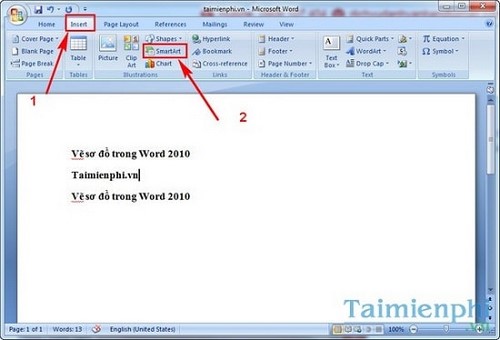
Bước 1: Trong giao diện Word 2010, click Insert —>SmartArt.
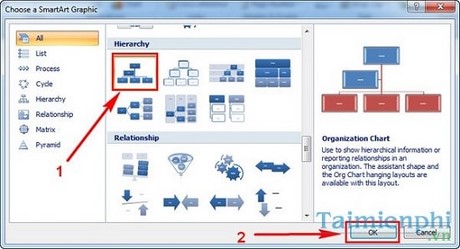
Bước 2: Chọn sẵn sơ đồ đoạn thẳng, quy trình, tổ chức bạn muốn tạo. Nhấn OK để vẽ sơ đồ.
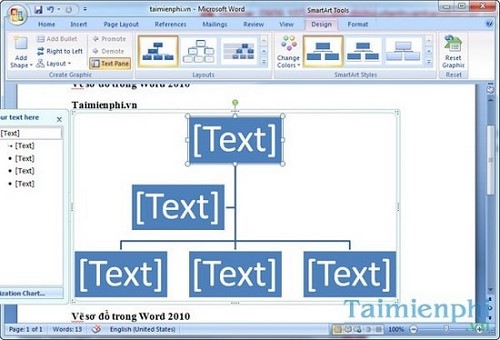
Bước 3: Tạo sơ đồ mẫu thành công, các bạn click vào Text để nhập nội dung trong sơ đồ.
Bước 4: Nhập xong nội dung, để tạo màu trong sơ đồ. Click chọn Change Colors, chọn một sơ đồ quy trình trong word bạn muốn.
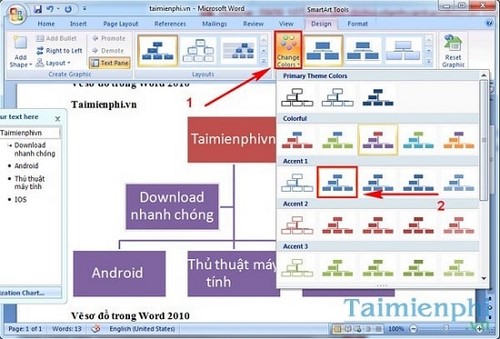
Sơ đồ quy trình trong word 2010
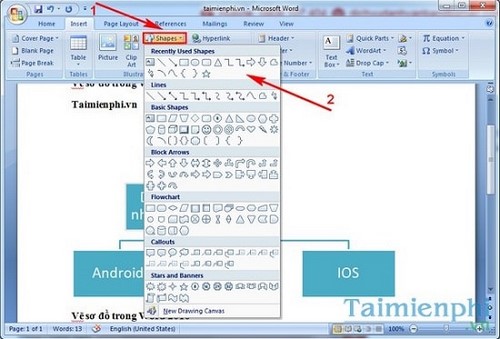
Bước 5: Để tạo sơ đồ đơn lẻ, các bạn chọn Shapes. Chọn các hình bạn muốn để tạo sơ đồ trong word thủ công.
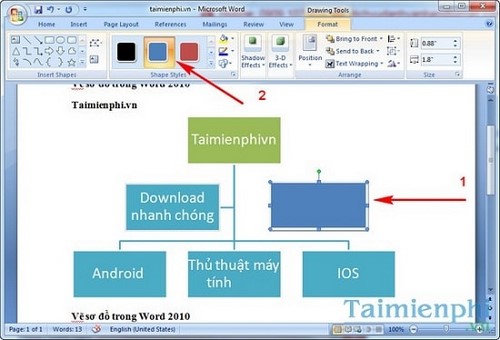
Bước 6: Click Shapes Style để tạo màu. Muốn nhập văn bản các bạn click đúp chuột trái vào sơ đồ tổ chức trong word mới tạo.
Vừa rồi Bảo Tiến Giang đã hướng dẫn các bạn cách vẽ sơ đồ trong Word 2010 rồi. Mong rằng bài viết này sẽ giúp ích cho các bạn trong học tập, công việc và giải trí. Nếu dùng Word 2016 hoặc các bản tương tự, bạn tham khảo cách vẽ sơ đồ trong word 2016 để biết cách làm.
Còn trên Excel, khách hàng không phải vẽ sơ đồ mà chúng ta phải tạo biểu đồ trong trường hợp này. Để học Excel nhanh chóng hơn, bạn có thể tìm hiểu tạo biểu đồ hình tròn để dễ dàng mô phỏng các số liệu trên Excel.
Đối với nhiều người thì Word 2010 đã là phiên bản “có tuổi”. Những khách hàng xu hướng hiện đại thường chọn bộ Office 2016 để lắp đặt. Trong Office 2016 có tính hợp cả Excel, Word, Power Point … cho các bạn lựa chọn. Nhưng Word 2010 vẫn giữ được lượng khách hàng không nhỏ nhờ dung lượng thấp, dễ tải và dùng.