Thao tác cài và dùng IDM 6.37 Beta cũng không quá nhiều sửa đổi so với các phiên bản trước đây, nếu bạn đã kinh nghiệm thì quá trình cài phần mềm download này sẽ diễn ra vô cùng nhanh chóng, thuận lợi, tuy nhiên nếu đây là lần đầu lắp đặt thì Bảo Tiến Giang khuyên bạn nên xem hướng dẫn sau đây.
Phiên bản Internet Download Manager – IDM 6.37 Beta mới được nhà phát hành ra mắt trong thời gian gần đây với nhiều nâng cấp, sửa đổi đáng chú ý, hứa hẹn mang lại hiệu suất làm việc hiệu quả hơn.
Cách cài và dùng IDM 6.37 Beta
Để giúp user có thể sớm trải nghiệm những chức năng mới của phần mềm thì Bảo Tiến Giang sẽ làm một hướng dẫn cài và dùng IDM 6.37 Beta chi tiết.
Thao tác cài và dùng IDM 6.37 Beta
Bước 1: Nhấn vào liên kết IDM 6.37 Beta 3 để tải bản lắp đặt IDM 6.37 Beta về thiết bị.
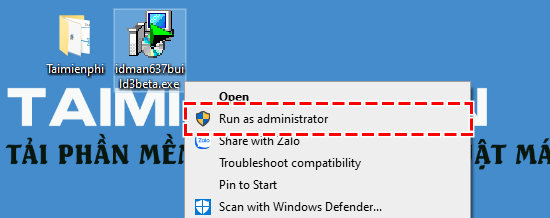
Bước 2: Nhấn chuột phải vào tệp tin lắp đặt IDM vừa tải về, chọn Run as administrator.
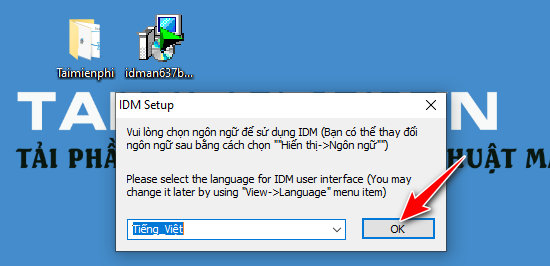
Bước 3: Hộp thoại lựa chọn ngôn ngữ hiện ra, bạn hãy chọn Tiếng Việt hoặc bất cứ ngoại ngữ nào mình muốn và nhấn OK.
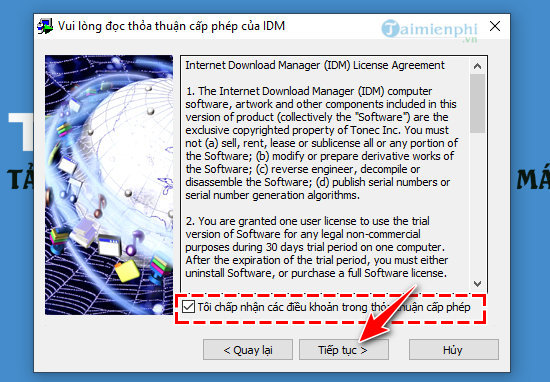
Bước 4: Đánh đâu vào dòng Tôi chấp nhận các điều kiện khoản trong thỏa thuận cấp phép, sau đó nhấn Tiếp tục.
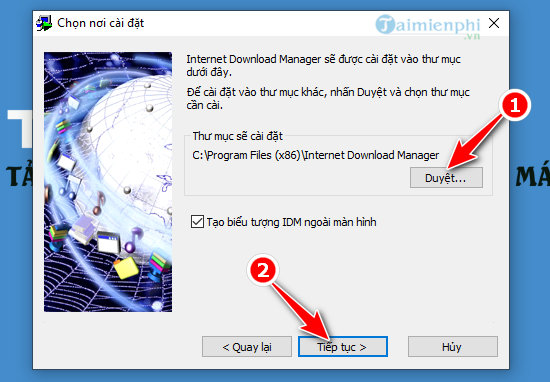
Bước 5: Nhấn Duyệt để xây dựng vị trí thư mục lắp đặt IDM 6.37 Beta. Hoặc bạn có thể nhấn Tiếp tục ngay chuyển qua bước tiếp theo.
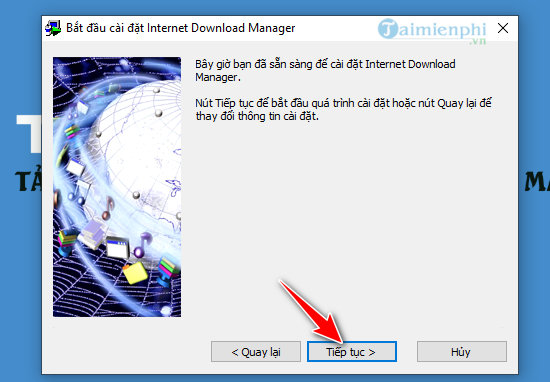
Bước 6: Hệ thống đã sẵn sàng lắp đặt hãy nhấn Tiếp tục.
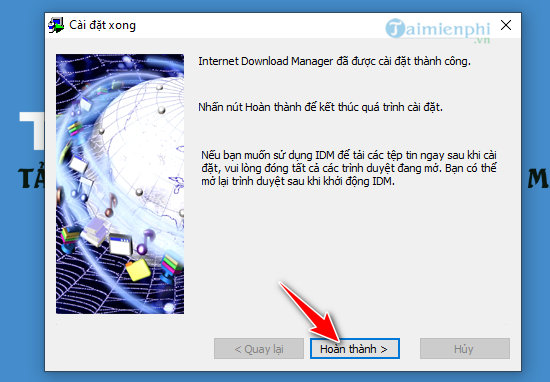
Quá trình lắp đặt bắt đầu diễn ra, khi kết thúc một thông báo sẽ hiện ra như hình minh họa dưới đây. Hãy nhấn Hoàn thành để bắt đầu mở và khám phá phần mềm hỗ trợ download IDM 6.37 Beta
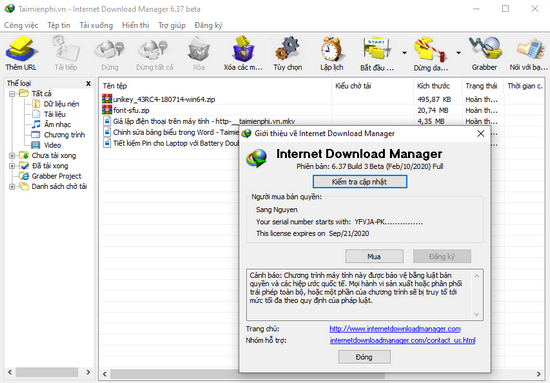
Giao diện làm việc của IDM 6.37 Beta sau khi lắp đặt sẽ hiển thị như hình bên dưới.
Như vậy, Bảo Tiến Giang đã hướng dẫn xong từng bước để user cài và dùng IDM 6.37 Beta trên thiết bị. Hy vọng với các bước trình bày chi tiết này sẽ giúp bạn có thể lắp đặt và trải nghiệm phiên bản IDM 6.37 Beta đúng như ý muốn. Chúc bạn thành công!
Phiên bản Internet Download Manager – IDM 6.37 Beta mới được nhà phát hành ra mắt trong thời gian gần đây với nhiều nâng cấp, sửa đổi đáng chú ý, hứa hẹn mang lại hiệu suất làm việc hiệu quả hơn.