Để gõ Tiếng Việt có dấu trên máy tính, user cần phải dùng đến phần mềm hỗ trợ gõ tiếng Việt như Unikey. Là một phần mềm gõ tiếng Việt với nhiều chức năng thú vị giúp cho user soạn thảo văn bản nhanh hơn. Dưới đây, Bảo Tiến Giang sẽ hướng dẫn bạn dùng một trong những chức năng mạnh mẽ nhất của Unikey, gõ tắt trong Unikey, mẹo soạn văn bản nhanh bằng Unikey .
Unikey không còn xa lạ với user, Có thể khẳng định rằng Unikey là một trong những phần mềm hỗ trợ gõ tiếng Việt trên windows tốt nhất hiện nay. dùng Unikey, các bạn sẽ có trong tay bộ cung cụ gõ tiếng việt, chuyển đổi bảng mã, gõ tắt … trên văn bản word, cửa sổ windows, trên trình duyệt website và nhiều phần mềm hỗ trợ chat, nhắn tin free khác, ngoài ra, gõ tắt trong Unikey cũng là một trong những chức năng tuyệt vời.
Hướng dẫn gõ tắt trong unikey
Gõ tắt trong Unikey là chức năng mà Unikey hơn các phần mềm gõ tiếng Việt khác như Vietkey, GoTiengViet. Với những từ, câu, cụm từ mà các bạn hay dùng thì chức năng gõ tắt trong Unikey thực sự hữu ích. Hướng dẫn dưới đây sẽ giúp bạn dùng chức năng gõ tắt này.
Với những user văn phòng thì nhiều khi họ sẽ phải soạn tài liệu dài hàng chục trang, tốn rất nhiều thời gian. Thế nên trong bài viết hôm nay, Bảo Tiến Giang sẽ hướng dẫn bạn cách gõ tắt trong Unikey để có thể giảm tối đa thời gian và công sức khi soạn thảo văn bản, cùng theo dõi để biết cách làm này nhé.
Hướng dẫn cách gõ tắt trong Unikey
Bước 1: Tải và lắp đặt Unikey
– Bạn có thể download phiên bản mới nhất của Unikey
– lắp đặt: Khá đơn giản, bạn chỉ cần làm theo các bước hướng dẫn là được.
Bước 2: làm xây dựng và gõ tắt trong Unikey
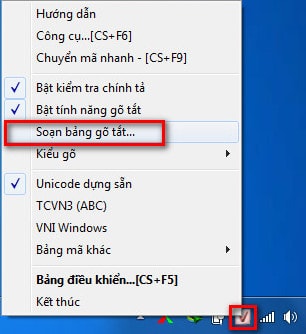
– Bạn mở Unikey lên, có thể dùng phím tắt Unikey để mở chương trình nhanh hơn -> click chuột phải vào biểu tượng Unikey ở cuối gõ phải và chọn Soạn bảng gõ tắt
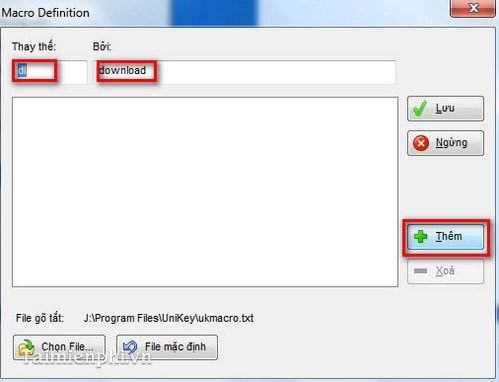
– Bảng gõ tắt hiện ra, tại mục Thay thế, bạn gõ vào ô trống kí tự của từ mà bạn muốn gõ tắt. Ví dụ dl. Ô Bởi là từ muốn gõ tắt. Ví dụ download rồi click vào Thêm.
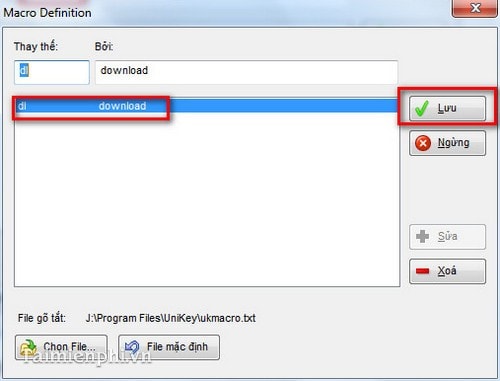
– Bạn sẽ được kết quả như sau. Tiếp tục click vào Lưu
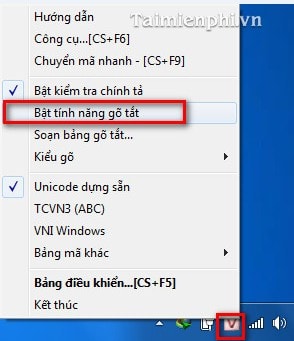
– Bạn click chuột phải biểu tượng Unikey và chọn Bật chức năng gõ tắt để bắt đầu tiến hành gõ tắt.
– Ngay bây giờ bạn có thể tiến hành gõ tắt bằng cách bật thử Word lên và gõ từ mà bạn vừa xây dựng gõ tắt.
Chú ý
Trong khuôn khổ bài viết trên chúng tôi đã hướng dẫn các bạn cách gõ tắt trong Unikey, nhờ đó bạn có thể dễ dàng xây dựng gõ tắt để soạn thảo văn bản được nhanh chóng và tiết kiệm thời gian hơn. Ngoài ra, Unikey còn tích hợp rất nhiều chức năng hữu ích khác có thể bạn chưa biết như: Chuyển văn bản sang chữ in hoa bằng Unikey, với chức năng thì văn bản bạn soạn thảo là chữ thường sẽ dễ dàng chuyển sang chữ in hoa.
Hiện nay ngoài Unikey, user còn có thể download nhiều chương trình khác hỗ trợ gõ tiếng việt trên máy tính đó là VietKey, GoTiengViet .. Trong đó thì Vietkey có tuổi đời lâu hơn và hiện vẫn đang được những người dùng các tool, phần mềm quản lý, phần mềm hỗ trợ dùng nhiều,
user lắp đặt Windows XP, khi muốn dùng Unikey 4.2 RC1 có thể sẽ gặp trường hợp cài lỗi phiên bản Unikey 4.2 RC1 trên máy tính của mình, lúc này bạn có thể tham khảo cách sửa lỗi Unikey 4.2 RC1 để có thể viết tiếng việt có dấu tốt hơn trên hệ thống của mình.
Bên cạnh đó, Unikey còn có chức năng khởi động cùng Windows, bạn cũng có thể cài unikey khởi động cùng máy tính để có thể gõ tiếng việt ngay lập tức mà không cần bật phần mềm Unikey thủ công như trước đây.
Unikey không còn xa lạ với user, Có thể khẳng định rằng Unikey là một trong những phần mềm hỗ trợ gõ tiếng Việt trên windows tốt nhất hiện nay. dùng Unikey, các bạn sẽ có trong tay bộ cung cụ gõ tiếng việt, chuyển đổi bảng mã, gõ tắt … trên văn bản word, cửa sổ windows, trên trình duyệt website và nhiều phần mềm hỗ trợ chat, nhắn tin free khác, ngoài ra, gõ tắt trong Unikey cũng là một trong những chức năng tuyệt vời.