Với những cách sửa lỗi iPhone không nhận thông báo dưới đây hy vọng sẽ giúp bạn khắc phục được lỗi khó chịu này và hiển thị các thông báo mỗi khi có cuộc gọi đến hay tin nhắn, ….
Để tìm hiểu chi tiết cách sửa lỗi iPhone không nhận thông báo như thế nào? Bạn đọc cùng tham khảo tiếp bài viết dưới đây để tìm hiểu chi tiết nhé.
Hướng dẫn sửa lỗi iPhone không hiện thông báo đơn giản nhất
Cách sửa lỗi iPhone không nhận thông báo
Có nhiều nguyên nhân gây ra lỗi iPhone không nhận, không hiển thị thông báo trên màn hình, có thể là do iPhone đang bị lỗi hoặc do bạn chưa bật hiển thị thông báo, … .
Dưới đây là một số cách sửa lỗi iPhone không hiển thị thông báo:
Cách 1: bật cho phép thông báo ứng dụng
làm theo các bước dưới đây để bật cho phép thông báo, cách này cũng giúp sửa lỗi iPhone không nhận thông báo cuộc gọi nhỡ:
Bước 1: Mở ứng dụng Settings (lắp đặt).
Bước 2: Chọn Notifications (thông báo).
Bước 3: Tiếp theo cuộn xuống tìm và nhấn chọn ứng dụng Phone (điện thoại).
Bước 4: Tìm và bật tùy chọn (Option) Allow Notifications (cho phép thông báo).
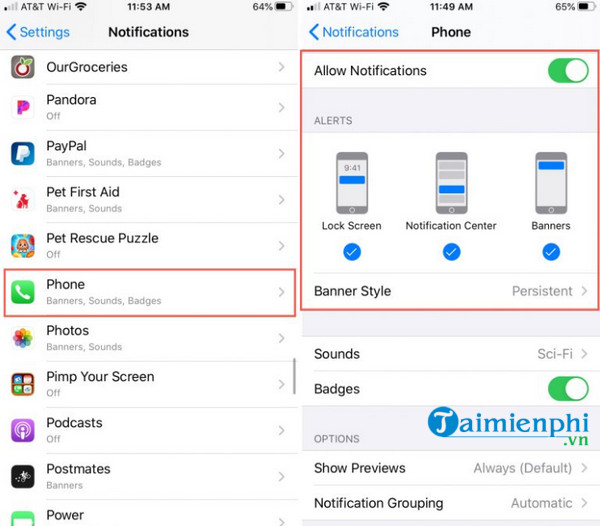
Ngoài ra tại đây bạn cũng có thể làm thêm một số tinh chỉnh khác:
– Trong mục Alerts (cảnh báo), bạn có thể chọn một hoặc cả 3 tùy chọn (Option) để hiển thị thông báo cuộc gọi nhỡ trên cả màn hình khóa Lock Screen, Notification Center (trung tâm thông báo) và Banners (biểu ngữ),
– Tiếp theo xây dựng tùy chọn (Option) Banner Style là Persistent.
Cách 2: Khởi động lại iPhone
Trong trường hợp nếu đã bật cho phép thông báo ứng dụng mà thông báo vẫn không hiển thị trên màn hình iPhone, rất có thể là do thiết bị đang bị lỗi.
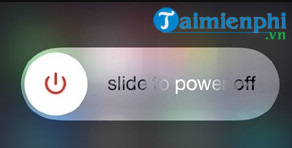
Cách đơn giản nhất để khắc phục, sửa lỗi iPhone tạm thời là khởi động lại thiết bị. Nhấn và giữ nút Nguồn cho đến khi trên màn hình hiển thị thanh trượt slide to power off. Trượt thanh trượt sang phải để tắt nguồn iPhone và chờ khoảng 30 giây thì mở lại.
Cuối cùng thử kiểm tra xem iPhone đã nhận thông báo hay chưa.
Cách 3: bật hiển thị bản xem trước
Nguyên nhân khác khiến iPhone không nhận, không hiển thị thông báo trên màn hình có thể là do bạn vô tình tắt chức năng hiển thị bản xem trước (notifications previews).
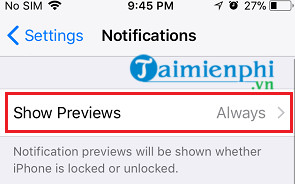
Bước 1: Mở ứng dụng Settings (lắp đặt) =>Notifications (thông báo) => ứng dụng mà bạn muốn hiển thị thông báo =>Show Previews (hiển thị bản xem trước).
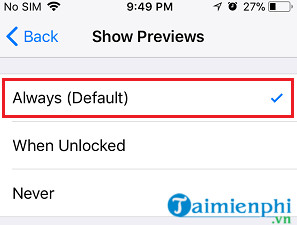
Bước 2: Trên cửa sổ tiếp theo, tìm và nhấn chọn tùy chọn (Option) Always (Default) (luôn luôn).
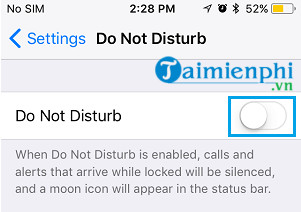
Cách 4: Tắt chế độ Do Not Disturb (không làm phiền)
Truy cập Settings (lắp đặt) =>Do Not Disturb (không làm phiền) và tắt tùy chọn (Option) này đi là xong.
Cách 5: Reset lại tất cả các lắp đặt
Cuối cùng nếu đã áp dụng tất cả những cách trên nhưng đều không khả dụng, nguyên nhân gây ra lỗi iPhone không nhận thông báo có thể là do các lắp đặt bị lỗi hoặc không đúng cách.
Trong trường hợp này, giải pháp cuối cùng là làm reset lại tất cả các lắp đặt để sửa lỗi.
Bước 1: Truy cập Settings (lắp đặt) =>General (lắp đặt chung) =>Reset (đặt lại).
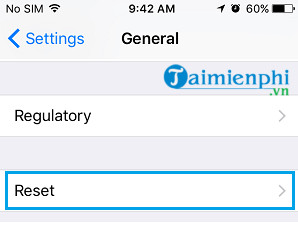
Bước 2: Trên cửa sổ tiếp theo, nhấn chọn Reset All Settings (đặt lại tất cả các lắp đặt).
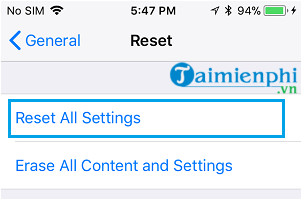
Bước 3: Nhấn chọn Reset (đặt lại) để xác nhận lại hành động.
Sau khi quá trình hoàn tất, thử kiểm tra xem iPhone đã nhận và hiển thị thông báo chưa.
Ngoài ra nếu bạn muốn xóa ứng dụng mặc địch trên iPhone bạn có thể tham khảo các bước làm trong bài viết của chúng tôi để có thể tăng dung lượng bộ nhớ máy.
Bài viết trên đây Bảo Tiến Giang vừa hướng dẫn bạn một số cách sửa lỗi iPhone không nhận thông báo. Hy vọng bài viết trên đây đã cung cấp cho bạn các thông tin hữu ích. Bên cạnh đó, các bạn tham khảo Cách sửa lỗi iPhone không hiển thị tên người gọi đến trên màn hình tại đây.
Để tìm hiểu chi tiết cách sửa lỗi iPhone không nhận thông báo như thế nào? Bạn đọc cùng tham khảo tiếp bài viết dưới đây để tìm hiểu chi tiết nhé.