Tìm hiểu thao tác dùng ezTalks Meetings sẽ khó khăn với một số khách hàng do phần mềm chưa hỗ trợ phiên bản tiếng Việt, tuy nhiên vấn đề này sẽ được dễ dàng giải quyết khi bạn đọc tham khảo và làm theo hướng dẫn mà Bảo Tiến Giang chia sẻ.
Tương tự như cách phần mềm Zoom, Hangouts, Skype,… mà Bảo Tiến Giang đã từng giới thiệu, ezTalks Meetings cũng là một trong những tool hỗ trợ họp hay tạo phòng học trực tuyến mạnh mẽ, hiệu quả nhất hiện nay. Tuy nhiên, đối với một số khách hàng ezTalks Meetings vẫn là một cái tên còn khá xa lạ.
Hướng dẫn dùng và lắp đặt ezTalks Meetings trên máy tính
Để giúp bạn làm quen, tìm hiểu về các chức năng của phần mềm này, Bảo Tiến Giang sẽ làm một hướng dẫn cách dùng ezTalks Meetings chi tiết trong nội dung sau đây.
1. lắp đặt phần mềm
2. Tạo tài khoản
3. Hướng dẫn dùng
Đăng nhập tài khoản
Tạo phòng hợp và mời người mới
Tham gia phòng họp khác
Hướng dẫn cách dùng ezTalks Meetings
1. lắp đặt ezTalks Meetings trên máy tính
Bước 1: Truy cập vào liên kết tải ezTalks Meetings Tại đây
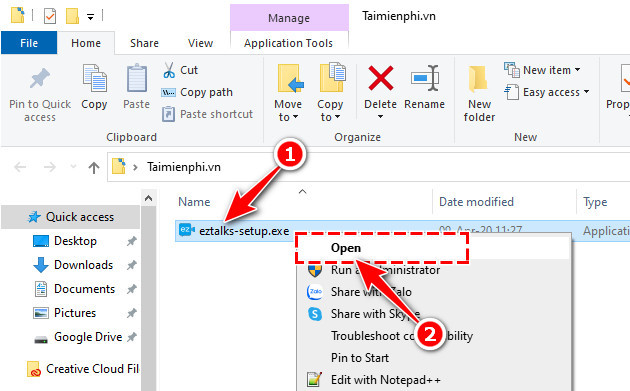
Bước 2: Click đúp hoặc nhấn chuột phải vào tệp tin lắp đặt ezTalks Meetings vừa tải và chọn Open.
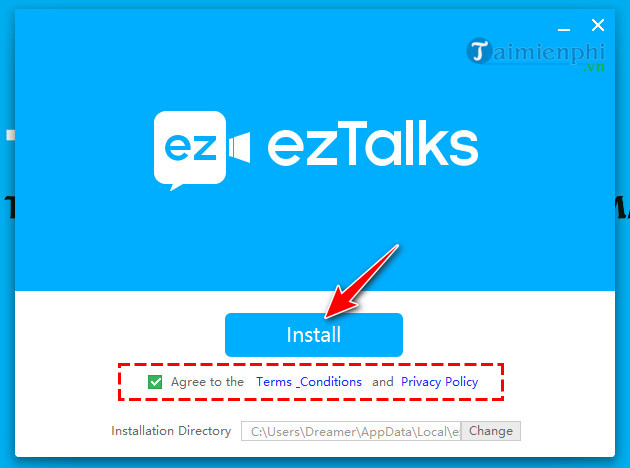
Bước 3: Đánh dấu tích vào mục Agree to the Terms Conditions and Privacy Policy, sau đó chọn Install.
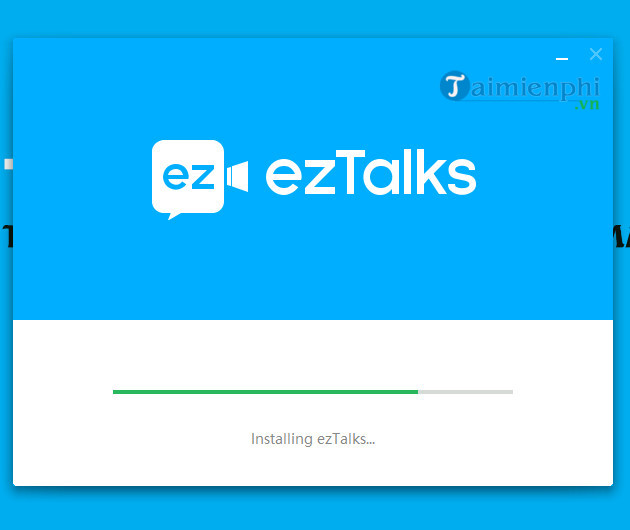
Hệ thống sẽ tự động lắp đặt ezTalks Meetings trên thiết bị, bạn hãy chờ đợi trong chốc lát.
2. Đăng ký tài khoản dùng ezTalks Meetings
Bước 1: Truy cập vào liên kết đăng ký tài khoản ezTalks Meetings Tại đây
Bước 2: Nhập địa chỉ email bạn thường dùng, sau đó nhấn Sign Up.
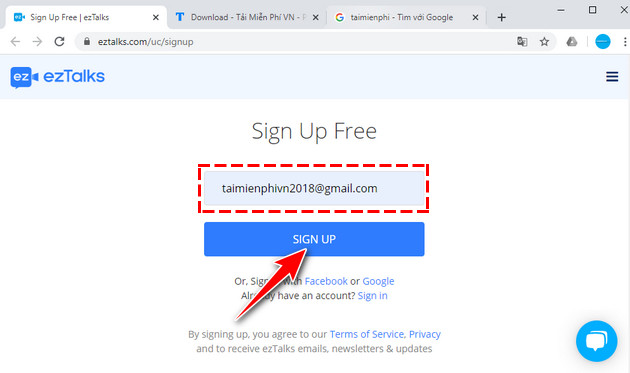
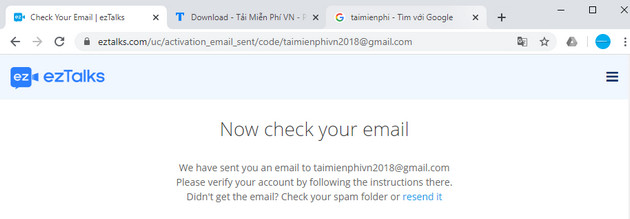
Ngay lập tức, một mã active sẽ được gửi đến địa chỉ hòm thư của bạn.
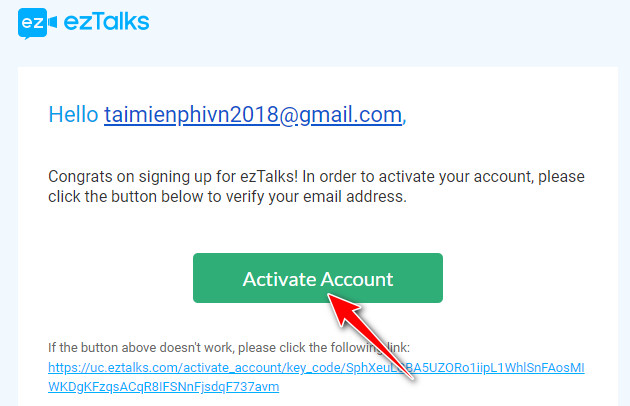
Bước 3: Đăng nhập vào hòm thư, và nhấn nút Activate Account trong email từ ezTalks Meetings.
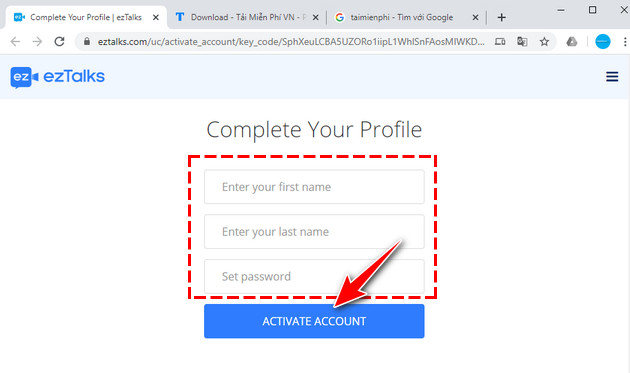
Bước 4: Hệ thống sẽ tự động mở trình duyệt, tại đây bạn hãy nhập thông tin theo yêu cầu của hệ thống, gồm: Họ, Tên và tạo Mật khẩu để active tài khoản.
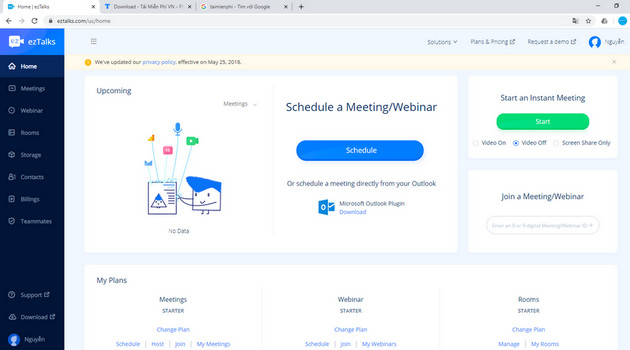
Lúc này, bạn sẽ được đưa vào đăng nhập ezTalks Meetings phiên bản trình duyệt như hình minh họa dưới đây.
3. Thao tác dùng ezTalks Meetings
* Đăng nhập tài khoản ezTalks Meetings trên máy tính
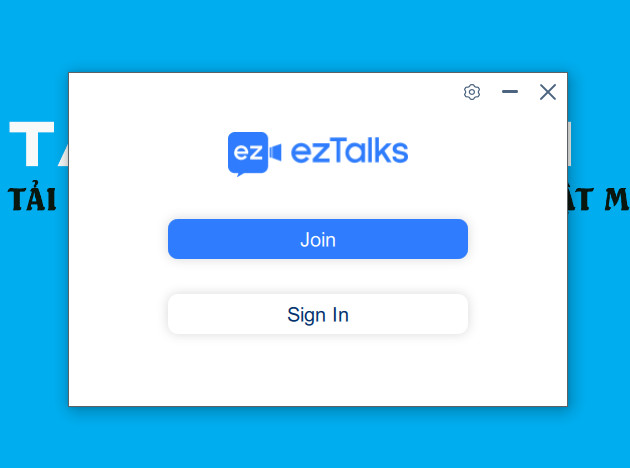
Bước 1: Mở phần mềm ezTalks Meetings trên máy tính
Bước 2: Nhấn vào nút Sign In để đăng nhập.
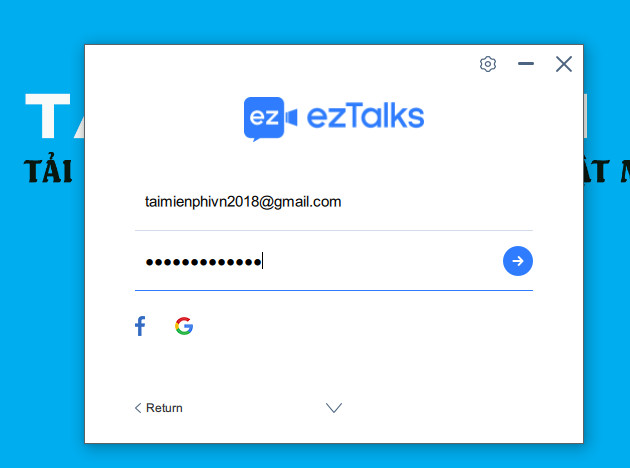
Bước 3: Nhập thông tin tài khoản, sau đó nhấn vào dấu mũi tên.
* Tạo phòng họp và mời người khác tham gia
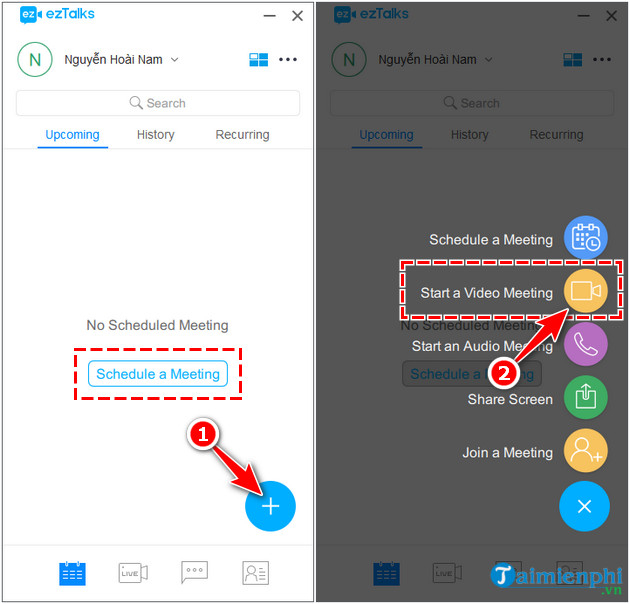
Bước 1: Trong giao diện làm việc của phần mềm ezTalks Meetings, bạn nhấn vào biểu tượng dấu + ở góc bên dưới màn hình, chọn Start a Video Meeting.
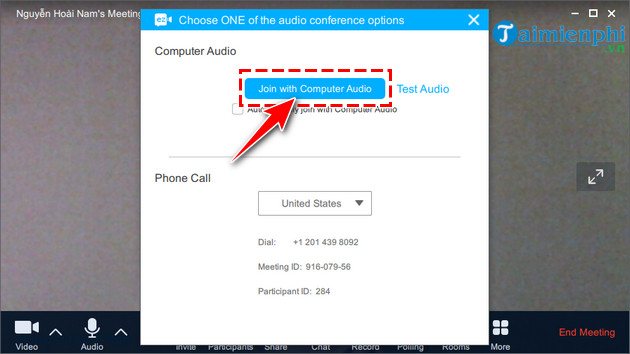
Bước 2: Cửa sổ xây dựng âm thanh hiện ra, bạn nhấn Join with Computer Audio hoặc dấu X để bỏ qua.
Bước 3: Như vậy, bạn đã tạo thành công 1 phòng họp trực tuyến với ezTalks Meetings. Để mời khách hàng khác tham gia vào phòng họp, cách nhanh nhất là bạn sao lưu mã số Meeting ID và gửi cho người khác.
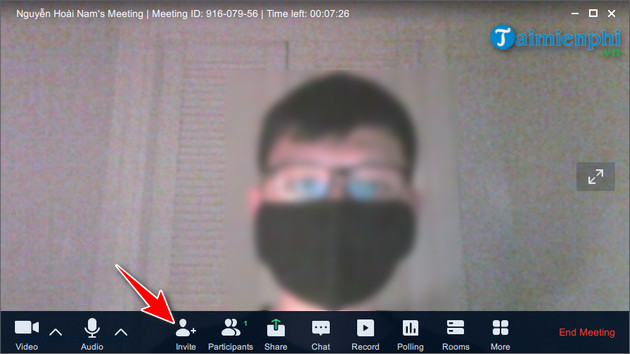
Hoặc bạn nhấn vào biểu tượng Invite ở bên dưới màn hình video.
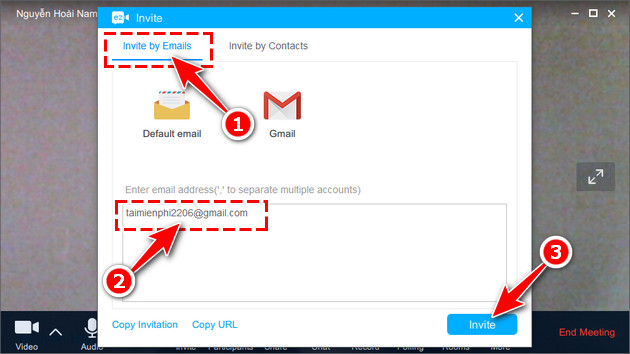
Bước 4: Tại cửa sổ Invite, bạn chọn thẻ Invite by Email, nhập địa chỉ Email của người muốn mời tham gia phòng họp vào khung nội dung, sau đó chọn Invite.
* Tham gia vào phòng họp khác
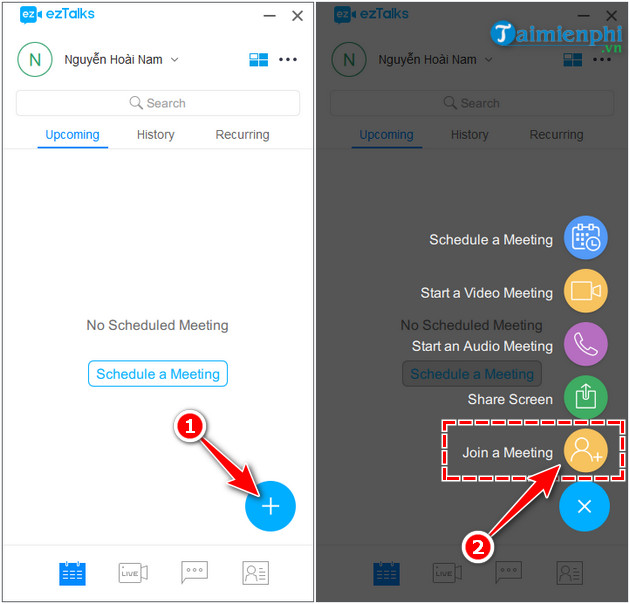
Bước 1: Cũng tại giao diện làm việc của phần mềm, bạn nhấn vào biểu tượng dấu + và chọn Join a Meeting.
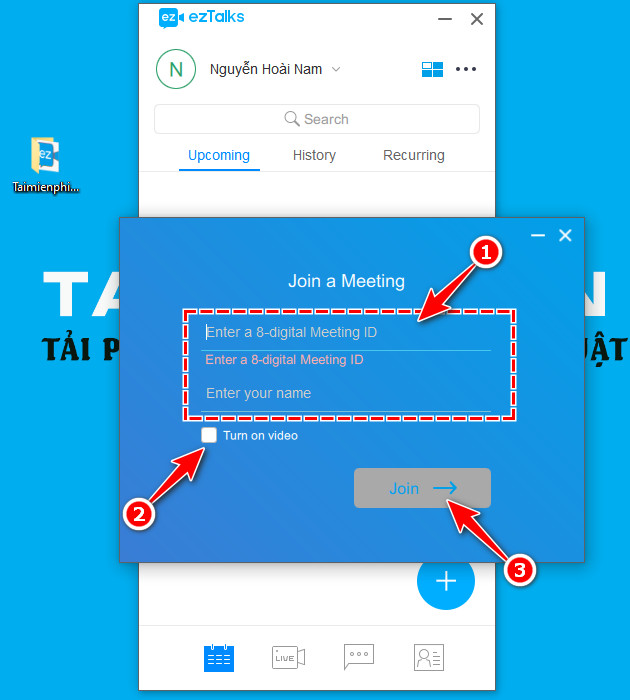
Bước 2: Trong cửa sổ Join a Meeting, bạn nhập tên của mình và mã Meeting ID gồm 8 chữ số. Đánh dấu vào ô Turn on video sau đó nhấn vào Join.
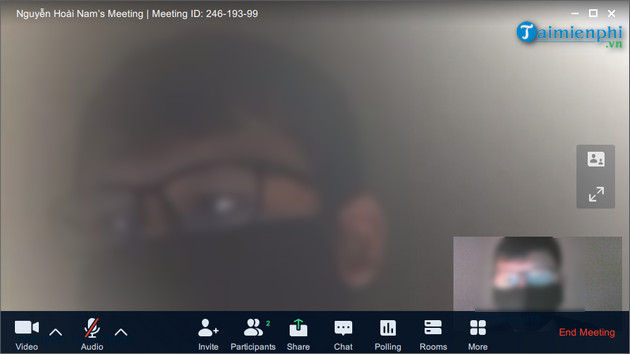
Khi tham gia vào phòng họp khác thành công, màn hình sẽ hiển thị như hình minh họa dưới đây.
Qua nội dung bài viết, Bảo Tiến Giang đã lần lượt giới thiệu đến bạn cách dùng ezTalks Meetings chi tiết. Mong rằng với tool trò chuyện, tạo phòng họp trực tuyến mạnh mẽ này sẽ giúp bạn làm việc hay học tập từ xa đạt hiệu quả tốt nhất.
Tương tự như cách phần mềm Zoom, Hangouts, Skype,… mà Bảo Tiến Giang đã từng giới thiệu, ezTalks Meetings cũng là một trong những tool hỗ trợ họp hay tạo phòng học trực tuyến mạnh mẽ, hiệu quả nhất hiện nay. Tuy nhiên, đối với một số khách hàng ezTalks Meetings vẫn là một cái tên còn khá xa lạ.