Bạn truy cập vào một tên miền nào đó nhưng bị chặn lại vì dòng thông báo proxy không thích hợp, khiến bạn không thể truy cập đến trang website hay dịch vụ đó. Và AnonymoX sẽ là giải pháp dành cho bạn lúc này. Tiện ích hỗ trợ bạn vào các trang website bị chặn trên Firefox dễ dàng.
AnonymoX mang đến cho bạn khả năng ẩn IP đối với những trang website mong muốn. Phần mềm này dùng cách thức sửa đổi địa chỉ liên tục, cung cấp nhiều IP giả từ nhiều địa chỉ để giấu địa chỉ IP thật sự giúp bạn có thể dễ dàng truy cập vào các trang website bị chặn.
Hướng dẫn vào các trang website bị chặn với AnonymoX trên Firefox
Bước 1: Tải và lắp đặt AnonymoX trên trình duyệt Firefox. Bạn có thể tải phiên bản mới nhất của AnonymoX.
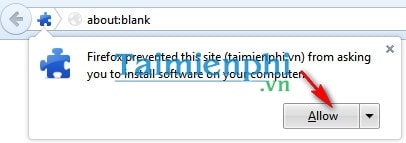
Trong quá trình tải về, xuất hiện hộp thoại hỏi bạn có muốn lắp đặt nó trên máy tính không, bạn chọn Allow
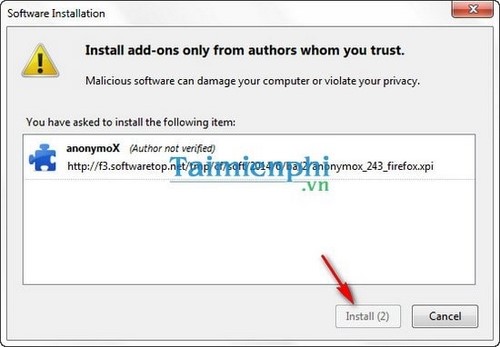
Bước 2: Nhấn Install để bắt đầu quá trình lắp đặt
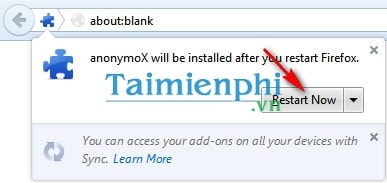
Bước 3: Chọn Restart now để khởi động lại trình duyệt.
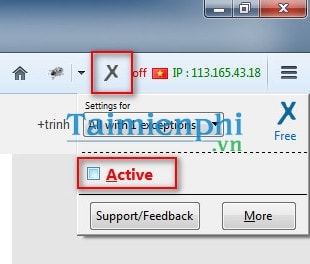
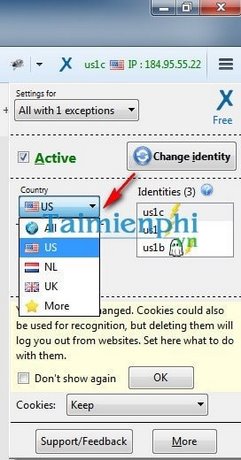
Bước 4: Để đổi proxy các bạn click vào dấu X ở góc phải thanh địa chỉ → tick chọn Active.
Bước 5: Bây giờ proxy của bạn đã được đổi. Mặc định là USA, bạn có thể chọn lại khu vực khác.
Có khá nhiều trang website mà bạn không thể truy cập được, vì đa số người dùng Việt Nam bị giới hạn Proxy vào các trang website đó. Với phần mềm AnonymoX giúp bạn sửa đổi proxy mặc định của máy tính thì việc truy cập những trang website đó không còn là khó khăn nữa.
AnonymoX mang đến cho bạn khả năng ẩn IP đối với những trang website mong muốn. Phần mềm này dùng cách thức sửa đổi địa chỉ liên tục, cung cấp nhiều IP giả từ nhiều địa chỉ để giấu địa chỉ IP thật sự giúp bạn có thể dễ dàng truy cập vào các trang website bị chặn.