Bài viết dưới đây Bảo Tiến Giang sẽ hướng dẫn bạn cách dùng chức năng đa nhiệm, Picture in Picture trên iOS 14 . Ngoài ra bạn đọc có thể tham khảo thêm một số bài viết khác đã có trên Bảo Tiến Giang để tìm hiểu thêm cách dùng chế độ Picture in Picture trên MacOS Sierra nhé.
Để tìm hiểu Cách dùng chức năng Picture in Picture trên iOS 14 như thế nào, bạn đọc cùng tham khảo tiếp bài viết dưới đây của Bảo Tiến Giang. Khi ở chế độ Picture in Picture, bạn vừa có thể nghe nhạc, vừa nhắn tin, … .
chức năng Picture in Picture trên iOS 14
Chế độ Picture-in-Picture trên iOS 14 là gì?
Picture-in-Picture (hay PiP) là chức năng đa nhiệm được thiết kế, cho phép khách hàng có thể xem phim, nghe nhạc trong khi vẫn có thể duyệt website, nhắn tin, … .
Các ứng dụng iPhone hỗ trợ chế độ PiP trên iOS 14 bao gồm: trình duyệt Safari , Apple TV, Podcasts, FaceTime, Music App, Home, Amazon Prime Video và Netflix.
Cách bật và dùng Picture in Picture trên iOS 14
chức năng Picture in Picture trên iOS 14 được bật theo mặc định. Để dùng chức năng, bạn làm theo các bước dưới đây:
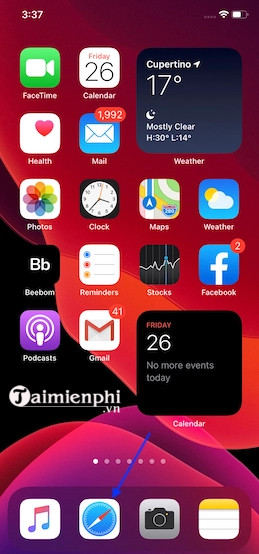
Bước 1: Đầu tiên mở ứng dụng hỗ trợ PiP (bao gồm các ứng dụng mà Bảo Tiến Giang giới thiệu ở trên). Trong hướng dẫn này Bảo Tiến Giang làm trên trình duyệt Safari.
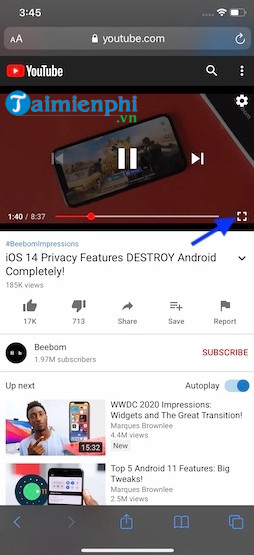
Bước 2: Tiếp theo mở video bất kỳ mà bạn muốn xem. Sau khi phát video, tìm và nhấn chọn nút toàn màn hình.
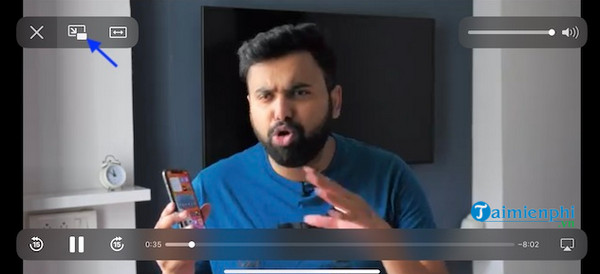
Bước 3: Tìm và nhấn chọn biểu tượng PiP để bật chế độ PiP trên thiết bị chạy iOS 14, hoặc thoát ra màn hình chính, video sẽ tự động thu nhỏ lại.
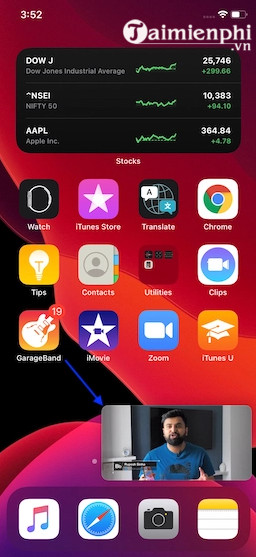
Bước 4: Lúc này bạn có thể kéo video PiP sang các góc bất kỳ để làm các tác vụ khác.
sửa đổi kích thước video PiP
Để sửa đổi kích thước video khi ở chế độ Picture-in-Picture, chỉ cần đặt 2 ngón tay và di chuyển để mở rộng và thu nhỏ kích thước video.
Chuyển tiếp, tạm dừng video
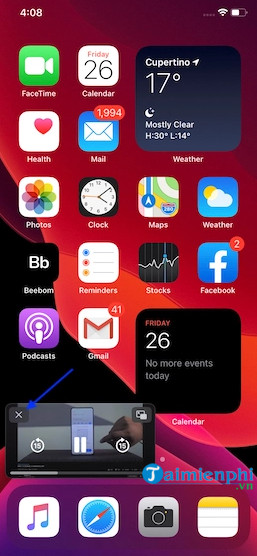
Khi phát video ở chế độ PiP trên iOS 14, bạn có thể điều chỉnh tốc độ hoặc tạm dừng phát video. Để điều chỉnh tốc độ, nhấn chọn nút tiến / lùi 15 giây. Để tạm dừng hoặc phát tiếp video, nhấn chọn nút Play.
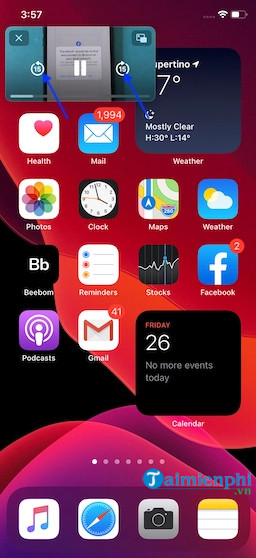
Trở lại chế độ toàn màn hình
Trong trường hợp nếu muốn quay trở lại chế độ toàn màn hình, chỉ cần nhấn chọn nút PiP nằm góc trên cùng bên phải video đang phát.
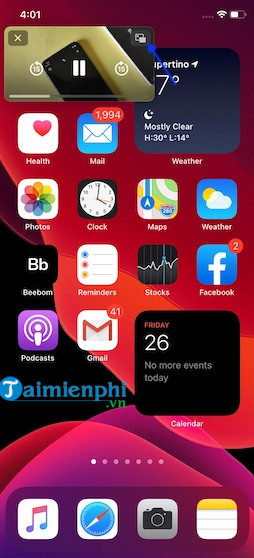
Ẩn video
Giả sử vì lý do nào đó mà bạn muốn ẩn video để phát trên nền backgroud, chỉ cần vuốt video sang 1 bên, có thể là bên trái hoặc bên phải màn hình.
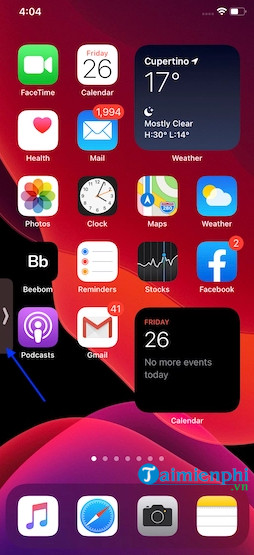
Hiển thị lại video
Để hiển thị, bỏ ẩn video, nhấn chọn biểu tượng hình mũi tên và kéo ra để kéo video.
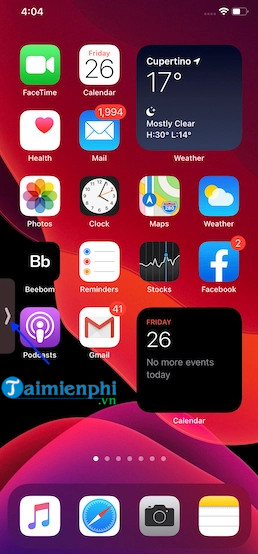
Tắt video
Cuối cùng, nếu muốn đóng, tắt video khi ở chế độ PiP, chỉ cần nhấn chọn nút X nằm góc trên cùng bên trái cửa sổ là xong.
Bài viết trên đây Bảo Tiến Giang vừa hướng dẫn bạn cách dùng chức năng Picture in Picture trên iOS 14. Ngoài ra nếu còn thắc mắc hoặc câu hỏi nào cần giải đáp như iOS 14 có gì mới ? Khi nào ra mắt?, bạn đọc có thể để lại ý kiến của mình trong phần bình luận bên dưới bài viết nhé.
Để tìm hiểu Cách dùng chức năng Picture in Picture trên iOS 14 như thế nào, bạn đọc cùng tham khảo tiếp bài viết dưới đây của Bảo Tiến Giang. Khi ở chế độ Picture in Picture, bạn vừa có thể nghe nhạc, vừa nhắn tin, … .