Thủ thuật chuyển HEIC sang JPG, PNG tuy đơn giản nhưng lại cần thiết, nó giúp khách hàng thường xuyên làm việc với laptop hay máy tính để bàn dễ dàng xem được các hình ảnh định dạng HEIC trên iPhone hay iPad với định dạng phù hợp và chất lượng hiển thị tốt nhất trên máy tính, laptop của mình.
Nhằm hỗ trợ tốt hơn cho khách hàng thì từ phiên bản iOS 11 của mình, Apple đã thêm định dạng ảnh mới là HEIC trên các sản phẩm của mình. Với HEIC thì chất lượng hình ảnh vẫn được giữ nguyên nhưng dung lượng sẽ nhỏ hơn, tiết kiệm bộ nhớ. Tuy nhiên do là định dạng này chỉ được phát triển trên máy của Apple nên khách hàng muốn xem ảnh trên máy tính hay điện thoại cần phải làm thao tác chuyển đổi.
4 Cách chuyển đổi ảnh HEIC sang JPG, PNG
Trong bài viết này, Bảo Tiến Giang sẽ hướng dẫn 4 cách chuyển HEIC sang JPG, PNG nhanh chóng và tiện lợi nhất để bạn lựa chọn.
Hướng dẫn 4 cách chuyển HEIC sang JPG, PNG
Cách 1: dùng Transfer to Mac or PC trên iOS
Bước 1: Bạn ở mục lắp đặt trên điện thoại iPhone hoặc iPad của mình;
Bước 2: Tiếp theo, bạn kéo xuống và tìm đến mục Ảnh ;
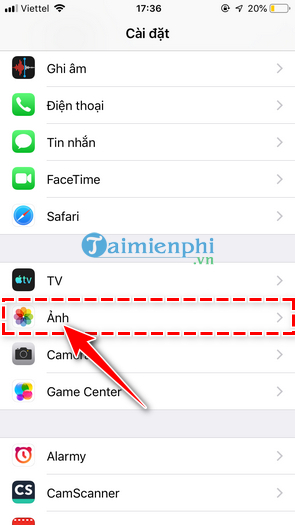
Bước 3: Tại màn hình, bạn tìm đến mục Chuyển đến máy Mac hoặc PC , chọn Tự động
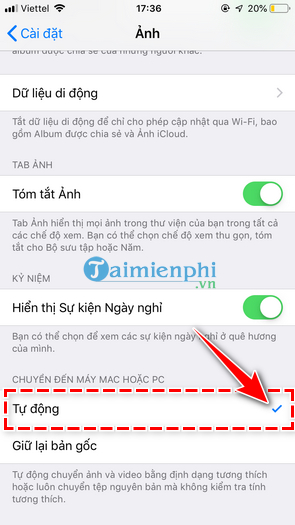
Vậy là từ bây giờ, ảnh của bạn của bạn sẽ được tự động chuyển sang định dạng JPG hay PNG khi chuyển sang máy tính.
Cách 2: Tự động chuyển qua JPG khi gửi Mail
Nếu bạn vẫn muốn tiết kiệm dung lượng thì có thể làm thủ thuật đính kèm ảnh vào mail. Cách làm này phù hợp nếu bạn chỉ cần chuyển đổi số lượng hình ảnh ít.
Bước 1: Bạn mở thư mục Ảnh của mình trên thiết bị;
Bước 2: Bấm Chọn và nhấn vào những hình mà mình cần chuyển đổi.
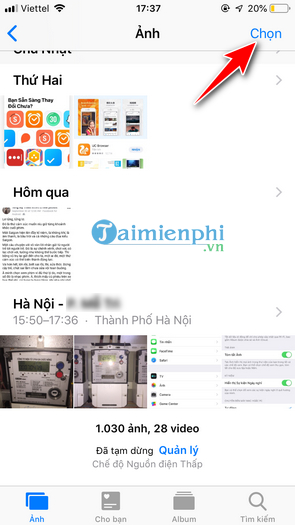
Bước 3: Sau đó, bạn tiếp tục nhấn biểu tượng ô vuông có mũi tên góc trái màn hình;
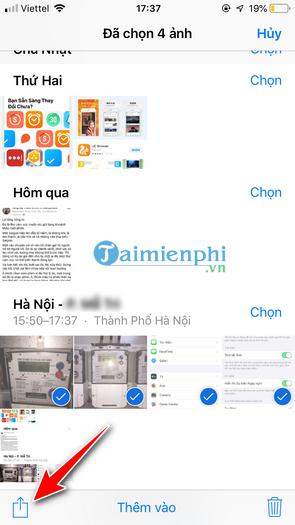
Bước 3: Kéo và chọn biểu tượng Gmail trên điện thoại;
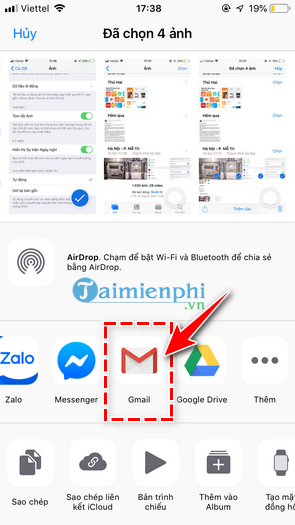
Bước 4: Cửa sổ soạn thư của ứng dụng Gmail hiện ra, bạn nhập địa chỉ hòm thư của bản thân và gửi đi;
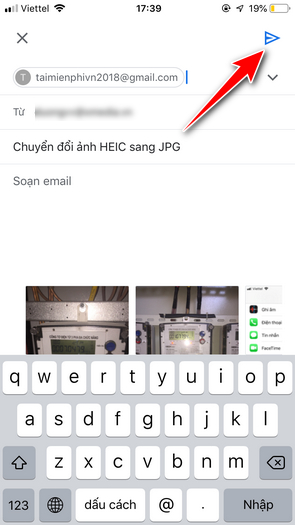
Lúc này bạn mở Gmail của mình trên máy tính, hình ảnh đã trong email đã hoàn toàn được chuyển đổi từ định dạng HEIC sang JPG hay PNG.
Cách 3: Chuyển HEIC sang JPG Online
Hiện nay cũng có rất nhiều tool trực tuyến hỗ trợ khách hàng chuyển đổi định dạng hình ảnh. Ngay bây giờ, Bảo Tiến Giang sẽ giới thiệu đến bạn Apowersoft – website chuyển HEIC sang JPG Online tiện lợi và nhanh chóng.
Bước 1: Bạn truy cập vào địa chỉ website Apowersoft trên máy tính qua liên kết Tại đây;
Bước 2: Kéo hình ảnh có định dạng HEIC vào giao diện của Apowersoft;
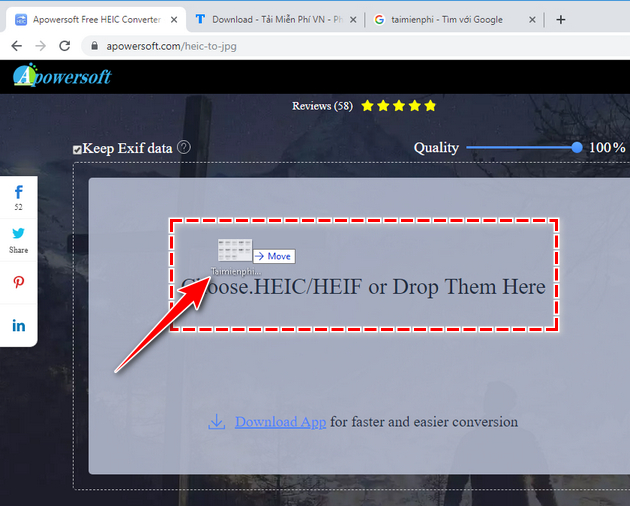
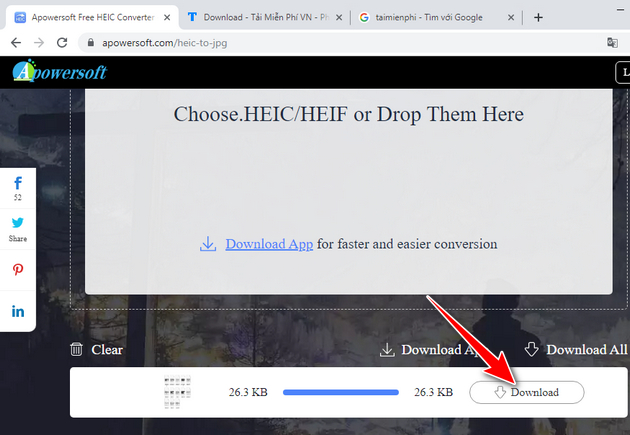
Bước 3: Apowersoft sẽ tự động nhận diện và làm quá trình chuyển đổi. Sau khi tool này chạy xong, bạn nhấn vào nút Download để tải ảnh về máy tính.
Cách 4: Dùng phần mềm HEIC Converter Free
Đầu tiên, bạn cần lắp đặt phần mềm HEIC Converter Free , liên kết tải đã được Bảo Tiến Giang chia sẻ ngay bên dưới.
– Tải phần mềm HEIC Converter Free tại đây: Download HEIC Converter
Bước 1: Mở phần mềm HEIC Converter Free trên thiết bị;
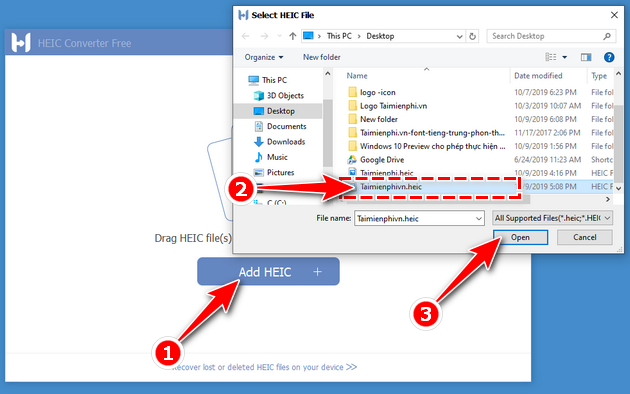
Bước 2: Bạn nhấn vào nút Add HEIC ở trên giao diện làm việc của phần mềm. Chọn hình ảnh mà mình muốn chuyển đổi, sau đó chọn Open ;
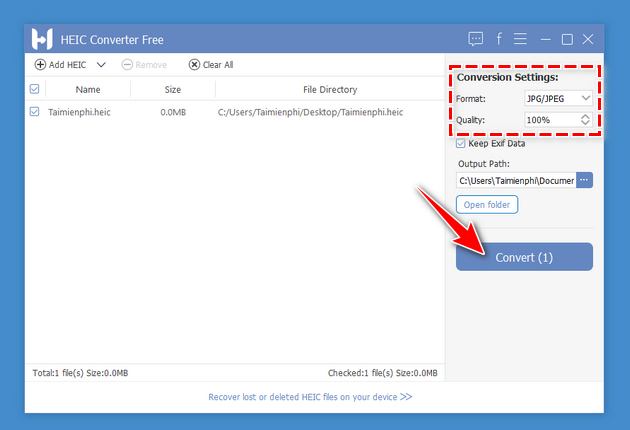
Bước 4: Trong mục Format , bạn chọn định dạng JPG hay PNG. Tại mục Quality , bạn chỉnh thông số chất lượng. Cuối cùng nhấn nút Convert ;
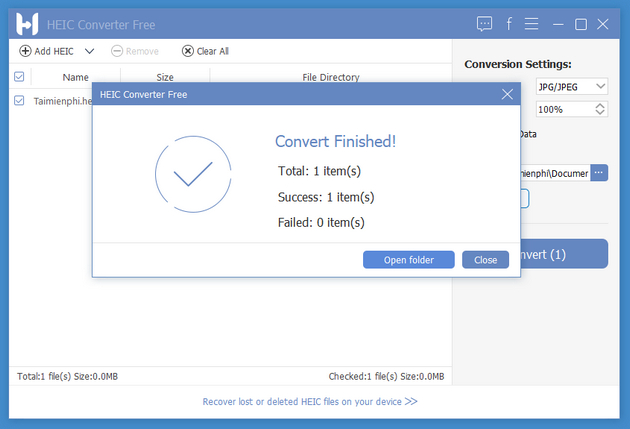
Bước 5: Quá trình chuyển đổi sẽ được diễn ra nhanh chóng, phần mềm sẽ hiển thị thông báo sau khi hoàn thành. Lúc này bạn hãy nhấn Open Folder để đi đến nơi chứa tệp tin hình ảnh đã được chuyển đổi.
Qua bài viết, Bảo Tiến Giang đã giới thiệu đến bạn 4 cách chuyển HEIC sang JPG , PNG đơn giản và nhanh chóng nhất. Hy vọng sau khi tham khảo, bạn có thể làm việc với các ảnh có định dạng HEIC linh hoạt, tiện lợi hơn. Ngoài ra, nếu muốn đổi hình ảnh JPG sang định dạng văn bản PDF, các bạn tham khảo cách chuyển JPG sang PDF tại đây.
Nhằm hỗ trợ tốt hơn cho khách hàng thì từ phiên bản iOS 11 của mình, Apple đã thêm định dạng ảnh mới là HEIC trên các sản phẩm của mình. Với HEIC thì chất lượng hình ảnh vẫn được giữ nguyên nhưng dung lượng sẽ nhỏ hơn, tiết kiệm bộ nhớ. Tuy nhiên do là định dạng này chỉ được phát triển trên máy của Apple nên khách hàng muốn xem ảnh trên máy tính hay điện thoại cần phải làm thao tác chuyển đổi.