ReFS được giới thiệu đầu tiên trên Windows 8, và trở thành một phần của Windows 10. Hệ thống tập tin mới được xây dựng trên nền tảng NTFS, tức là user có thể tìm thấy các tinh năng quan trong của NTFS trên ReFS. Bài viết dưới đây Bảo Tiến Giang sẽ hướng dẫn bạn toàn tập cách dùng Resilient File System (ReFS) trên Win 10.
Cũng giống như trên các hệ điều hành khác, Windows cũng có hệ thống tập tin để kiểm soát cách mà dữ liệu được lưu trữ và lấy ra từ ổ dĩa. Trên Windows 10, Microsoft cũng dùng NTFS làm hệ thống tập tin mặc định.
Mặc dù NTFS cung cấp cho user nhiều chức năng, độ tin cậy và các chức năng cao cấp khác mà bạn không thể tìm thấy trên các hệ thống tập tin khác. Tuy nhiên NTFS cũng có nhiều hạn chế, chưa xử lý được một số vấn đề, vì vậy Microsoft đã phát triển hệ thống tập tin mới có tên gọi là ReFS (Resilient File System), bạn có thể tìm hiểu về hệ thống này thông qua bài viết ReFS, Resilient File System trên Windows là gì?. Dưới đây là toàn tập cách dùng Resilient File System (ReFS) trên Windows 10 .
Tạo ổ cứng ảo trên Windows 10
Trên Windows 10 bạn có thể dễ dàng tạo ổ cứng ảo mới bằng cách dùng Disk Management.
1. Nhấn tổ hợp phím Windows + X để mở Power User Menu, tại đây bạn chọn Disk Management
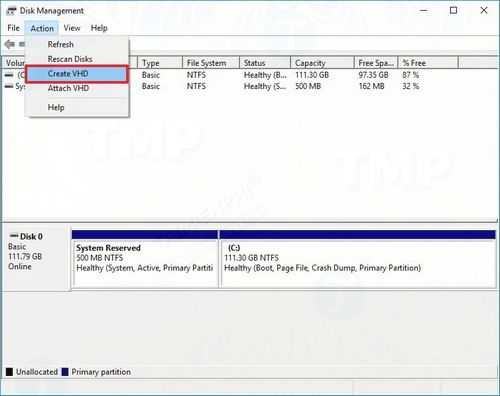
2. Click chọn menu Action rồi chọn Create VHDX.
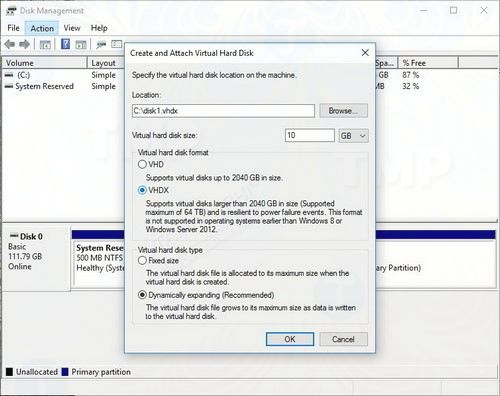
3. Click chọn nút Browse để tìm vị trí lưu trữ file VHDX
4. Đặt 1 tên bất kỳ cho ổ đĩa mới rồi click chọn Next.
5. xây dựng kích thước cho ổ đĩa cứng, ví dụ 10GB
6. Chọn VHDX.
7. Chọn Fixed size (Recommended).
8. Click chọn OK để hoàn tất quá trình.
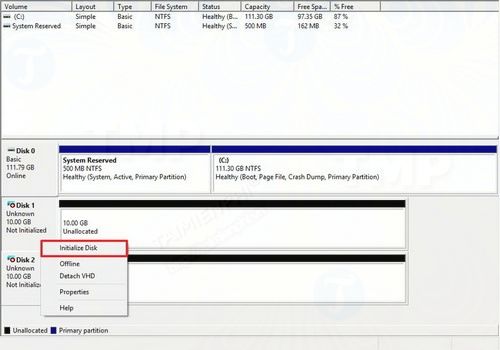
làm lặp lại các bước ở trên để tạo ổ cứng ảo thứ 2, nếu để ý bạn sẽ thấy 2 ổ cứng trên được liệt kê là Unknown và Not Initialized.
Để hoàn tất quá trình xây dựng 2 ổ cứng ảo, làm theo các bước dưới đây:
1. Kích chuột phải vào Disk, click chọn Initialize Disk.
2. Trên màn hình sẽ hiển thị danh sách tất cả các ổ mà bạn có thể khởi tạo, đảm bảo bạn đã chọn 2 ổ rồi click chọn OK.
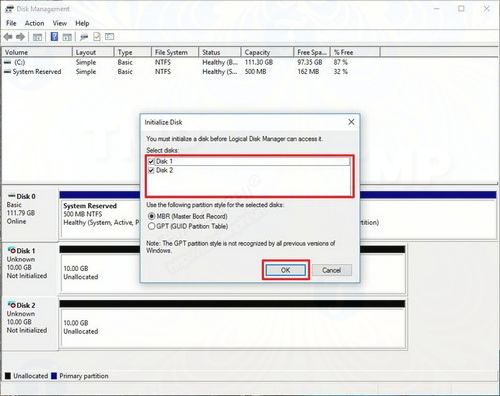
Sau khi khởi tạo xong, các ổ cứng sẽ xuất hiện dưới dạng Online. Bây giờ bạn có thể dùng Resilient File System để tạo bộ lưu trữ.
dùng ReFS để tạo bộ lưu trữ trên Windows 10
Sau khi kết nối các ổ yêu cầu, bước tiếp theo bạn có thể dùng Storage Spaces để tạo bộ lưu trữ mới bằng cách dùng Resilient File System (ReFS) trên Windows 10 :
1. Mở Start.
2. Nhập Storage Spaces vào khung Search, trên danh sách kết quả tìm kiếm, click vào đó để mở Storage Spaces.
3. Click chọn link Create a new pool and storage space.

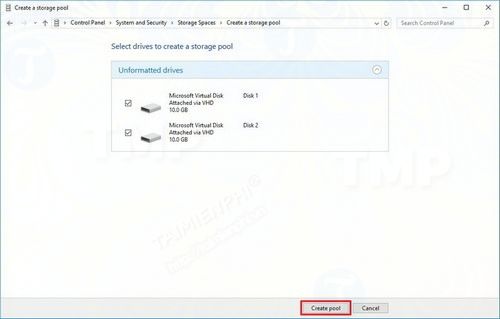
4. Chọn 2 ổ cứng mà bạn muốn dùng với ReFS.
5. Click chọn Create pool.
6. Trên cửa sổ Create a storage space, đặt 1 tên bất kỳ cho ổ đĩa mới vào khung Name.
7. Chọn một ký tự ổ đĩa trong khung Drive letter.
8. Tại mục File System, bạn chọn REFS từ menu.
9. Đây là bước quan trọng, tại mục Resiliency bạn phải chọn Two-way mirror để định dạng chính xác bộ lưu trữ bằng ReFS.
Mặc dù bạn có thể chọn các tùy chọn (Option) như Simple (no resiliency) hoặc Parity, tuy nhiên cả 2 tùy chọn (Option) sẽ bị lỗi trong quá trình. Và tập tin hệ thống không hỗ trợ Three-way mirror.
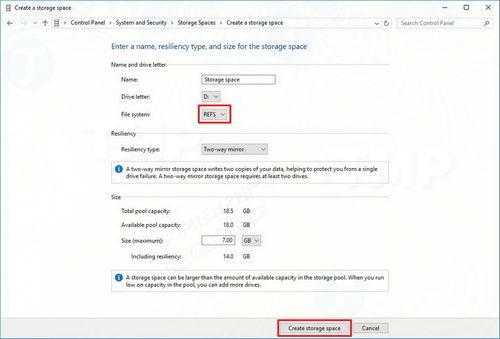
10. Tại mục Size bạn có thể xây dựng dung lượng lớn hơn để thêm dung lượng trống.
11. Click chọn nút Create storage space để hoàn tất quá trình.
Để xác nhận lại bạn đang dùng ReFS, chỉ cần mở This PC trên File Explorer, kích chuột phải vào ổ đĩa mới mà bạn đã tạo, chọn Properties.

Mục đích của ReFS
Microsoft phát triển hệ thống tập tin mới nhằm mục đích:
– Khả năng tương thích: Duy trì hỗ trợ các chức năng NTFS để cung cấp khả năng tương thích vì NTFS là hệ thống tập tin được dùng rộng rãi. Tham khảo cách Đổi FAT32 sang NTFS tại đây
– Có sẵn: Trong trường hợp dữ liệu bị lỗi, bị hỏng, ReFS có khả năng cô lập các phần bị lỗi và cung cấp việc truy cập các file không bị gián đoạn các phần còn lại của phân vùng.
– Kiểm tra dữ liệu và tự động sửa: Nếu mong muốn dữ liệu bị lỗi, bị hỏng ít hơn, hệ thống tập tin sẽ cung cấp cơ chế kiểm tra và sửa dữ liệu ngay.
– Khả năng mở rộng: ReFS đã được phát triển để mở rộng khả năng lưu trữ.
– Khả năng phục hồi: Các hệ thống tập tin mới có thể cung cấp khả năng phục hồi khi dùng Storage Spaces trên Windows.
Các chức năng chính của FeFS
Microsoft phát triển ReFS với một số chức năng chính dưới đây:
– Khả năng phục hồi dữ liệu hư hỏng bằng cơ chế tích hợp.
– Tích hợp dữ liệu và siêu dữ liệu.
– Hỗ trợ khối lượng dữ liệu lớn lên đến 1 yobibyte (1,2 nghìn tỷ terabytes).
– Kích thước thư mục tối đa 18.4 x 10 18.
– Kích thước file tối đa là 16 exabyte (16 triệu terabyte).
– Cải thiện hiệu suất phân chia dữ liệu và dự phòng cho khả năng chịu lỗi.
– Sửa lỗi để bảo vệ, chống lại các lỗi tiềm ẩn trên ổ đĩa.
– Dữ liệu được lưu trữ trên ổ đĩa bằng ReFS có thể dễ dàng truy cập bằng cách dùng cơ chế tương tự được dùng bởi bất kỳ hệ điều hành nào có thể truy cập các tập tin trên phân vùng NTFS.
Như vậy trên đây Bảo Tiến Giang vừa hướng dẫn cho bạn toàn tập cách dùng Resilient File System (ReFS) trên Windows 10. Chúc các bạn thành công.
Cũng giống như trên các hệ điều hành khác, Windows cũng có hệ thống tập tin để kiểm soát cách mà dữ liệu được lưu trữ và lấy ra từ ổ dĩa. Trên Windows 10, Microsoft cũng dùng NTFS làm hệ thống tập tin mặc định.