dùng Deep Freeze đóng băng ổ cứng máy tính là cách mà user vẫn làm khi lắp đặt nhiều phần mềm lên máy tính mà không muốn mất thời gian gỡ bỏ, chỉ cần khởi động lại windows là mọi lắp đặt trên ổ cứng đều biến mất. Tham khảo cách dùng Deep Freeze dưới đây của Bảo Tiến Giang để biết chi tiết cách làm.
Deep Freeze Standard bảo vệ máy tính dựa theo cơ chế đóng lại tất cả quá trình hoạt động và các thao tác chỉnh sửa trước đây khi chương trình khởi động. Muốn lắp đặt phần mềm nào trên máy tính để dùng lâu dài, bạn phải tắt hoạt động của Deep Freeze Standard rồi mới có thể lắp đặt được. Nếu bạn chưa hiểu rõ nguyên tắc làm việc của phần mềm đóng băng ổ cứng này hãy tham khảo hướng dẫn dưới đây nhé.
Cách dùng Deep Freeze Standard
Tải vài lắp đặt phần mềm Deep Freeze tại đây: Download Deep Freeze
Nếu chưa rõ cách lắp đặt, bạn có thể tham khảo cách cài Deep Freeze đã được Bảo Tiến Giang hướng dẫn trong bài viết trước đây.
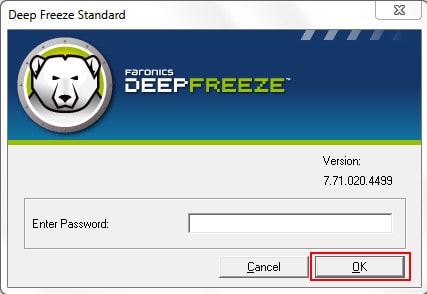
Bước 1: Vì Deep Freeze Standard không có icon ngoài màn hình Dexktop mà chỉ có một icon nhỏ hình con gấu trắng đặt trong khay hệ thống, vì vậy bạn chỉ có thể mở tiện ích này bằng cách giữ phím Shift trên bàn phím và click đúp chuột vào icon trên khay hệ thống hoặc dùng tổ hợp phím Ctrl+Alt+Shift+F6.
Click OK để vào giao diện của Deep Freeze Standard
Bước 2: Trên giao diện của Deep Freeze Standard, tại Tab Status gồm 3 xây dựng chính để bạn lựa chọn.
– Boot Frozen (chế độ mặc định): Bật chế độ đóng băng, ngăn chặn mọi thao tác như sao lưu, ghi đè, xóa.. dữ liệu.
– Boot Thawed on Next: Cho phép máy tính khởi động lại với số lần được xác định trước (chọn trong Restarts) trong tình trạng ổ cứng được phép ghi chép, lắp đặt bình thường.
– Boot Thawed: Tắt chế độ đóng băng, nghĩa là lúc này bạn có thể lắp đặt, ghi chép hoặc xóa dữ liệu bình thường trên ổ cứng.
Sau khi đã chọn lựa xong các chế độ, click Apply and Reboot
Chú ý: Máy tính phải bắt buộc khởi động lại thì các chế độ mới được active.

Sau khi đã xây dựng xong, mọi thao tác như lắp đặt, ghi chép hay xóa… các dữ liệu trên ổ cứng sẽ lập tức bị loại bỏ khi bạn click hoạt chế độ đóng băng, nghĩa là bất kì hoạt động gì bạn tiến hành lên ổ cứng bị đóng băng đều trở lại trạng thái ngay trước lúc đóng băng khi chúng ta khởi động lại máy tính. Download Deep Freeze để dùng đôi khi khá hữu ích ví dụ chúng ta cài một file là dính virus thì chỉ cần khởi động lại máy là hết. Ổ cứng bị đóng băng chỉ có thể hoạt động bình thường khi tắt chế độ đóng băng hoặc gõ bỏ đóng băng ra khỏi máy tính.
Ngoài Deep Freeze Standard, bạn có thể tham khảo thêm nhiều phần mềm đóng băng ổ cứng được đánh giá cao bởi user khác có sẵn trên tại taimienphi.vn như Shadow Defender, Power Shadow, Returnil Virtual System Premium Edition… Trong đó, Shadow Defender cung cấp các tool bảo vệ các file của máy tính khỏi sự xâm nhập của virus hay những tác động khác không cần thao tác phức tạp hay dùng các chương trình hỗ trợ khác
Chúc các bạn thành công!
Deep Freeze Standard bảo vệ máy tính dựa theo cơ chế đóng lại tất cả quá trình hoạt động và các thao tác chỉnh sửa trước đây khi chương trình khởi động. Muốn lắp đặt phần mềm nào trên máy tính để dùng lâu dài, bạn phải tắt hoạt động của Deep Freeze Standard rồi mới có thể lắp đặt được. Nếu bạn chưa hiểu rõ nguyên tắc làm việc của phần mềm đóng băng ổ cứng này hãy tham khảo hướng dẫn dưới đây nhé.