Mặc dù đã được ra mắt từ lâu nhưng đến nay chức năng gọi Facetime nhóm trên iOS với 32 người cùng lúc mới thực sự hữu ích trong thời điểm đại dịch cúm COVID-19 đang hết sức khó lường hiện nay, cần phải hạn chế tiếp xúc, nói chuyện trực tiếp với nhiều người, cùng Bảo Tiến Giang tìm hiểu cách gọi Facetime nhóm trên iOS trong bài viết bên dưới đây.
Ở bản cập nhật (Update) iOS 12, Apple đã tích hợp chức năng gọi Factime nhóm được rất nhiều người dùng mong chờ trước đây. Đặc biệt, chức năng này có thể giúp người dùng làm cuộc gọi video với 32 người cùng lúc.

Hướng dẫn gọi Facetime nhóm trên iOS nhiều người cùng lúc
Cách gọi Facetime nhóm trên iOS với 32 người cùng lúc
Bật FaceTime. Tất nhiên rồi, để có thể gọi Facetime nhóm trên iOS với 32 người cùng lúc thì công việc đầu tiên bạn cần làm đó là active chức năng Facetime. Để active, bạn truy cập lắp đặt (Settings) –>Facetime –> active bằng cách kéo chấm tròn sang bên phải.

1. Cách gọi Facetime nhóm trên iOS với 32 người cùng lúc trên ứng dụng Facetime
Bước 1: Mở chức năng Facetime trên thiết bị iOS đang dùng
Bước 2: Tại giao diện chính của FaceTime sau khi đã active xong, bạn chọn vào biểu tượng dấu + . Tiến nhập nhập tên hoặc số của những người mà bạn muốn gọi Facetime nhóm trên iOS. Để thêm những người dùng có trong danh bạ điện thoại iPhone, bạn có thể chạm vào biểu tượng dấu + ở chức năng nhập tên.
Sau khi đã nhập tên xong, bạn có thể chọn vào chức năng Video để làm cuộc gọi Facetime nhóm bằng video, hoặc chọn vào chức năng Audio thể làm cuộc gọi Facetime nhóm bằng âm thanh.
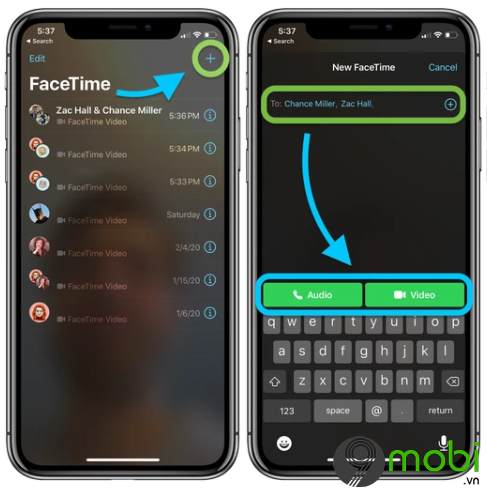
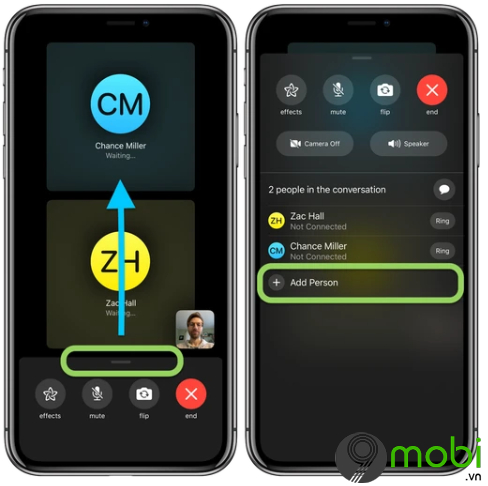
Mỗi người khi tham gia vào nhóm Facetime sẽ hiển thị ô vuông trên màn hình. Để xem trực tiếp người dùng nào thì bạn kích chọn vào ô tương ứng.
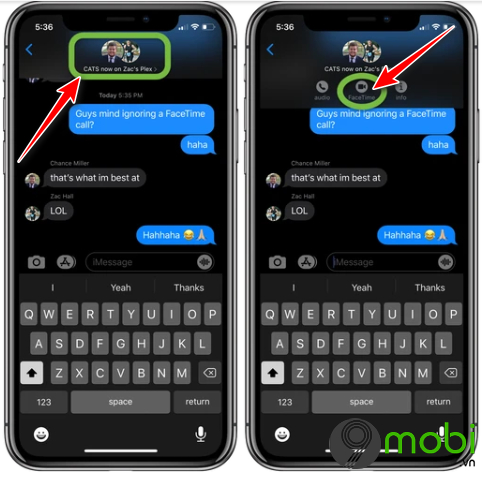
2. Cách gọi Facetime nhóm trên iOS với 32 người cùng lúc trên iMessage
Bước 1: Mở tin nhắn iMessage mà bạn muốn gọi Facetime nhóm trên iOS với 32 người cùng lúc.
Bước 2: Nhấn vào hồ sơ hoặc biểu tượng hình người hoặc ảnh đại diện ở phía trên –> Nhấn Facetime để bắt đầu cuộc trò chuyện.
Để thêm hiệu ứng trong quá trình gọi Facetime nhóm, tắt tiếng, chuyển camera phía trước sang camera phía sau, thêm người vào nhóm, bạn kéo thanh Menu ở cuối màn hình sẽ thấy các tùy chọn (Option) này được hiển thị.
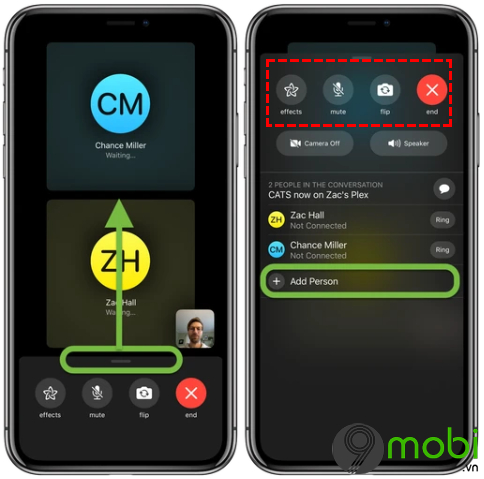
Để rời cuộc trò chuyện hoặc kết thúc cuộc gọi Facetime nhóm trên iOS với 32 người cùng lúc, bạn hãy chạm vào biểu tượng dấu X màu đỏ .
Việc làm để gọi Facetime nhóm trên iOS 32 người cùng lúc rất đơn giản phải không các bạn. Chúc các bạn làm các cách làm trên thành công.
Trong quá trình dùng, nếu gặp phải các lỗi Facetime làm gián đoạn cuộc trò chuyện, bạn có thể tham khảo tổng hợp lỗi Facetime trên iPhone để biết cách khắc phục nhé.
Mặc dù đã được ra mắt từ lâu nhưng đến nay chức năng gọi Facetime nhóm trên iOS với 32 người cùng lúc mới thực sự hữu ích trong thời điểm đại dịch cúm COVID-19 đang hết sức khó lường hiện nay, cần phải hạn chế tiếp xúc, nói chuyện trực tiếp với nhiều người, cùng Bảo Tiến Giang tìm hiểu cách gọi Facetime nhóm trên iOS trong bài viết bên dưới đây.