Viết đúng chính tả không chỉ là một phép lịch sự mà nó còn là biểu hiện của trí thông minh và phản ánh nền tảng giáo dục tốt. Và với Google Chrome, kiểm tra lỗi chính tả được làm rất dễ dàng.
Ngày nay, bạn không cần phải bỏ quá nhiều thời gian và công sức trong việc rà soát lỗi chính tả của bất kỳ loại văn bản nào như báo cáo hay bài luận văn nữa. Nếu khôn ngoan, bạn sẽ chỉ cần một trong rất nhiều tool kiểm tra chính tả luôn có sẵn và một số trong đó thậm chí còn sửa lỗi ngữ pháp cho bạn. Và bằng cách để ý đến các chỉnh sửa mà những tool này làm, bạn cũng có thể cải thiện kỹ năng viết của mình.
1. Cách xây dựng chức năng kiểm tra chính tả trên Chrome.
1.1 Bật chức năng kiểm tra chính tả trên Google Chrome.
1.2 Cách thêm ngôn ngữ khác vào chức năng Spell Check của Chrome.
2. Cách dùng chức năng kiểm tra chính tả của Chrome.
2.1. Tìm cách viết chính tả đúng với Chrome.
2.2. Thêm từ vào từ điển chỉnh sửa tùy ý của bạn.
2.3. Quản lý chức năng Spell Check của Chrome.
3. Làm thế nào khi chức năng kiểm tra chính tả của Chrome không hoạt động?.
4. Các tool kiểm tra chính tả thay thế cho Chrome.
4.1. Gammarly.
4.2. Lguagetool.
1. Cách xây dựng chức năng kiểm tra chính tả trên Chrome
Chrome đi kèm với một trình kiểm tra lỗi chính tả, đã được bật theo mặc định. Từ điển thường được xây dựng theo ngôn ngữ của hệ điều hành bạn đang dùng, nhưng bạn có thể bổ sung và chuyển sang nhiều ngôn ngữ khác. Trình kiểm tra chính tả này cũng cung cấp một phiên bản nâng cao dùng công nghệ kiểm tra chính tả tìm kiếm Google. Tuy nhiên, điều này bao gồm việc định tuyến văn bản của bạn qua các server của Google. Trong bài viết này, bạn hãy cùng thuthuat.taimienphi.vn khám phá tất cả các lựa chọn được trình bày chi tiết bên dưới và xem đâu là cách tốt nhất để kiểm tra chính tả trong Google Chrome.
1.1. Bật chức năng kiểm tra chính tả trên Google Chrome
Để bật hoặc tắt chức năng kiểm tra chính tả trên Google Chrome, bạn làm theo các bước sau:
– Click vào nút menu ở góc trên bên phải của trình duyệt và chọn Settings.
– Cuộn xuống dưới menu và nhấp chuột vào Advanced để mở rộng các lắp đặt bổ sung.
– Cuộn xuống mục Languages và click vào Spell check để mở rộng menu tương ứng.
– Tại đây, bạn có thể tắt hoặc bật chức năng kiểm tra chính tả của Chrome bằng cách click vào thanh trượt bên cạnh ngôn ngữ tương ứng.
Lưu ý: Bạn có thể thêm hoặc chỉnh sửa các lỗi chính tả bằng cách chọn tùy chọn (Option) tương ứng ở phía dưới danh sách. Về cơ bản, bạn có thể thêm các từ vào từ điển mặc định của Google. Điều này khá tiện dụng đối với tên gọi và các thuật ngữ kỹ thuật mà chức năng Spell check của Chrome không nhận ra.
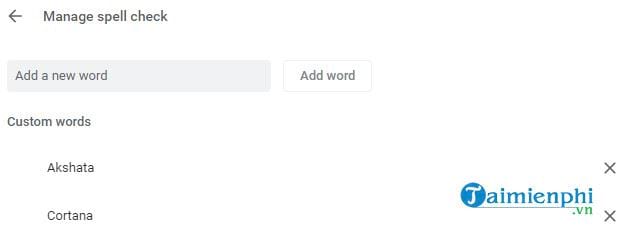
Bên cạnh đó, người dùng cũng có thể bật chức năng chỉnh sửa nâng cao. Nó sẽ nhận ra nhiều lỗi khác như thiếu dấu cách hoặc dấu gạch nối. Trong Settings > Advanced, bạn chọn Privacy and Security, click vào Sync and Google Services. Tại cuối danh sách, bạn nhấp chuột vào Enhanced spell check để bật chức năng.
1.2. Cách thêm ngôn ngữ khác vào chức năng Spell Check của Chrome
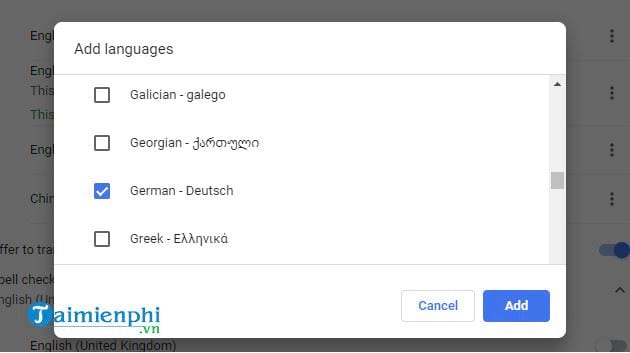
Ngôn ngữ bạn dùng không hiển thị trên Chrome? Chrome chỉ chọn ngôn ngữ mặc định của hệ thống mà bạn đang dùng cho trình kiểm tra chính tả của nó, nhưng người dùng có thể thêm ngôn ngữ khác bằng cách:
– Mở rộng menu Languages và click vào Add languages.
– Tìm kiếm ngôn ngữ bạn muốn và nhấp chuột vào nút Add.
Sau khi đã thêm ngôn ngữ vào Chrome, bạn quay trở lại menu kiểm tra chính tả và bật chức năng này.
2. Cách dùng chức năng kiểm tra chính tả của Chrome
Bây giờ, khi đã bổ sung thêm ngôn ngữ khác và bật chức năng kiểm tra chính tả, thì câu hỏi được đặt ra ở đây là làm thế nào để Chrome biết khi nào nên kiểm tra chính tả và dùng ngôn ngữ nào?
Theo mặc định, chức năng này của Chrome kiểm tra các từ trong tất cả trường văn bản, bao gồm Gmail và hầu hết những ứng dụng từ bên thứ 3. Khi viết sai chính tả một từ, bạn sẽ nhìn thấy một dòng kẻ đỏ bên dưới từ đó. Nếu chức năng kiểm tra chính tả nâng cao đang hoạt động, bạn cũng sẽ thấy một dòng kẻ xám, chỉ ra rằng còn một lỗi khác, chẳng hạn như thiếu dấu cách.
2.1. Tìm cách viết chính tả đúng với Chrome
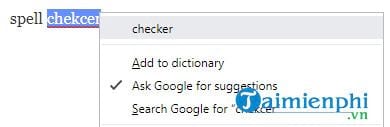
Khi bạn nhìn thấy một từ được đánh dấu là sai chính tả, hãy click chuột phải vào nó để xem đề xuất từ Google, xuất hiện ở phía trên của menu ngữ cảnh.
Lưu ý: Hãy đảm bảo rằng bạn đã bật tùy chọn (Option) Ask Google for suggestions vì nó sẽ cho bạn quyền truy cập vào các kết quả nâng cao. Đối với trường hợp khó diễn giải lỗi chính do gõ phím hay lỗi chính tả, Google sẽ dùng engine dự đoán của mình để đưa ra những đề xuất tốt hơn.
2.2. Thêm từ vào từ điển chỉnh sửa tùy ý của bạn
Nếu Chrome nhẫm lẫn trong việc soát chính tả của một từ nào đó, thì bạn không cần phải đi tới menu Settings để thêm từ mới, mà đơn giản click chuột phải vào từ và chọn Add to dictionary. Bây giờ, trình kiểm tra chính tả sẽ không highlight từ đó một lần nữa.
Lưu ý: Từ điển chỉnh sửa tùy ý của bạn vẫn như vậy bất kể bạn chọn ngôn ngữ nào.
2.3. Quản lý chức năng Spell Check của Chrome
Bạn có thể bật hoặc tắt chức năng kiểm tra lỗi chính tả của Chrome bất cứ khi nào. Đồng thời, đổi ngôn ngữ mà Chrome đang dùng.
– Click chuột phải vào trường văn bản và chọn Spellcheck từ menu.
– Trong menu mới mở, bạn chọn Check the spelling of the text fields.
– Bây giờ, bạn chọn ngôn ngữ phù hợp hoặc đơn giản là tất cả ngôn ngữ của bạn – All your languages.
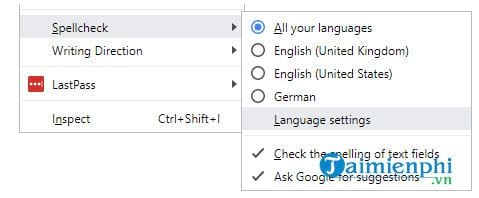
Lưu ý: Chrome có lẽ không tự động kiểm tra chính tả của đoạn văn bản quá dài. Khi đã bật Spell check, chức năng vẫn hoạt động nhưng không kiểm tra mọi thứ bạn gõ. Để xử lý văn bản dài, chẳng hạn như khi mở bài đăng trong WordPress, bạn có lẽ sẽ phải nhấp vào từng đoạn để bắt đầu kiểm tra chính tả cho đoạn văn đó.
3. Làm thế nào khi chức năng kiểm tra chính tả của Chrome không hoạt động?
Khi chức năng kiểm tra chính tả của Chrome không hoạt động, bạn có thể thử làm các bước sau đây:
– Click vào biểu tượng 3 dấu chấm ở góc trên bên phải của trình duyệt, tìm kiếm Spell check và tắt, sau đó bật lại tất cả các lắp đặt liên quan đến kiểm tra chính tả.
– Vô hiệu hóa trình kiểm tra chính tả từ bên thứ 3 trong menu tiện tích mở rộng của Chrome: chrome://extensions/.
– Kiểm tra xem liệu có phải Chrome chưa được cập nhật (Update) phiên bản mới nhất hay không và khởi động lại trình duyệt.
4. Các tool kiểm tra chính tả thay thế cho Chrome
Thậm chí khi tất cả các chức năng đã được bật, mà trình kiểm tra chính tả của Google Chrome vẫn có phần “cơ bản” vì nó không kiểm tra kỹ ngữ pháp hay chính tả, thì Chrome website Store tự hào giới thiệu cho bạn hàng loạt tool thay thế tuyệt vời. Do đó, nếu bạn cần một tool nâng cao, thì hãy thử 1 trong 2 lựa chọn được tin dùng nhất sau đây:
4.1. Grammarly
Grammarly là một trợ lý viết dựa trên AI, bao gồm chức năng kiểm tra chính tả và ngữ pháp theo ngữ cảnh. Giống như trình kiểm tra chính tả mặc định của Chrome, nó hoạt động trong tất cả các trường văn bản. Hơn 10 triệu người dùng và xếp hạng gần như hoàn hảo từ người dùng đã làm cho Grammarly trở thành tiêu chuẩn vàng trong việc kiểm tra chính tả và ngữ pháp trên trình duyệt website.
Phiên bản không tính phí bắt lỗi ngữ pháp và chính tả. Với gói Premium, bạn có quyền truy cập vào những chức năng nâng cao như các đề xuất để nâng cao từ vựng, kiểm tra văn phong của thể loại văn bản cụ thể và trình phát hiện đạo văn. Grammarly mang đến lợi ích tuyệt vời nếu bạn muốn rà soát lỗi trong văn bản Tiếng Anh. Thật không may, tool này không hỗ trợ các ngôn ngữ khác.
4.2. LanguageTool
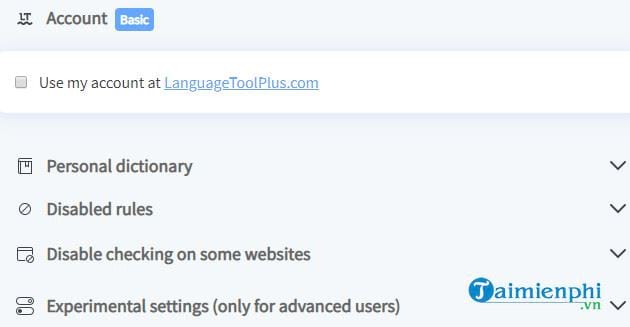
Nếu bạn muốn rà soát nội dung trong nhiều ngôn ngữ, thì hãy thử dùng LanguageTool cho Chrome. Với hơn 250 nghìn người dùng và xếp hạng 4,5/5, đây là một trong những trình kiểm tra lỗi chính tả được dùng nhiều nhất và được đánh giá cao nhất cho Chrome.
Phiên bản không tính phí hỗ trợ hơn 20.000 ký tự mỗi lần kiểm tra và trong hơn 25 ngôn ngữ. Khi đăng ký gói Premium hay Enterprise, bạn sẽ có thêm nhiều chức năng bổ sung và quyền truy cập API. Bạn không cần tài khoản để dùng tool này, địa chỉ IP cũng không bị lưu lại và tất cả các quá trình truyền dữ liệu cần thiết để cung cấp cho dịch vụ đều diễn ra qua một kết nối được mã hóa.
Con người vẫn là đối tượng chỉnh sửa lỗi chính tả và ngữ pháp tốt nhất. Công nghệ chỉ đóng vai trò là trợ thủ đắc lực. Công nghệ không phải lúc nào cũng đủ thông minh để hiểu rõ từng ngữ cảnh và đôi khi có thể cung cấp các bản sửa chữa kỳ lạ. Tuy nhiên, với những đề xuất của Google, người dùng sẽ tiến gần hơn đến với sự hoàn hảo trong việc chỉnh sửa các lỗi chính tả không mong muốn.
Ngày nay, bạn không cần phải bỏ quá nhiều thời gian và công sức trong việc rà soát lỗi chính tả của bất kỳ loại văn bản nào như báo cáo hay bài luận văn nữa. Nếu khôn ngoan, bạn sẽ chỉ cần một trong rất nhiều tool kiểm tra chính tả luôn có sẵn và một số trong đó thậm chí còn sửa lỗi ngữ pháp cho bạn. Và bằng cách để ý đến các chỉnh sửa mà những tool này làm, bạn cũng có thể cải thiện kỹ năng viết của mình.