Khi không mở được Start Menu Windows 10, bạn sẽ gặp khó khăn trong việc chạy các phần mềm, tool có sẵn hoặc đã lắp đặt vào hệ thống, bài viết dưới đây, Bảo Tiến Giang sẽ chia sẻ cách sửa lỗi không mở được Start Menu trên Win 10
Windows 10 là tập hợp của rất nhiều thành phần cũng như các ứng dụng chạy trong nó, chính vì thế mà khó có thể tránh được các lỗi Windows 10 phát sinh trong quá trình dùng. Lỗi không mở được Start Menu Windows 10 là một trong số đó, tuy rằng lỗi này không thường xuyên mắc phải nhưng lại chưa có cách sửa cụ thể. Chúng ta chỉ có thể sửa lỗi Windows 10 này thông qua nhiều cách được cho là có liên quan đến việc reset Start Menu hoặc tương tự như vậy.
Trong bài viết này chúng tôi cũng không đưa cho bạn một cách nào cụ thể mà là tập hợp một vài cách giúp bạn có thể thử áp dụng để sửa lỗi không mở được Start Menu Windows 10, tất nhiên những lỗi này cũng đã được kiểm chứng và có khẳ năng lỗi không mở được Start Menu Windows 10 và biết đâu khi bạn áp dụng nó lại thành công ngay từ lần đầu tiên thì sao.
Cách sửa lỗi không mở được Start Menu Windows 10
1. Sửa lỗi bằng cách cập nhật (Update) Windows 10
Việc cập nhật (Update) Windows 10 đôi khi cũng khá hiệu quả vì biết đâu trong phiên bản mới Windows 10 được sửa các lỗi lặt vặt và bao gồm cả lỗi không mở được Start Menu Windows 10 thì sao. Dẫu sao đây cũng là cách mà bạn nên thử mà không hề gây hại cho máy tính.
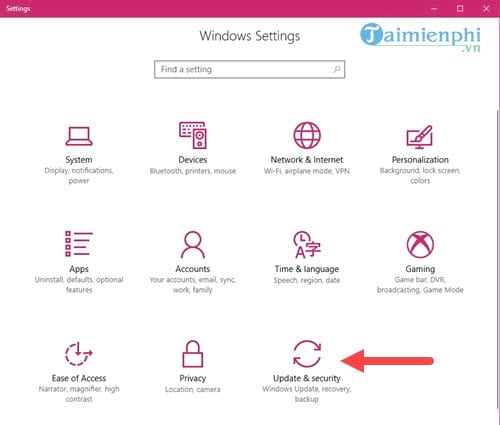
Bước 1: Để tiến hành sửa lỗi không mở được Start Menu Windows 10 đầu tiên bạn phải mở Windows Settings bằng tổ hợp phím Windows + I.
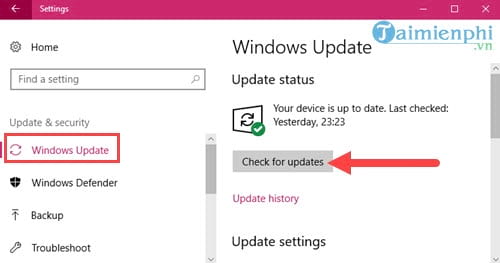
Bước 2: Sau đó bạn vào Windows Update và click vào check for updates để kiểm tra phiên bản Updates mới nhất.
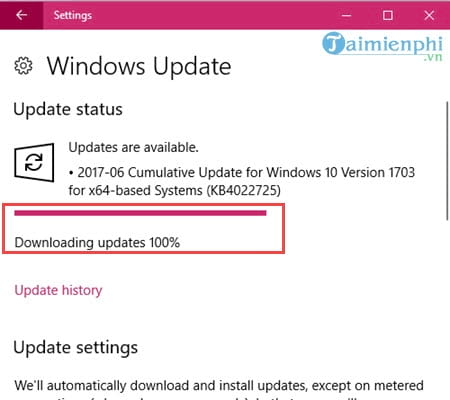
Bước 3: Bạn chỉ việc đợi hệ thống tự động download về máy và sau đó lắp đặt, sau khi update xong xuôi hãy khởi động lại máy tính.
2. Sửa lỗi không mở được Start Menu Windows 10 bằng Powershell
Powershell là tool thay thế cho Command Prompt trong Windows 10, tuy vậy không phải ai cũng biết bật Powershell để dùng.
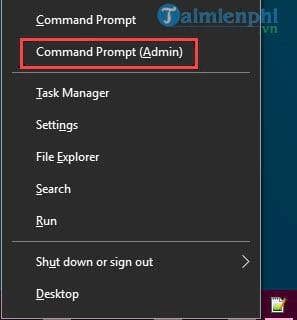
Bước 1: Đầu tiên bạn nhấn tổ hợp phím Windows + X để mở Power Menu và sau đó chọn Command Prompt (Admin).
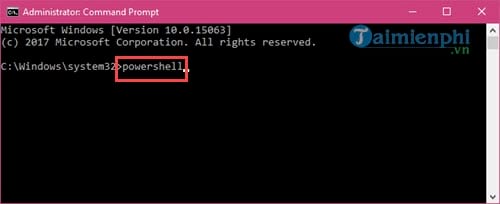
Bước 2: Trong Command Prompt bạn chỉ cần nhập mã Powershell để chạy Command Prompt với quyền của Powershell.
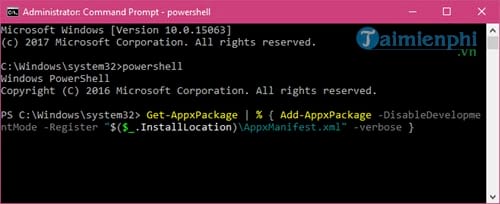
Bước 3: Ngay sau đó bạn copy 1 trong 2 đoạn code sau, doạn code nào bạn dùng được thì copy vào. Có thể copy để chạy thử.
– Get-AppXPackage -AllUsers | Foreach {Add-AppxPackage -DisableDevelopmentMode -Register “$($_.InstallLocation)\AppXManifest.xml”}
– Get-AppxPackage | % { Add-AppxPackage -DisableDevelopmentMode -Register “$($_.InstallLocation)\AppxManifest.xml” -verbose }
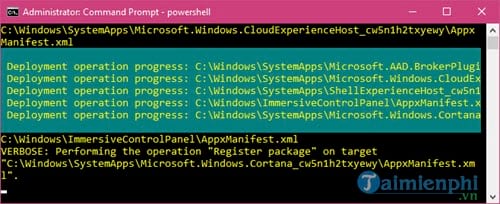
Và nếu như Command Prompt hiện ra các dòng chữ màu xanh như hình dưới thì bạn chỉ cần đợi chạy xong và kiểm tra xem lỗi không mở được Start Menu Windows 10 đã được khắc phục hay chưa.
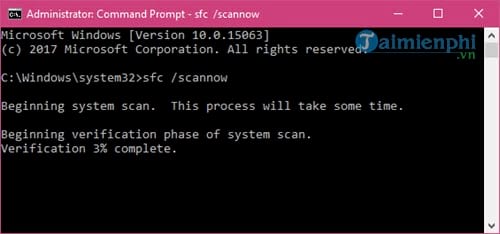
Bước 4: Nếu thấy cách trên vẫn chưa đủ, bạn nên đồng tiến hành dùng lệnh sfc /scannow để hệ thống quét toàn bộ lỗi trên máy.
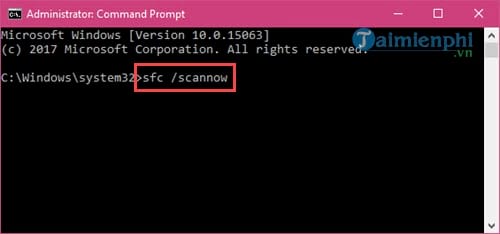
Tác vụ này sẽ tốn khá nhiều thời gian nên bạn đọc chú ý sau khi chạy xong hãy khởi động lại máy.
3. Chạy Application Identity Service
Chạy Application Identity Service cũng là một trong những cách có khả năng sửa lỗi không mở được Start Menu Windows 10 vì thế bạn cũng không nên bỏ qua cách này.
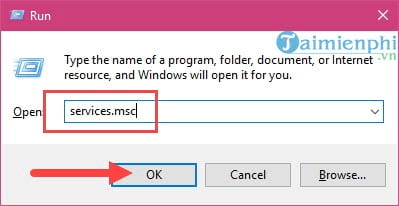
Bước 1: Đầu tiên hãy nhấn tổ hợp phím Windows + R và sau đó nhập services.msc để mở tool Services của Windows 10.
Bước 2: Trong Services bạn tìm Application Identity và khởi động nó lên nhé.
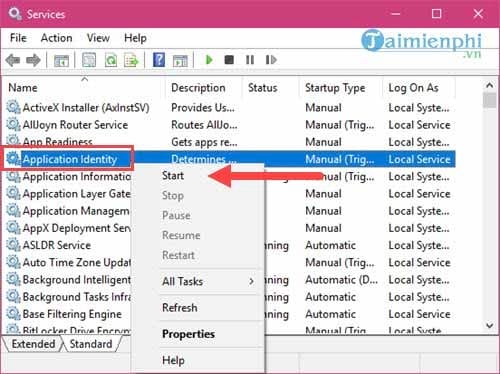
Sau khi khởi động xong hãy khởi động lại máy tính để xem đã fix lỗi không mở được Start Menu Windows 10 được hay chưa.
Với 3 cách mà Bảo Tiến Giang vừa đề cập đến hy vọng có thể giúp bạn sửa lỗi không mở được Start Menu Windows 10, bạn có thể áp dụng bất cứ cách nào mà bạn cho là dễ dàng nhất. Hoặc bạn có thể dùng các phần mềm sửa lỗi Windows, có thể với các phần mềm sửa lỗi Windows sẽ giúp bạn sửa lỗi không mở được Start Menu Windows 10 nhanh hơn đấy.
Ngoài ra, trong quá trình dùng Windows 10, bạn sẽ gặp lỗi lỗi full disk 100% dẫn tới tình trạng máy tính chạy chậm, giật, lag, để sửa lỗi lỗi full disk 100%, các bạn cần tắt bớt các ứng dụng đang chạy và tham khảo theo cách mà Taimien phí đã hướng dẫn.
Windows 10 là tập hợp của rất nhiều thành phần cũng như các ứng dụng chạy trong nó, chính vì thế mà khó có thể tránh được các lỗi Windows 10 phát sinh trong quá trình dùng. Lỗi không mở được Start Menu Windows 10 là một trong số đó, tuy rằng lỗi này không thường xuyên mắc phải nhưng lại chưa có cách sửa cụ thể. Chúng ta chỉ có thể sửa lỗi Windows 10 này thông qua nhiều cách được cho là có liên quan đến việc reset Start Menu hoặc tương tự như vậy.