Việc hiển thị Ruler, thanh thước kẻ căn chỉnh lề là cách hỗ trợ những người mới dùng bộ tool OpenOffice chỉnh lề văn bản theo ý muốn của mình sao cho việc trình bày là đẹp và chuyên nghiệp nhất, nội dung dưới đây, Bảo Tiến Giang sẽ hướng dẫn cách hiện Ruler, thanh thước kẻ căn lề chuẩn trong OpenOffice.
OpenOffice có đầy đủ chức năng của một bộ tool văn phòng như Office hay LibreOffice, bạn có thể soạn thảo văn bản, tạo bảng tính cũng như tạo Slide thuyết trình trên các tool của OpenOffice
Bộ tool văn phòng OpenOffice được đánh giá là bộ phần mềm khá hoàn chỉnh chỉ sau Microsoft Office. OpenOffice còn vượt trội hơn do là phần mềm hoàn toàn không tính phí. Thay vì bỏ ra số tiền không nhỏ để mua bản quyền của Microsoft Office 2016, user chỉ cần download không tính phí và dùng bộ tool OpenOffice với chức năng tương đương.
Phần mềm văn phòng OpenOffice còn được xếp hạng trong top 4 phần mềm không tính phí tốt nhất thay thế Microsoft Office. Những bộ tool này sẽ mang đến cho bạn nhiều sự lựa chọn tuyệt vời có thể được dùng thay thế ứng dụng văn phòng Microsoft Office để chỉnh sửa văn bản, tính toán trên bảng tính… hiệu quả.
Hiển thị Ruler, thanh thước kẻ căn chỉnh lề trong OpenOffice
– Tải về OpenOffice: Download OpenOffice
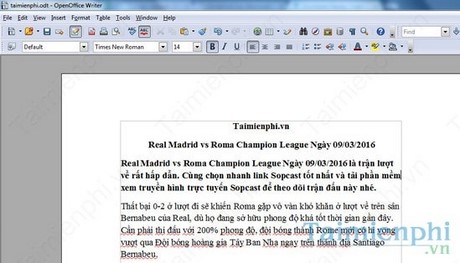
Trên giao diện OpenOffice sẽ có lúc không hiển thị thanh thước kẻ. Lý do có thể là người dùng trước hoặc bạn đã vô tình tắt đi.
làm: Click vào View. Chọn tích vào Ruler.
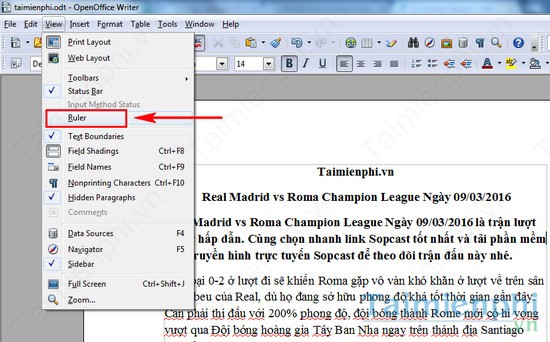
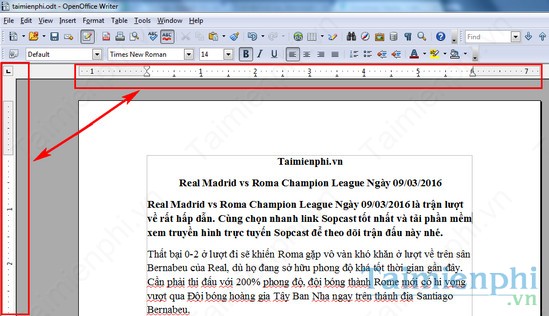
Thật đơn giản đúng không. Thanh Ruler, thanh thước kẻ căn chỉnh lề trong OpenOffice đã hiển thị lại rồi.
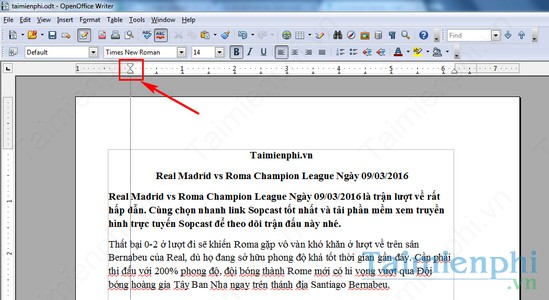
Để chỉnh sửa tùy ý lề của văn bản. Click vào biểu tượng khoanh đỏ và di chuyển chuột để căn chỉnh lề.
Trên đây là thủ thuật nhỏ hiển thị Ruler, thanh thước kẻ căn chỉnh lề trong OpenOffice của Bảo Tiến Giang. Các bạn cũng có thể xem thêm cách chèn link vào OpenOffice để biết thêm thủ thuật chèn liên kết trang website vào bộ tool văn phòng không tính phí này.
Nếu dùng Word, các bạn cũng dễ dàng hiển thị Ruler trong word nhờ vào những thao tác khá đơn giản mà Bảo Tiến Giang đã hướng dẫn. Chúc các bạn thành công!
OpenOffice có đầy đủ chức năng của một bộ tool văn phòng như Office hay LibreOffice, bạn có thể soạn thảo văn bản, tạo bảng tính cũng như tạo Slide thuyết trình trên các tool của OpenOffice